Il Plugin WordPress per Directory Più Avanzato e Scalabile al Mondo
GeoDirectory è un plugin WordPress di livello enterprise per la creazione di directory aziendali scalabili, guide città, annunci immobiliari, bacheche di lavoro, siti di eventi, classificati e piattaforme di scoperta locale. A differenza dei generici plugin per inserzioni, utilizza tabelle di database personalizzate e non i post meta di WordPress, così i siti mantengono ottime prestazioni dai piccoli portali locali alle directory con centinaia di migliaia o milioni di inserzioni. Le funzionalità principali includono ricerca ottimizzata, mappe, recensioni, invio dal frontend e un ricco ecosistema di add-on per la personalizzazione. Valutato 4,8/5 in oltre 700 recensioni su WordPress.org e Capterra.
Ottieni GeoDirectoryCosa posso fare con GeoDirectory?
Ecco una guida facile da capire su come creare un sito web Directory utilizzando il plugin Breakdance Website Builder:
- Installa il plugin Breakdance
- Installa e configura GeoDirectory
- Progetta il sito web Directory usando il Breakdance plugin
Il Breakdance Plugin, utilizzato insieme al plugin GeoDirectory, è un modo eccellente per creare una directory online flessibile. Con questa combinazione, puoi aggiungere facilmente funzionalità basate sulla posizione, personalizzare il layout e includere contenuti dinamici per un'esperienza intuitiva.
Questo sistema consente a sviluppatori e designer web di costruire un sito web directory di alta qualità per settori specifici o per esigenze più ampie della comunità.
Vediamo nel dettaglio come farlo.
In questo tutorial vedremo come:
Installazione e configurazione dei Plugin.
1. Installa il Breakdance Plugin
Puoi acquistare il plugin Breakdance dal sito breakdance.com. Riceverai un file zip del plugin. Per installarlo, vai su Plugin >> Aggiungi nuovo >> Clicca su Carica plugin
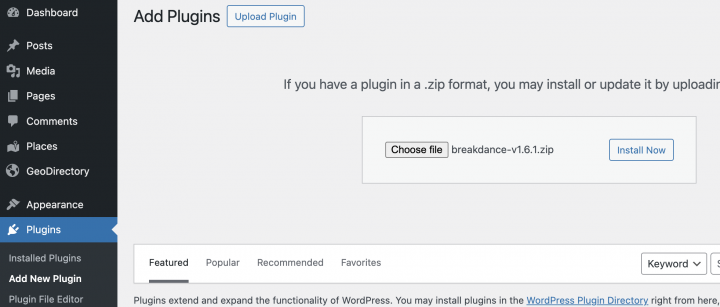
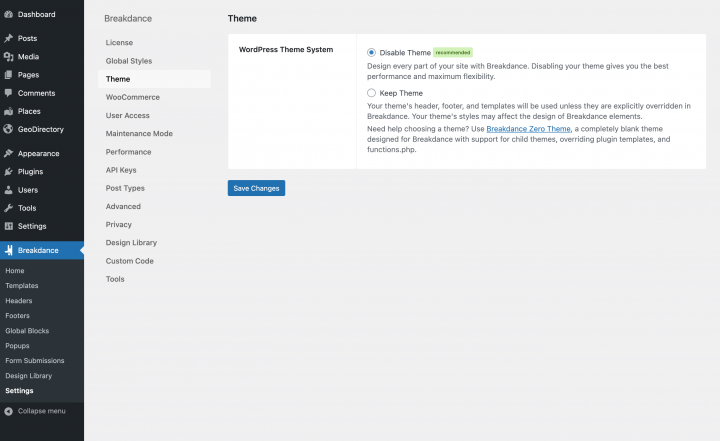
Ora, dopo l'installazione, disabiliteremo il tema WordPress dalle Breakdance >> impostazioni >> Tema >> Disabilita tema
2. Installa GeoDirectory
Infine, devi installare GeoDirectory.
Vai su Plugin >> Aggiungi nuovo, cerca GeoDirectory. Installalo e attivalo. Abbiamo completato l'installazione dei plugin.

3. Procedura guidata di installazione di GeoDirectory
Per il plugin GeoDirectory, dovresti completare la Procedura guidata di configurazione per impostare la chiave API di Google Maps e importare alcuni annunci di esempio.
Scelta del sistema di mappe (Google Maps o OpenStreetMap)

Puoi scegliere tra due sistemi di mappe nel primo passaggio della procedura guidata: Google Maps e OpenStreetMaps (che non richiede una chiave API).
In questo tutorial selezioniamo OpenStreetMaps.
Se desideri selezionare Google Maps, segui questi passaggi aggiuntivi.
Clicca sul pulsante Genera chiave e segui i passaggi di questo guida per generare una chiave API valida.
I passaggi essenziali sono:
- Abilitare le chiavi.
- Creare o selezionare un progetto esistente.
- Ottenere la chiave.
- Attivare un account di fatturazione.
- Limitare la chiave API (in modo che possa essere utilizzata solo dall'URL del tuo sito web)
Riguardo al punto quattro: è un requisito obbligatorio. Tuttavia, ti verrà addebitato un costo solo se superi la soglia di $200/mese.
Questo credito gratuito è più che sufficiente per il 99% delle directory.
Impostazione della città predefinita
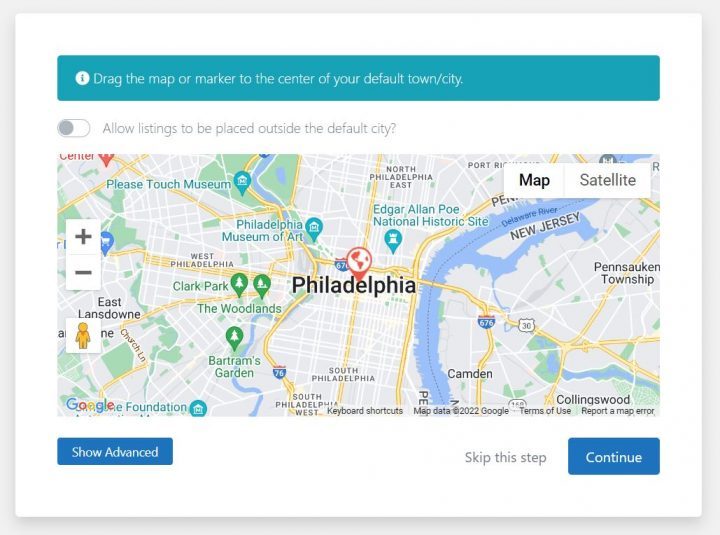
Successivamente, imposterai la posizione predefinita. Questa è la città per cui viene creata la directory.
Imposteremo Philadelphia come città predefinita.
Puoi usare qualsiasi posizione di cui hai bisogno.
Se hai bisogno di aggiungere annunci in più città, avrai bisogno del componente aggiuntivo Location Manager.
Aggiunta di funzionalità extra

In questo passaggio installeremo UsersWP, un plugin di gestione utenti che consente agli utenti di registrarsi e accedere al tuo sito web.
È necessario per consentire agli utenti di aggiungere e modificare le proprie inserzioni. Creerà inoltre profili utente dove potranno trovare le proprie inserzioni, recensioni e molto altro.
Installeremo anche Ninja Forms in modo che tutte le inserzioni abbiano un modulo di contatto che invia email direttamente ai proprietari delle inserzioni.
AyeCode Connect non è obbligatorio per questo tutorial. È principalmente necessario se desideri aggiungere componenti aggiuntivi premium di GeoDirectory e installarli direttamente dalla dashboard di WordPress.
Aggiunta di dati di esempio

L'ultimo passaggio per completare la procedura guidata di installazione è l'aggiunta di alcune inserzioni di esempio. Verranno aggiunte anche categorie di inserzioni che potrai modificare in seguito in base alle tue esigenze.
Non aggiungerai widget nella barra laterale e voci di menu adesso; lo faremo più avanti.
Progetta il Breakdance Sito web Directory
Ora che abbiamo installato i plugin e completato la configurazione preliminare di GeoDirectory, possiamo iniziare a progettare il nostro sito web Directory con il Breakdance Suite di strumenti.
1. Progetta il logo del sito web
Prima di tutto: avremo bisogno di un logo per il nostro sito web.
Non devi investire in un designer per abbozzare la prima versione del tuo logo.
Uno degli errori più grandi che puoi commettere quando avvii una nuova directory è investire troppo tempo e denaro prima di testare la compatibilità del prodotto con il mercato.
Puoi creare un logo in cinque minuti con un'app come Canva, economica e sorprendentemente efficace.
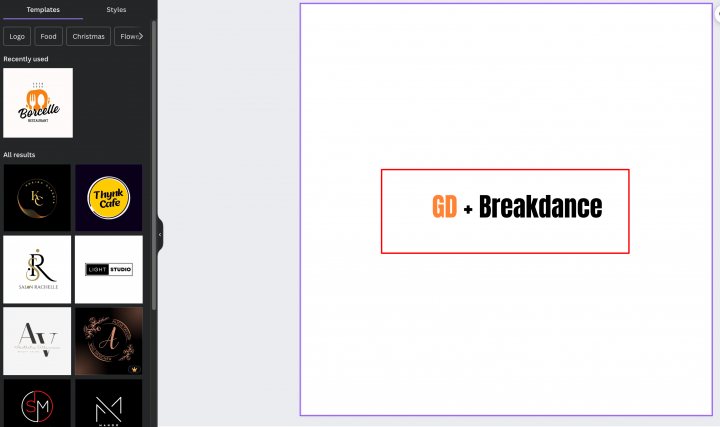
Per un MVP (minimum viable product), un logo realizzato con Canva sarà più che sufficiente.
Ci sono diversi modelli di logo tra cui scegliere, e non importa se il tuo logo iniziale non è così perfetto e originale come pensi dovrebbe essere.
Se il tuo progetto prende piede, potrai sempre investire per migliorarlo o cambiarlo radicalmente in seguito.
Un logo mediocre non è mai la causa principale del fallimento di un progetto.
2. Breakdance Design della pagina Home della Directory
Puoi creare una nuova pagina o utilizzarne una che WordPress crea per impostazione predefinita, come la Pagina di esempio.
Vai su Pagine, modifica la Pagina di esempio e rinominala Home, oppure crea una nuova pagina a questo scopo.
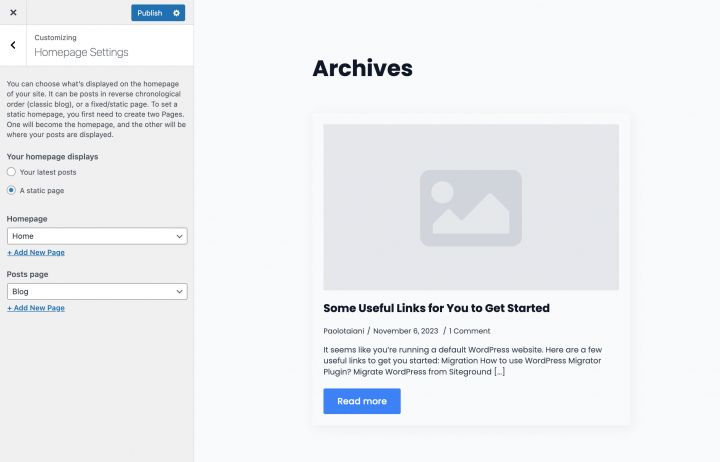
Successivamente, vai su Aspetto > Personalizza > Impostazioni Homepage e seleziona la tua Home.
Il Menu di navigazione
Dopo aver creato e aggiunto il logo, vai su Aspetto >> Menu e crea il tuo menu.
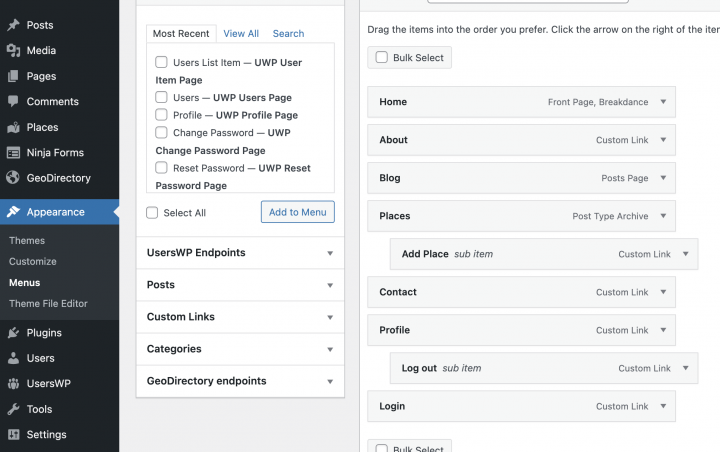
Aggiungi i collegamenti necessari (dalla colonna sinistra a quella destra) e salva.
Nel Impostazioni Menu > Posizione di visualizzazione, puoi selezionare l'opzionePrincipale».
Se vuoi, puoi fare in modo che lo stesso menu appaia nel footer oppure creare un altro menu da visualizzare lì.
In questo esempio, avremo solo il menu di navigazione nell'intestazione.
Abbiamo aggiunto sette link di navigazione principali e alcuni link di sotto-navigazione:
- Home
- Chi siamo
- Blog
- Luoghi e aggiungi luoghi
- Profilo
- Accedi
- Logout
Il link di accesso (dagli endpoint di UsersWP) verrà visualizzato solo per gli utenti non connessi, mentre i link di disconnessione, account e profilo appariranno solo per gli utenti connessi.
La Tipografia
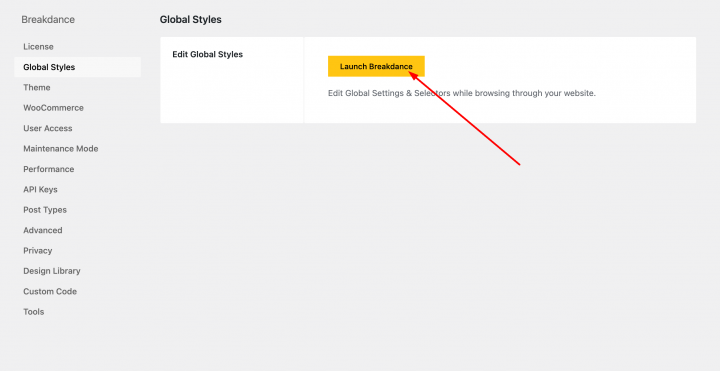
Impostiamo le impostazioni tipografiche globali dal Breakdance >> impostazioni >> Stili globali >> Avvia Breakdance
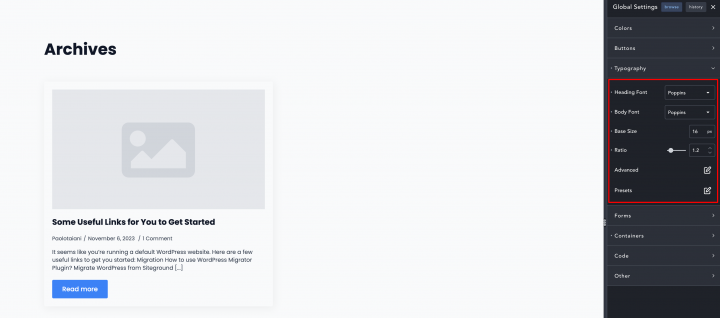
le seguenti sono le impostazioni tipografiche
Font dei titoli: Poppins
Font del corpo: Poppins
Dimensione base: 16px
Proporzione: 1.2
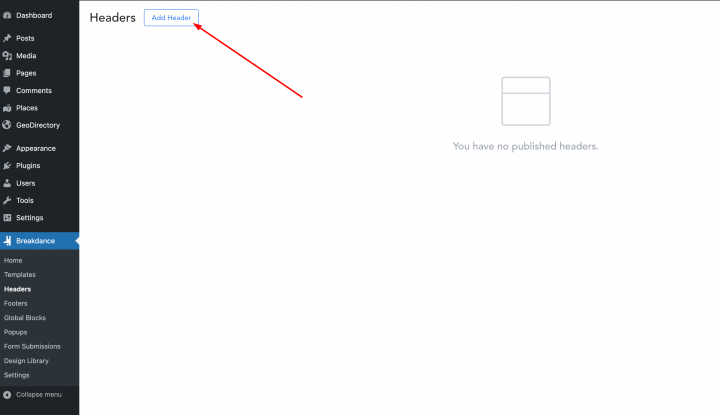
Configura l'intestazione
Impostiamo l'intestazione del sito: per farlo andiamo su Breakdance >> Header e clicca Aggiungi intestazione.
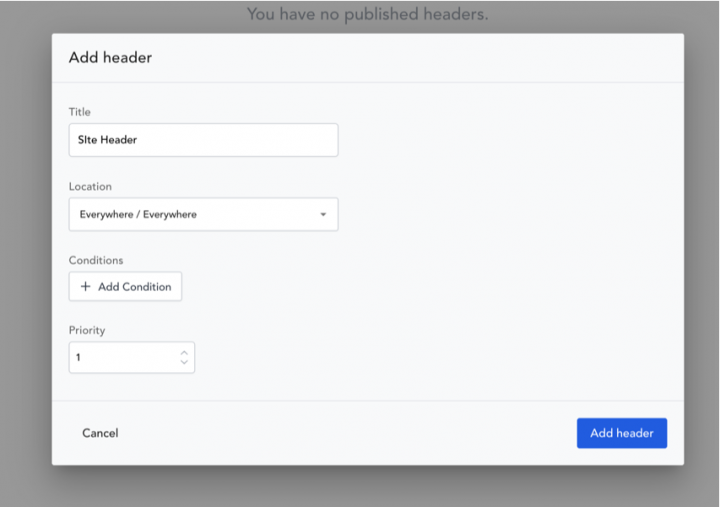
qui daremo un titolo all'intestazione e selezioneremo
Posizione: Ovunque
Priorità: 1
Ora clicca il pulsante Aggiungi nuovo in alto a sinistra. Puoi creare un'intestazione usando gli elementi blocco disponibili, oppure puoi cliccare Libreria e utilizzare modelli di intestazione già pronti.
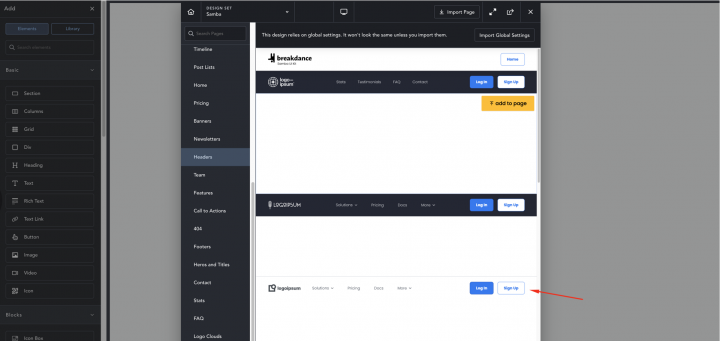
Sto usando uno dei modelli di intestazione esistenti dalla libreria e ho caricato il Logo e selezionato un menu lì.
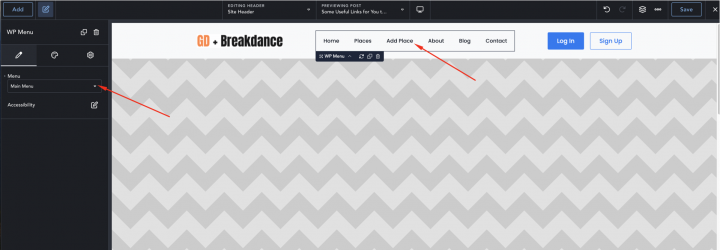
Ora che la nostra intestazione è pronta, passiamo al contenuto della homepage.
Il Contenuto
Inizierò a costruire questa pagina da zero utilizzando il Breakdance plugin.
Per questo abbiamo bisogno di un hero header nella homepage.
Prima di tutto modifichiamo la Homepage in Breakdance facendo clic su Edit in Breakdance pulsante.
trascineremo una sezione vuota facendo clic sul Add pulsante in alto a sinistra.
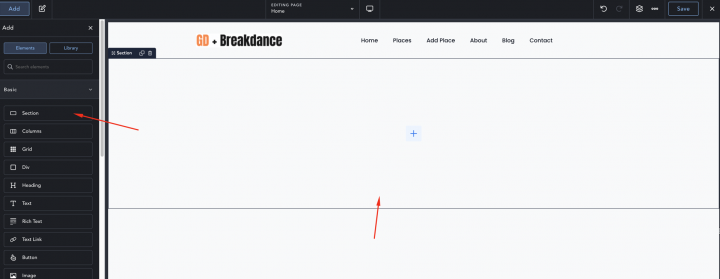
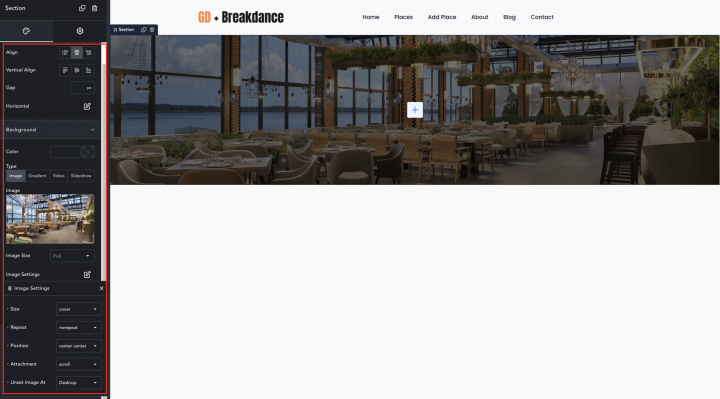
Dalla scheda stile sezione imposta
Allineamento: Centra
Tipo di sfondo: Immagine
Dimensione immagine: Intera
Dimensione: Copri
Ripeti: no-repeat
Posizione: Centra
Allegato: Scorri
Rimuovi immagine a: Desktop
Altezza: Personalizzata
Altezza personalizzata: 400px
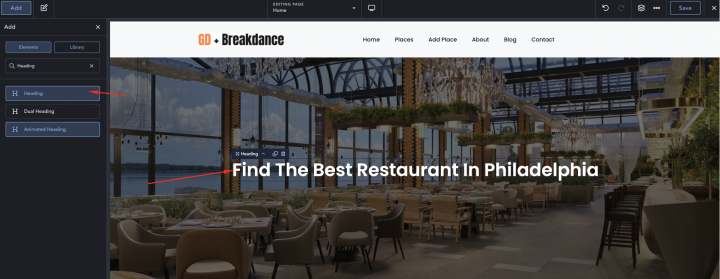
Ora trasciniamo un elemento Heading con le seguenti impostazioni.
Testo: Find The Best Restaurant In Philadelphia
Colore: #FFFFFFFF
Dimensione font: 48
Peso font: 600
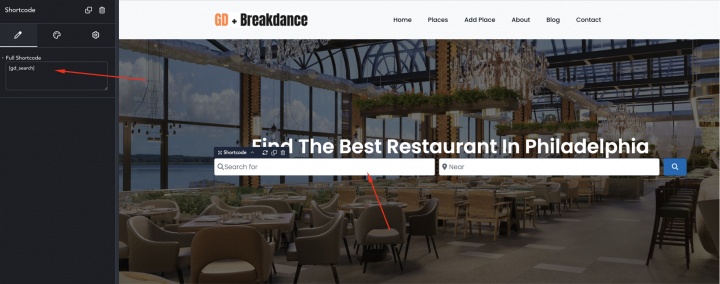
aggiungeremo un blocco shortcode con il [gd_search] shortcode qui sotto.
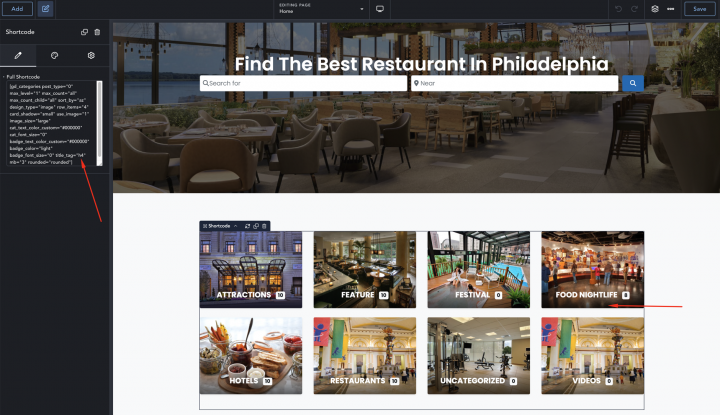
Ora aggiungiamo un altro contenitore vuoto sotto di esso con il seguente shortcode per visualizzare l'elenco delle categorie.
[gd_categories post_type="0" max_level="1" max_count="all" max_count_child="all" sort_by="az" design_type="image" row_items="4" card_shadow="small" use_image="1" image_size="large" cat_text_color_custom="#000000" cat_font_size="0" badge_text_color_custom="#000000" badge_color="light" badge_font_size="0" title_tag="h4" mb="3" rounded="rounded"]
aggiungeremo un padding di 50px in alto e in basso.
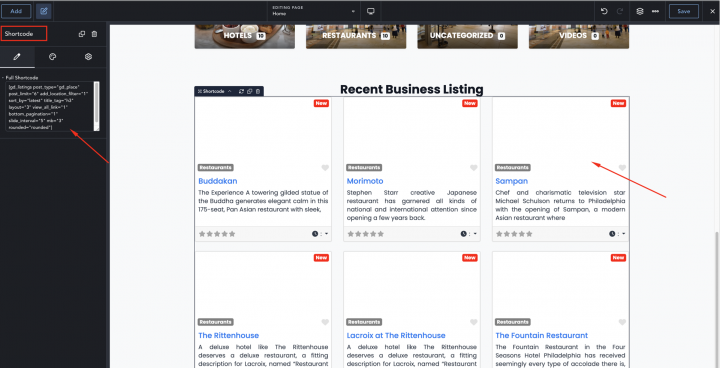
Ora abbiamo bisogno di una sezione con gli annunci recenti. Aggiungeremo un elemento shortcode con il seguente shortcode.
[gd_listings post_type="gd_place" post_limit="6" add_location_filter="1" sort_by="latest" title_tag="h3" layout="3" view_all_link="1" bottom_pagination="1" slide_interval="5" mb="3" rounded="rounded"]
Aggiungiamo ora un altro shortcode per visualizzare la mappa degli annunci.
[gd_map map_type="auto" post_settings="1"
width="100%" height="425px"
maptype="ROADMAP" zoom="0"]
Infine, abbiamo bisogno di una CTA per questo utilizzo un template CTA già esistente.
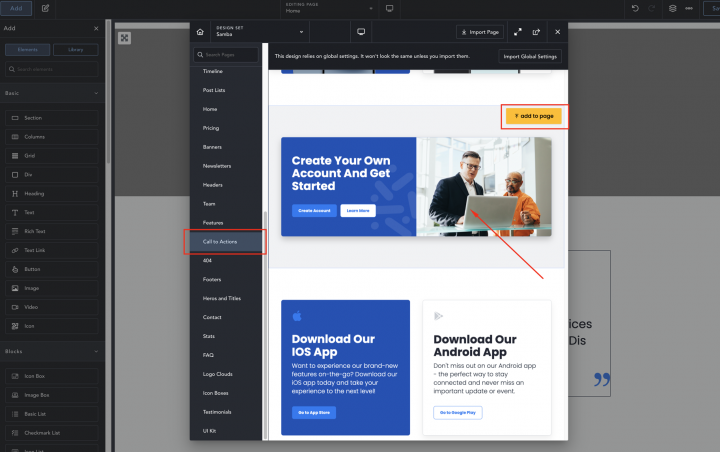
Configurazione del Footer
Per concludere, configuriamo il Footer del sito e andiamo su Breakdance >> Footer e clicca Add Footer.
possiamo creare un Footer da zero oppure utilizzarne uno già esistente. Io utilizzo un template Footer già pronto. Possiamo personalizzare facilmente i menu del Footer in base alle nostre esigenze.
Per ora lo lascio così com'è.
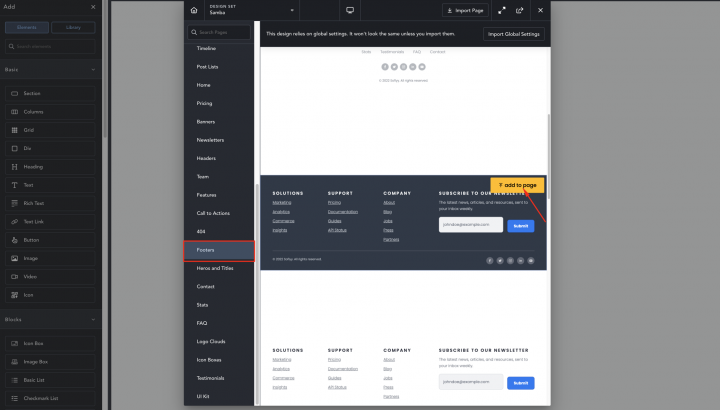
Congratulazioni! La tua homepage è completata.
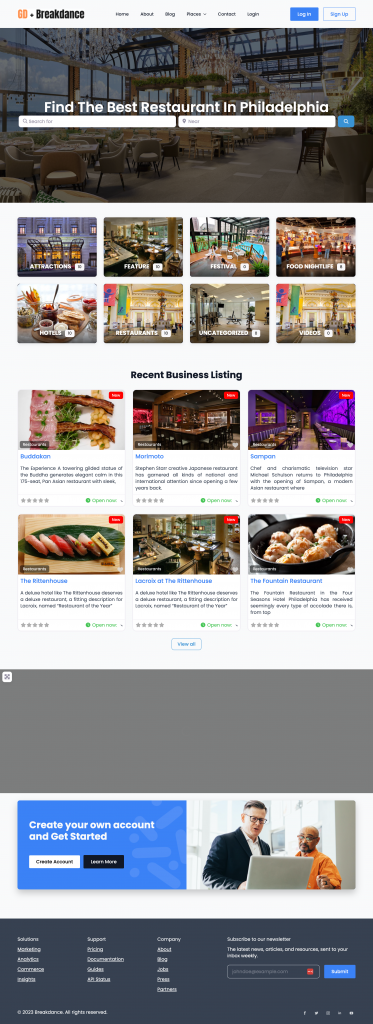
2. Breakdance Design delle pagine Annunci e Ricerca del sito Directory
Pagina degli annunci
Ora devi progettare due pagine essenziali per qualsiasi directory.
La pagina delle inserzioni (archivio generale, categorie, tag) e la pagina dei risultati di ricerca.
GeoDirectory le crea per impostazione predefinita con un layout generico. In questo tutorial creeremo e personalizzeremo il layout di queste pagine usando Breakdance Builder.
Andiamo su Breakdance >> Template >> Aggiungi template
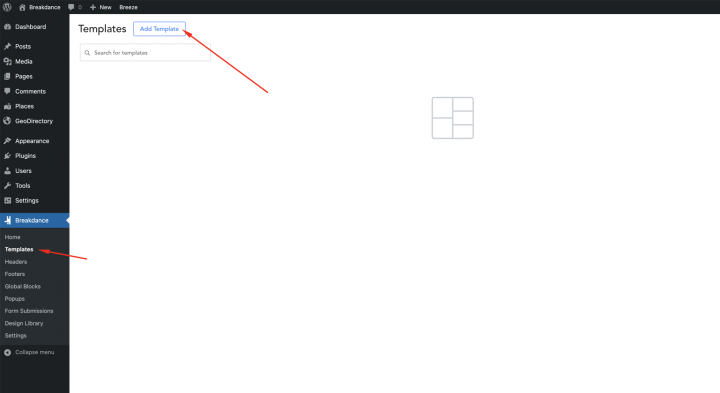
Nell'opzione successiva selezioneremo le impostazioni seguenti e cliccheremo su Aggiungi template pulsante.
Posizione: Archivio/Archivio tipo di post
Condizione: Tipo di post = Places
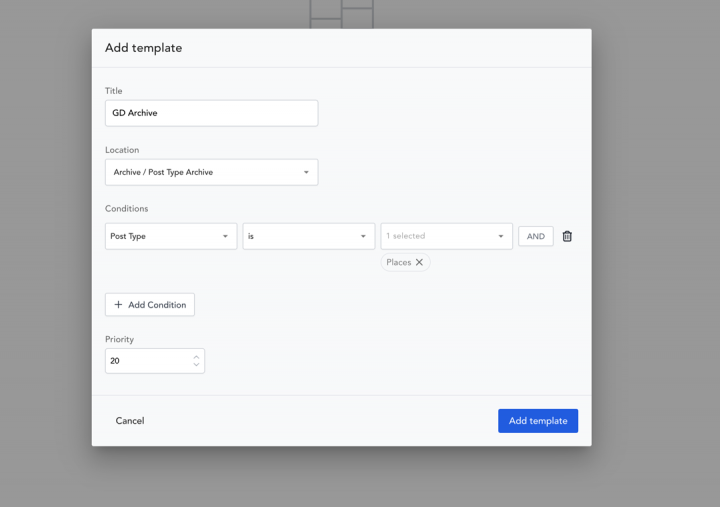
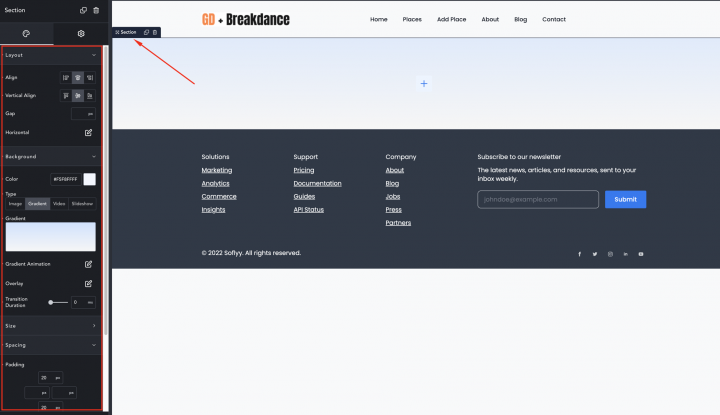
Nel template aggiungeremo una sezione vuota e inseriremo le seguenti impostazioni per il blocco sezione.
Layout
Allineamento: Centro
Allineamento verticale: Centro
Sfondo:
Colore: F5F8FFFF
Tipo: Gradiente
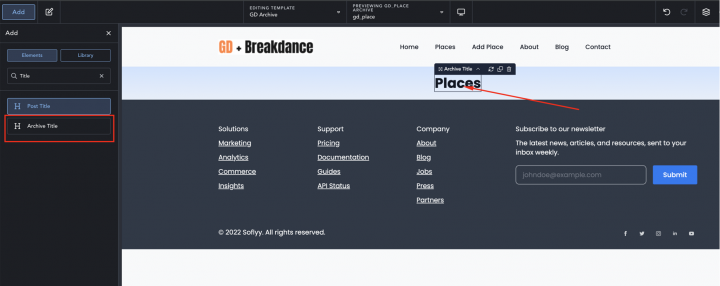
Ora aggiungiamo il blocco Titolo archivio al suo interno.
Ora hai due opzioni e te le mostreremo entrambe:
Il modo più semplice è utilizzare una singola colonna e lo shortcode: [gd_simple_archive layout=
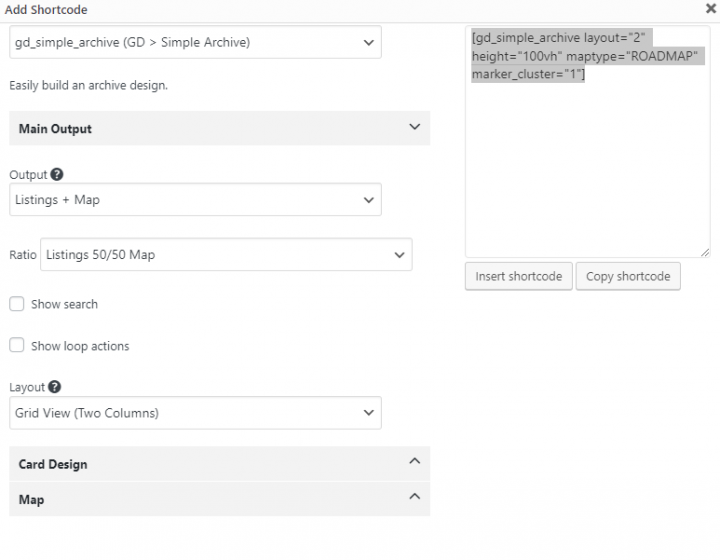
2) Se vuoi avere il pieno controllo del design, dovremo aggiungere un blocco colonna con un layout a due colonne.
Nelle impostazioni utilizzeremo Larghezza: Intera
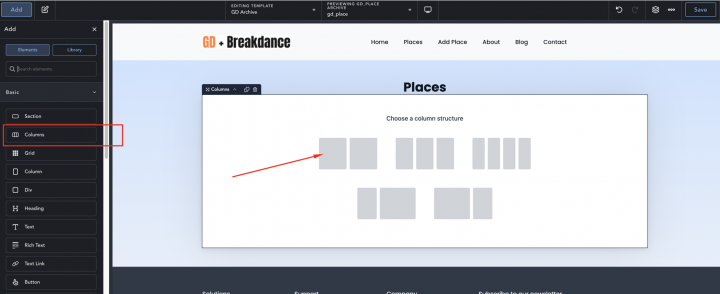
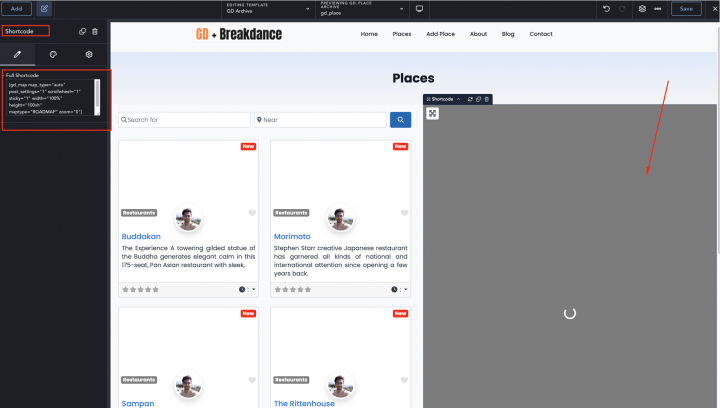
Ora trascineremo il contenitore shortcode e utilizzeremo al suo interno lo shortcode richiesto.
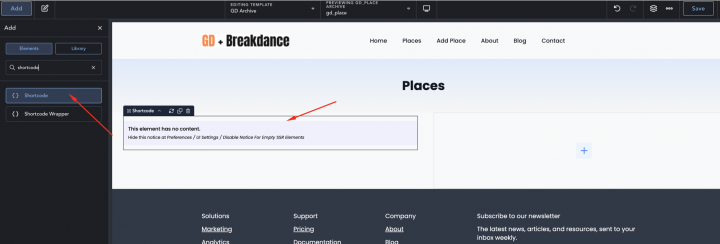
Nel contenitore di sinistra utilizzeremo i widget correlati alla pagina di archivio GD come GD > Loop Action, GD > Loop, GD > Loop Pagination, e GD > Search in cima, in modo che l'utente possa effettuare ricerche dalla pagina di archivio.
[gd_search mb="3"]
[gd_loop_actions]
[gd_loop layout='2']
[gd_loop_paging]
Nella colonna di destra, utilizza il blocco GD > Mappa, e lasceremo tutte le impostazioni ai valori predefiniti. Tuttavia, imposteremo l'altezza del blocco GD > Mappa a 100vh.
[gd_map map_type="auto" post_settings="1" scrollwheel="1" width="100%" height="100vh" maptype="ROADMAP" zoom="0"]
Ora aggiungeremo la seguente gd-archive-left-container classe alla sezione di sinistra.
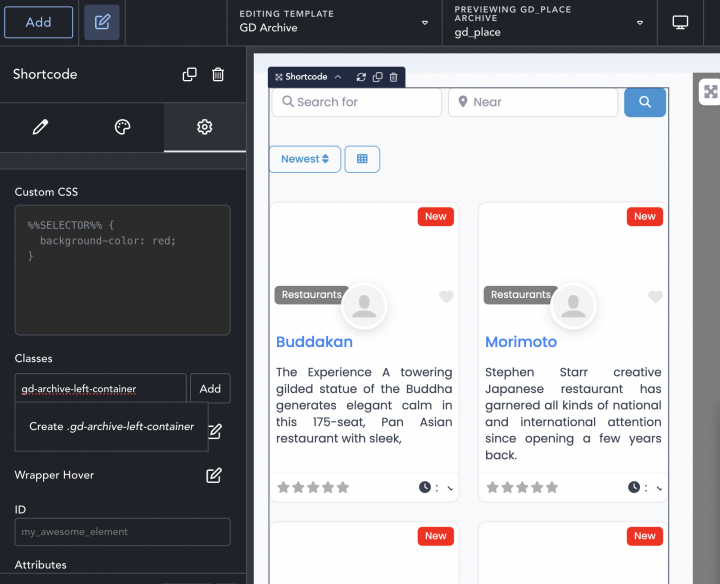
Nella colonna di sinistra aggiungeremo la seguente classe gd-archive-left-column.
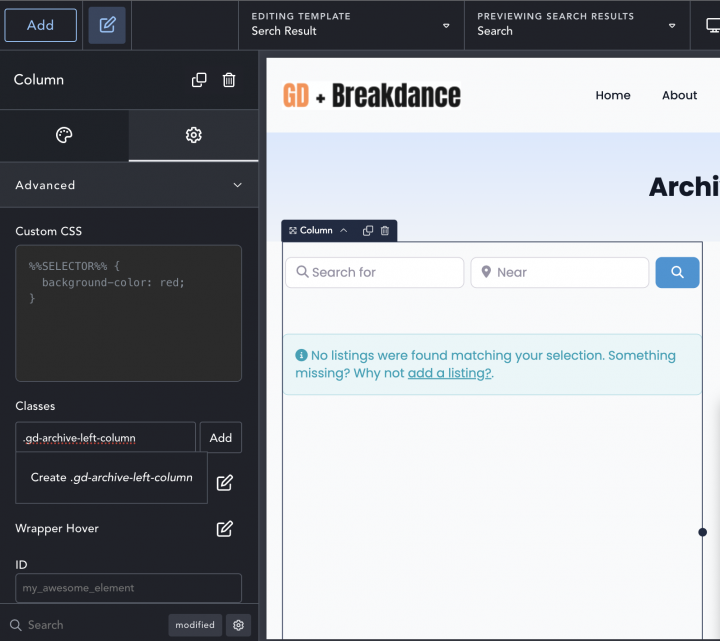
Per dare un tocco finale aggiungeremo il seguente CSS nel personalizzatore del tema da Aspetto => Personalizza => Aggiungi CSS
.geodir-archive .gd-archive-left-container{
    overflow-Y: scroll;
    max-height: 100%;
    height:100vh;
    padding-right:15px;
}

.gd-archive-left-column{
	overflow:hidden;
}
Fatto questo, la pagina Archivio inserzioni è ora pronta.
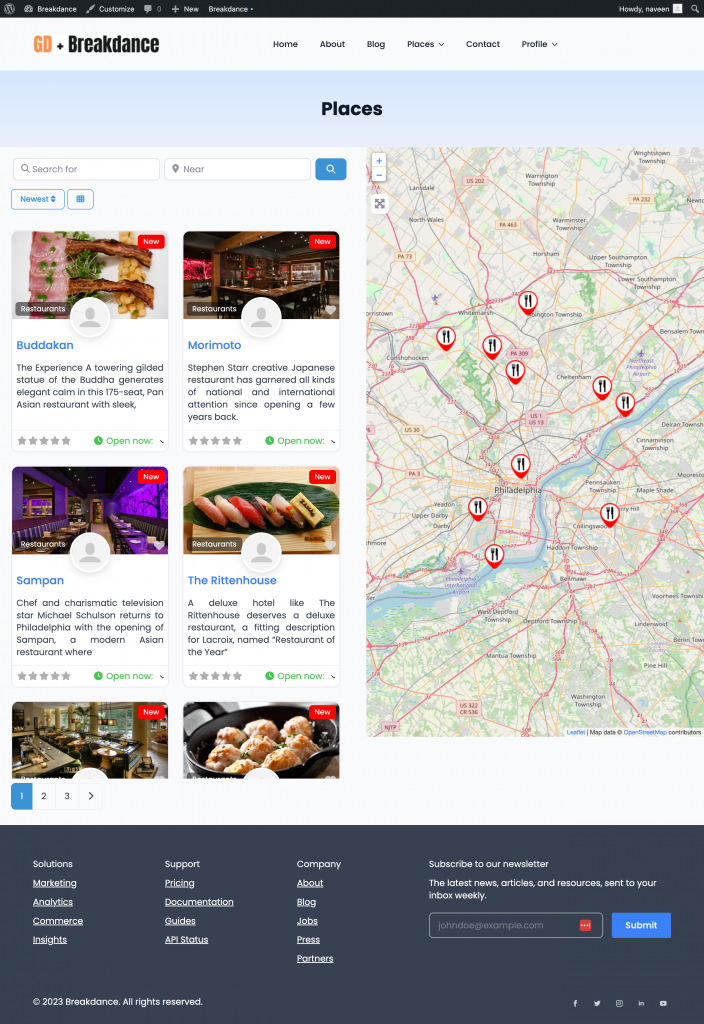
Pagina di ricerca
Ora creeremo un template per la pagina di ricerca di GeoDirectory, quindi andiamo su Breakdance >> Template >> Aggiungi template >> Risultati di ricerca
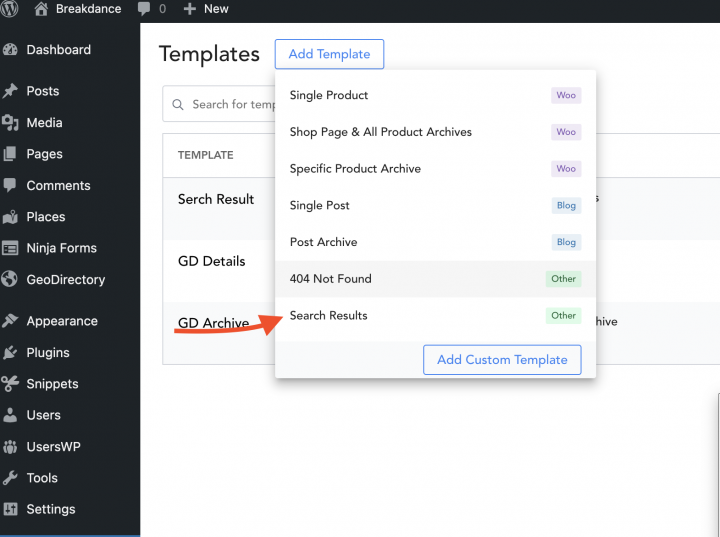
Ora copieremo tutto il contenuto del template GD Archive nel template GD Search template.
I nostri template per le pagine di ricerca e archivio GD sono ora pronti.
4. Breakdance Design della pagina di inserzione singola del sito web di directory
Andiamo su Breakdance >> Template >> Aggiungi template
Nell'opzione successiva selezioneremo le impostazioni seguenti e cliccheremo su Aggiungi template pulsante.
Posizione: Single/Places
Condizione: Tipo di post = Places
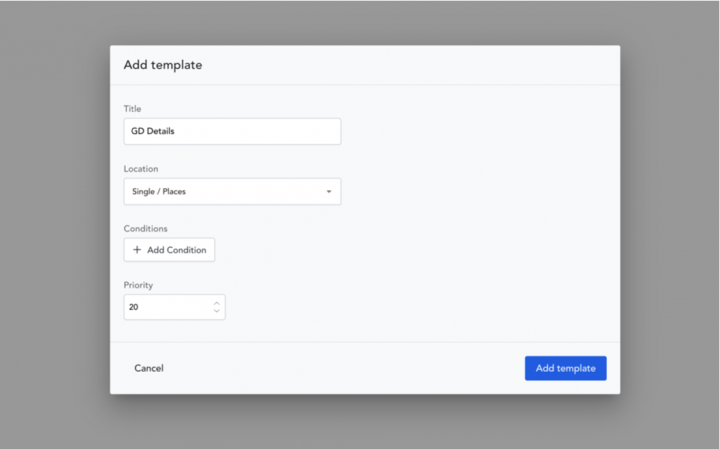
Aggiungeremo una sezione vuota con padding 0 da tutti i lati.
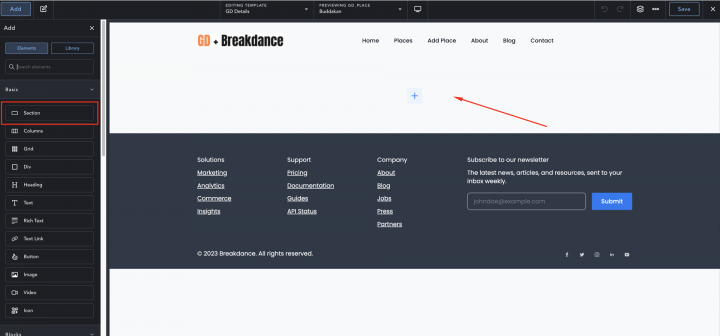
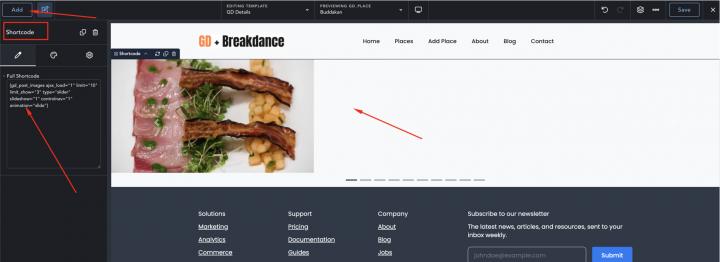
aggiungeremo il seguente shortcode per mostrare uno slider di immagini.
[gd_post_images ajax_load="1" limit="10" limit_show="3" type="slider" slideshow="1" controlnav="1" animation="slide"]
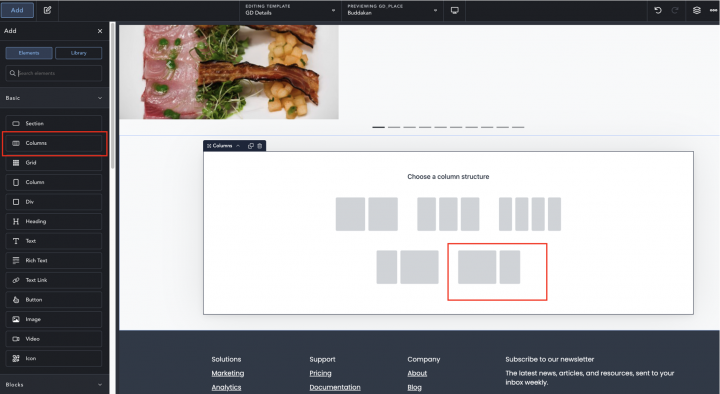
Ora aggiungiamo un'altra sezione e un layout a due colonne al suo interno.
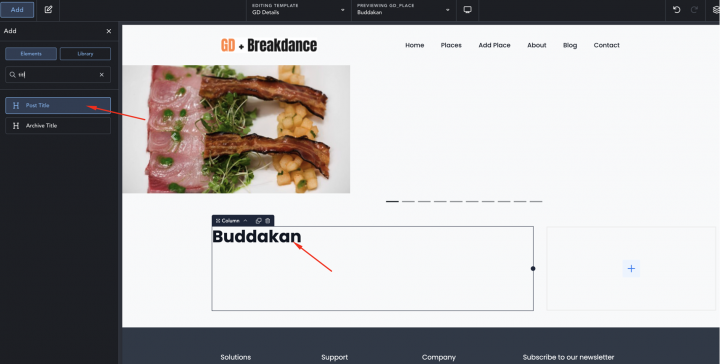
Ora aggiungiamo tutti i GD Detail shortcode della pagina uno per uno nella colonna di sinistra.
Che include GD > Post Title, GD > Single Taxonomies, e GD > Single Schede.
[gd_single_taxonomies taxonomy=''  prefix=''  link_style=''  link_color=''  link_color_custom=''  link_icon='false'  mt=''  mr=''  mb='2'  ml=''  pt=''  pr=''  pb=''  pl='' ]
[gd_single_tabs heading_font_size="0" heading_text_color="primary" heading_text_color_custom="#000000" mt_lg="3" border_type="border"]
[gd_single_next_prev bg=''  mt='4'  mr=''  mb='3'  ml=''  pt=''  pr=''  pb=''  pl=''  border=''  rounded=''  rounded_size=''  shadow='' ]
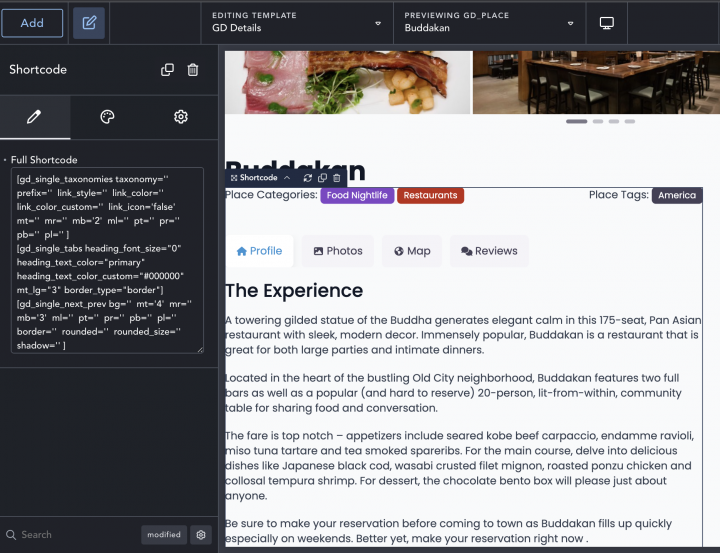
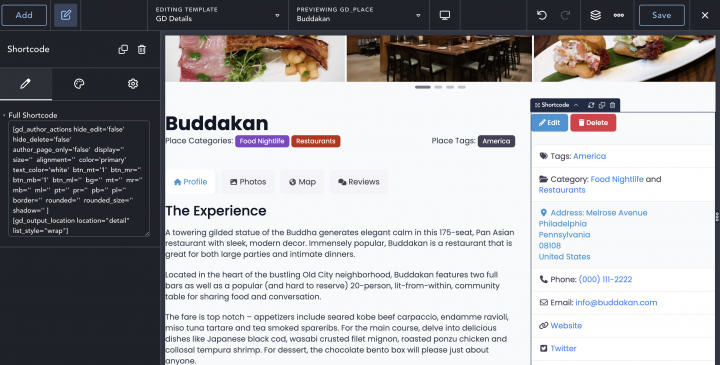
Nella colonna di destra, aggiungeremo GD > Author Action e GD > Output Location blocco.
[gd_author_actions hide_edit='false'  hide_delete='false'  author_page_only='false'  display=''  size=''  alignment=''  color='primary'  text_color='white'  btn_mt='1'  btn_mr=''  btn_mb='1'  btn_ml=''  bg=''  mt=''  mr=''  mb=''  ml=''  pt=''  pr=''  pb=''  pl=''  border=''  rounded=''  rounded_size=''  shadow='' ]
[gd_output_location location="detail" list_style="wrap"]
Aggiungere funzionalità Premium al tuo Breakdance Sito web Directory
Se lo desideri, ora puoi aggiungere funzionalità premium alla tua directory, come:
- Annunci a pagamento: con il componente aggiuntivo GeoDirectory Listing Price Manager puoi impostare i prezzi per l'inserimento degli annunci. Per ogni fascia di prezzo, puoi abilitare/disabilitare funzionalità come: limitare il numero di immagini per gli annunci gratuiti consentendone di più per quelli a pagamento. Permettere un numero maggiore o minore di tag e categorie. Abilitare o disabilitare campi personalizzati specifici. Inviare descrizioni più lunghe o più brevi.
- Claim Listings: Questa è una funzionalità fondamentale per una directory in cui l'amministratore crea il database e invita i proprietari di attività a prendere il controllo dei loro annunci gratuiti. Il processo di rivendicazione dell'inserzione può includere la richiesta di un aggiornamento a un'inserzione a pagamento per assumere la titolarità dell'inserzione.
- Pubblicità: vendita di spazi pubblicitari è un'altra forma di monetizzazione di una directory online. Se hai molto traffico, puoi utilizzare reti pubblicitarie. In alternativa, puoi vendere spazi pubblicitari direttamente, consentendo alle attività di aggiungere banner in aree specifiche del tuo sito web oppure permettendo alle inserzioni di apparire come annunci, ad esempio, in cima ai risultati di ricerca organici.
Questi sono solo tre esempi. Tuttavia, un sito directory offre molti modi per guadagnare online.
Puoi creare un marketplace globale di articoli artigianali, vendere biglietti per eventi o vendere coupon sconto.
Scopri gli aspetti fondamentali con questa guida essenziale: Le basi per creare un sito web di directory.
Le possibilità sono infinite.
Dovresti creare un sito web di directory di quartiere?
Nel mondo frenetico di oggi, favorire comunità forti e coese è più importante che mai.
Una directory di quartiere può essere uno strumento potente per raggiungere questo obiettivo.
Una directory di quartiere migliora la comunicazione e favorisce un senso di appartenenza, fornendo ai residenti informazioni preziose sui loro vicini, le attività commerciali locali e i servizi della comunità.
In questo articolo ti guideremo nella creazione di una directory di quartiere, fornendoti gli strumenti per creare una risorsa di valore che avvicini i vicini tra loro e supporti le attività locali.
Iniziamo insieme questo percorso e scopriamo tutto il potenziale della tua comunità.
Perché una directory di quartiere vale la pena
- Connettività della comunità: Una directory di quartiere favorisce il senso di comunità fornendo informazioni di contatto, facilitando le interazioni e promuovendo il sostegno reciproco tra vicini.
- Comunicazione e collaborazione: Funge da hub centrale per lo scambio di informazioni, il coordinamento di eventi e la gestione delle problematiche della comunità, migliorando la comunicazione e la collaborazione tra i residenti.
- Hub di risorse e raccomandazioni: La directory offre una risorsa preziosa per i residenti, fornendo informazioni su attività commerciali, servizi e strutture locali, sostenendo l'economia del territorio e migliorando la qualità della vita.
- Sicurezza e protezione: In caso di emergenza, una directory di quartiere consente una comunicazione rapida e un'assistenza pronta tra i vicini, migliorando la sicurezza e la protezione all'interno della comunità.
- Senso di appartenenza: Promuovendo l'integrazione sociale e la partecipazione, la directory coltiva un forte senso di appartenenza, contribuendo al benessere generale e alla soddisfazione all'interno del quartiere.
Directory cartacee vs online: perché consigliamo quelle online
Quando si tratta di creare una directory di quartiere, avere una versione online è la soluzione più efficiente ed economica.
- Aggiornamenti in tempo reale: Le directory online forniscono aggiornamenti istantanei, mentre quelle cartacee richiedono ristampe o supplementi per ogni modifica.
- Accessibilità e comodità: Le directory online offrono accesso 24 ore su 24, 7 giorni su 7 da qualsiasi dispositivo, a differenza di quelle cartacee che si basano su copie fisiche.
- Esperienza utente migliorata: Le directory online dispongono di elementi interattivi e una navigazione semplice, a differenza del formato statico delle directory cartacee.
- Considerazioni su costi e ambiente: Le directory online eliminano i costi di stampa e riducono gli sprechi di carta, a differenza di quelle cartacee che richiedono risorse fisiche.
- Privacy e sicurezza: Le directory online offrono controlli sulla privacy per le informazioni sensibili, mentre quelle cartacee hanno un controllo limitato sulla distribuzione fisica.
Quindi, qual è il miglior strumento per creare una directory di quartiere online?
Il modo migliore è utilizzare WordPress, lo strumento per la creazione di siti web più popolare al mondo.
Offre un'ampia gamma di template e plugin che rendono incredibilmente facile creare una directory online per il tuo quartiere.
In questa guida, ad esempio, ti mostreremo come costruire una directory di quartiere con il facile da usare GeoDirectory plugin, il principale directory builder per WordPress per utenti ovunque.
1. Chiediti: perché hai bisogno di una directory di quartiere?
Quando identifichi lo scopo e gli obiettivi della tua directory di quartiere, considera le funzionalità specifiche che si allineerebbero a quegli obiettivi:
- Migliorare la comunicazione nella comunità: Se il tuo obiettivo è migliorare la comunicazione, valuta l'inclusione di funzionalità come i profili dei residenti, dove i vicini possono condividere le proprie informazioni di contatto e i propri interessi. Il plugin UsersWp (WordPress User Registration Plugin) è un'ottima integrazione per il tuo directory builder che consente ai residenti di connettersi, organizzare eventi o collaborare a iniziative comunitarie. Inoltre, avere una bacheca discussioni o forum comunitari incoraggia il dialogo e lo scambio di informazioni tra i residenti.
- Supportare le attività locali: Se promuovere le attività locali è un obiettivo primario, consenti alle imprese locali di mostrare le proprie offerte, i dettagli di contatto e le recensioni dei clienti in una sezione dedicata agli annunci commerciali. Aggiungere un calendario degli eventi può anche offrire alle attività l'opportunità di pubblicizzare promozioni speciali o eventi all'interno della comunità.
- Condividere informazioni importanti sulla comunità: Se il tuo obiettivo è condividere informazioni sulla comunità, assicurati che la directory abbia una sezione per notizie e annunci. Questa può fungere da piattaforma per pubblicare aggiornamenti, progetti di quartiere e piani di sviluppo. Inoltre, una sezione di annunci classificati può consentire ai residenti di pubblicare annunci, raccomandazioni di servizi o gli annunci immobiliari , facilitando ulteriormente la condivisione di informazioni.
- Migliorare la sicurezza del quartiere: Per migliorare la sicurezza, considera l'inclusione di una sezione dedicata alla sicurezza e alle risorse di emergenza. Questa può fornire numeri di contatto essenziali, consigli sulla sicurezza e informazioni sul controllo del vicinato. Anche l'integrazione con un sistema di segnalazione per attività sospette o una piattaforma per condividere informazioni legate alla sicurezza può essere utile.
- Promuovere il coinvolgimento sociale: Per promuovere il coinvolgimento sociale, includi un calendario degli eventi dove i residenti possono trovare e partecipare a raduni comunitari, workshop o gruppi di interesse comune. Incorporare opportunità di volontariato all'interno della directory può anche incoraggiare i residenti a contribuire a cause sociali e a partecipare al servizio comunitario.
Allineando le funzionalità della tua directory online con lo scopo e gli obiettivi identificati, puoi creare una risorsa completa e personalizzata che risponde alle esigenze e agli obiettivi specifici della tua comunità.
2. Cosa includere in una directory di quartiere: le tue opzioni
Dati di contatto dei residenti
- Nomi dei residenti
- Indirizzi o informazioni generali sulla posizione
- Numeri di telefono o metodi di contatto preferiti
- Indirizzi email (se desiderato)
Annunci commerciali
- Nomi e descrizioni delle attività locali
- Informazioni di contatto (numeri di telefono, siti web, email)
- Indirizzi o posizioni
- Orari di apertura
- Promozioni speciali o sconti (se applicabili)
Servizi e dotazioni
- Informazioni sui servizi della comunità (parchi, aree gioco, piscine)
- Fornitori di servizi (idraulici, elettricisti, tuttofare)
- Strutture sanitarie (ospedali, cliniche, farmacie)
- Istituti scolastici (scuole, centri di tutoraggio)
- Organizzazioni religiose (chiese, moschee, sinagoghe)
Eventi e attività comunitarie
- Prossimi eventi (festival, raccolta fondi, feste di quartiere)
- Attività programmate regolarmente (club del libro, corsi di fitness, workshop)
- Descrizioni degli eventi, date, orari e luoghi
Contatti di emergenza e informazioni sulla sicurezza:
- Servizi di emergenza locali (polizia, vigili del fuoco, ambulanza)
- Informazioni sul controllo del vicinato
- Numeri di telefono importanti (centro antiveleni, servizi non di emergenza)
Una bacheca di lavoro di quartiere:
Questo Job Board potrebbe includere lavori come "spalare la neve dal vialetto" o "tagliare il prato" per ragazzi, fino a vere e proprie offerte di lavoro per attività locali.
Risorse della comunità:
- Uffici e rappresentanti del governo locale
- Informazioni sui trasporti pubblici
- Linee guida per la gestione dei rifiuti
- Centri o programmi di riciclaggio
Informazioni sull'associazione o consiglio di quartiere:
- Dettagli sulle associazioni o sui consigli di quartiere
- Membri del consiglio o rappresentanti
- Calendari e luoghi delle riunioni
Ricorda che le informazioni specifiche incluse nella directory di quartiere devono essere basate sulle esigenze e sulle preferenze della comunità.
Aggiornamenti regolari e una corretta manutenzione sono fondamentali per garantire che la directory rimanga accurata e utile per i residenti.
3. Come raccogliere informazioni per la directory del tuo quartiere
- Condurre sondaggi o questionari: Progetta sondaggi online o cartacei per raccogliere informazioni e preferenze dei residenti. Offri incentivi o premi per incoraggiare la partecipazione.
- Organizzare eventi sociali di quartiere: Ospita raduni comunitari, feste di quartiere o cene potluck. Crea uno stand informativo dove i residenti possono fornire i propri contatti e conoscere lo scopo della directory.
- Creare un modulo di invio online: Sviluppa un semplice modulo sul sito web o sui canali social del tuo quartiere, dove i residenti possono inviare volontariamente i propri dati di contatto e le informazioni sulla propria attività.
- Collaborare con scuole o centri comunitari locali: Collabora con istituti scolastici o centri comunitari per raccogliere informazioni da famiglie e attività durante eventi scolastici o comunitari.
- Sfruttare i social media: Crea gruppi online o forum dedicati alla directory. Lancia campagne online mirate per promuovere la directory e incoraggiare i residenti a inviare le proprie informazioni.
- Coinvolgere le organizzazioni locali: Collabora con associazioni di proprietari di case, gruppi di controllo del vicinato, attività locali, biblioteche, operatori sanitari e servizi comunitari per raccogliere informazioni e garantire una copertura completa.
4. Installa GeoDirectory e configura le impostazioni
Supponendo che tu abbia già WordPress installato, sei pronto per iniziare a configurare la tua directory. Installare GeoDirectory è semplice e diretto, proprio come qualsiasi altro plugin WordPress.
- Dalla Dashboard, vai su Plugin > Aggiungi nuovo.
- Cerca il plugin appropriato per la directory di quartiere (es. "Neighborhood Directory Plugin").
- Clicca su "Installa" per il plugin desiderato.
- Dopo l'installazione, clicca su "Attiva" per attivare il plugin.
Impostazioni generali
- Configura i permalink della directory per l'ottimizzazione SEO, migliorando la visibilità della tua directory di quartiere nei motori di ricerca.
- Ottimizza la funzionalità di ricerca per garantire risultati accurati ed efficienti ai residenti.
- Imposta termini e condizioni per l'invio degli annunci, adattati alle linee guida e ai requisiti specifici della tua comunità di quartiere.
- Attiva funzionalità di sicurezza come un captcha per prevenire lo spam e mantenere l'integrità dei contenuti della tua directory.
Preferenze degli annunci
- Specifica il numero di elementi visualizzati per pagina, tenendo conto della migliore esperienza di navigazione per i residenti del tuo quartiere.
- Determina la durata di ciascun annuncio, in linea con la frequenza di aggiornamenti o modifiche tipicamente osservata nel quartiere.
- Definisci l'ordine di visualizzazione degli elementi per dare priorità a categorie specifiche o attività commerciali rilevanti per il tuo quartiere.
- Includi un modulo di contatto per ogni annuncio, facilitando la comunicazione tra i residenti e le attività commerciali locali.
Impostazioni email
- Decidi se visualizzare pubblicamente le email dei proprietari e personalizza il formato degli indirizzi email mostrati in base alle preferenze sulla privacy.
- Configura le impostazioni delle notifiche email per tenere i residenti informati su aggiornamenti, eventi o annunci importanti relativi al quartiere.
- Personalizza l'aspetto delle comunicazioni email per mantenere la coerenza con il brand della tua directory di quartiere.
Configurazione dei pagamenti
- Stabilisci politiche di pagamento se intendi monetizzare la tua directory, impostando tariffe per gli annunci in base al valore offerto alle attività commerciali locali.
- Attiva opzioni di pagamento ricorrente per comodità e continuità, consentendo alle attività commerciali di mantenere la propria presenza nella directory di quartiere.
Personalizzazione dell'aspetto
- Adatta gli elementi visivi della tua directory per riflettere il carattere unico e l'estetica del tuo quartiere.
- Personalizza l'aspetto del pulsante di invio degli annunci, assicurandoti che sia visivamente accattivante e stimoli il coinvolgimento.
- Configura le opzioni per la ricerca, la visualizzazione e la gestione degli annunci per offrire un'esperienza utente fluida e intuitiva.
Licenze e aggiornamenti
- Se stai utilizzando la versione gratuita del plugin, valuta l'aggiornamento a una versione premium per funzionalità aggiuntive e supporto dedicato.
- Accedi a una knowledge base completa per ulteriori guide e informazioni specifiche alla tua directory di quartiere.
Personalizzando queste impostazioni, puoi creare una directory di quartiere su misura per le esigenze, le preferenze e le caratteristiche uniche della tua comunità, migliorando la connettività, supportando le attività commerciali locali e offrendo una risorsa preziosa per i residenti.
5. Personalizza i campi del modulo di invio
- Accedi alla sezione 'CPT > Impostazioni > Campi personalizzati' nella tua dashboard WordPress.
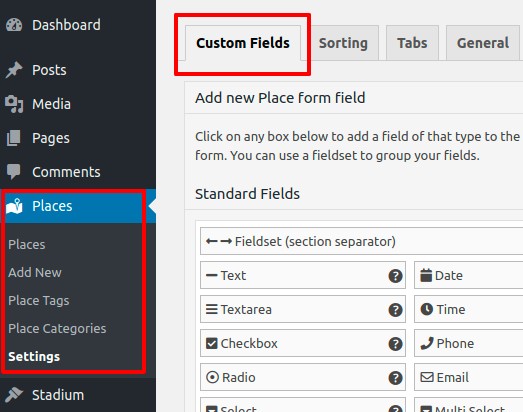
- L'interfaccia è divisa in due sezioni: 'Aggiungi nuovo campo modulo CPT' a sinistra per creare nuovi campi, e il pannello di destra mostra i campi esistenti nel 'Modulo di aggiunta nuovo annuncio CPT'.
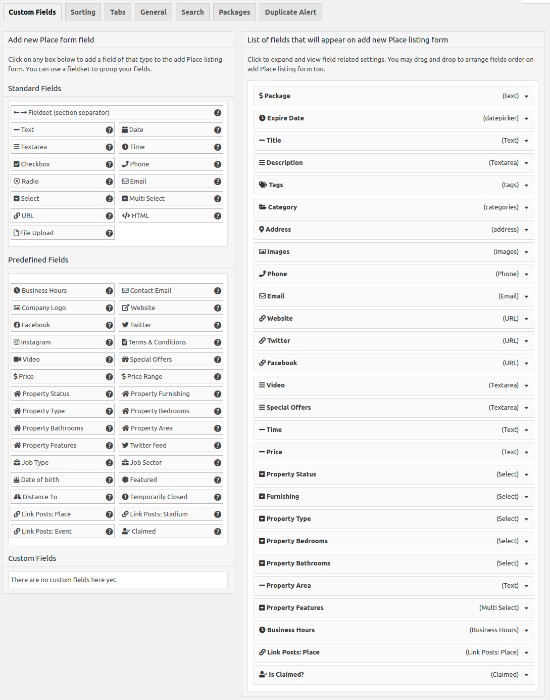
- Scegli tra 'Campi standard', 'Campi predefiniti' o l'area 'Campi personalizzati' per incorporare i tuoi campi personalizzati tramite codice personalizzato.
- Per aggiungere un nuovo campo personalizzato, clicca sul campo desiderato nel pannello di sinistra e verrà aggiunto al pannello di destra, in modo simile all'interfaccia del WordPress Widget Manager.
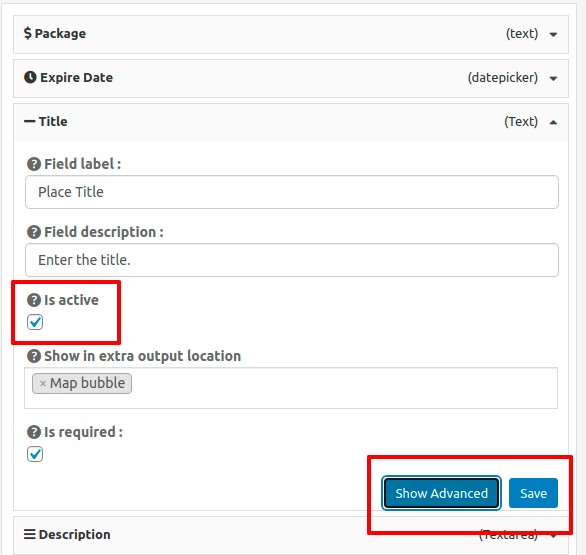
- Personalizza il tuo campo e clicca su 'Salva'. Assicurati che l'opzione 'È attivo?' sia selezionata prima di salvare per rendere il campo personalizzato visibile sul tuo sito.
Alcune idee per la tua directory di quartiere:
- Aggiungi un campo 'Quartiere': Includi un menu a tendina per consentire ai visitatori di trovare attività in zone specifiche del quartiere.
- Personalizza il campo 'Categorie': Personalizza le categorie per riflettere le opzioni rilevanti per il tuo quartiere, come 'Ristoranti', 'Parchi', 'Shopping' o 'Ospedali'.
- Includi un campo 'Orari di apertura': Fornisci gli orari di apertura delle attività o dei servizi elencati.
- Integra una casella di spunta 'Parcheggio disponibile': Indica se una sede dispone di parcheggio per rispondere alle esigenze di parcheggio nel quartiere.
- Aggiungi il campo 'Collegamenti ai trasporti pubblici': Consenti agli utenti di inserire informazioni sulle opzioni di trasporto pubblico nelle vicinanze.
- Crea un campo 'Caratteristiche speciali': Fornisci una casella di testo in cui chi inserisce l'annuncio possa mettere in evidenza gli attributi o i servizi unici della propria attività.
6. Creazione delle tue categorie
Raggruppando gli annunci in categorie pertinenti come ristoranti, parchi o servizi locali, i residenti possono navigare facilmente nella directory e trovare le informazioni di cui hanno bisogno.
Inoltre, le categorie offrono opportunità di pubblicità mirata, marketing e promozione all'interno del quartiere, a vantaggio sia delle attività commerciali che dei residenti.
- Vai alla tua dashboard WordPress e seleziona 'CPT > Categorie CPT'.
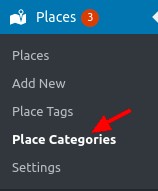
- Usa il modulo sul lato sinistro della pagina per creare una nuova categoria.
- Inserisci il nome della categoria, preferibilmente al plurale, e definisci lo slug della categoria per l'URL.
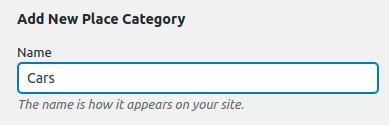
- Facoltativamente, assegna la nuova categoria come sottocategoria di una categoria principale.
- Includi una breve descrizione e una descrizione in cima alla categoria.
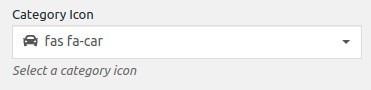
- Scegli un'immagine predefinita per l'annuncio e seleziona le icone per la mappa e la categoria, se desiderato.
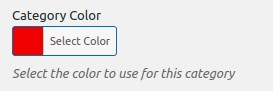
- Assegna un colore alla categoria, che verrà utilizzato per l'icona della mappa e altre impostazioni del sito.
- Imposta un tipo di schema appropriato, se disponibile, per informare i motori di ricerca sui dati attesi.
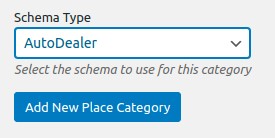
Invia la nuova categoria: sarà disponibile quando aggiungi nuovi annunci alla tua directory di quartiere.
7. Promuovere la tua directory di quartiere
Hai creato la tua fantastica directory di quartiere e ora è il momento di spargere la voce e coinvolgere la comunità.
Ecco alcune strategie pratiche e coinvolgenti per promuovere il tuo directory e trasformarlo in un punto di riferimento vivace per i residenti e le attività locali:
Diffondi la voce localmente
- Affiggi poster accattivanti o distribuisci volantini nei centri comunitari, nelle biblioteche e nelle attività locali. Fai sapere a tutti dell'esistenza del directory e dei suoi vantaggi.
- Collabora con le attività locali chiedendo loro di promuovere il directory sui loro canali social o di includere informazioni nelle newsletter per i clienti.
- Connettiti con le persone più influenti del tuo quartiere, come influencer locali o leader della comunità, che possono aiutarti a generare interesse e supporto per il tuo directory.
Sfrutta i Social Media
- Crea account sui social media dedicati al tuo directory di quartiere. Condividi regolarmente contenuti coinvolgenti, come inserzioni in evidenza, eventi in programma e storie sulle attività locali.
- Incoraggia residenti, attività locali e organizzazioni della comunità a seguire e condividere i tuoi post sui social media per raggiungere un pubblico più ampio.
- Valuta di lanciare annunci social mirati per raggiungere specificatamente i residenti del tuo quartiere e delle comunità vicine.
Collabora con Associazioni e Gruppi di Quartiere
- Stringi partnership con le associazioni di proprietari di casa, i gruppi di vigilanza di quartiere e altre organizzazioni comunitarie. Possono aiutarti a promuovere il directory attraverso i loro canali di comunicazione ed eventi.
- Proponi di tenere presentazioni come ospite o di scrivere articoli durante le loro riunioni o eventi. Mostra come il directory sia utile alla comunità e fornisci consigli su come sfruttarlo al meglio.
Organizza Eventi di Quartiere
- Dai vita al directory organizzando eventi di quartiere intorno ad esso. Pensa a fiere delle attività locali, festival comunitari o incontri di networking.
- Metti in evidenza le funzionalità del directory e incoraggia i residenti a partecipare. In questo modo, potranno scoprire nuove attività locali e connettersi con i loro vicini, favorendo un senso di comunità.
Incentiva i Contenuti Generati dagli Utenti
- Rendilo interattivo! Permetti ai residenti di lasciare recensioni, valutazioni o consigli sulle attività e sui servizi elencati. Questo crea un senso di coinvolgimento e partecipazione nella comunità.
- Organizza concorsi o campagne divertenti in cui i residenti possano condividere le loro inserzioni preferite o storie di successo dal directory. Offri premi per incentivare la partecipazione e generare contenuti dagli utenti.
Collabora con i Media Locali
- Fai parlare di te contattando giornali locali, stazioni radio o newsletter della comunità. Condividi storie sull'impatto del directory, casi di successo o funzionalità uniche.
- Proponi interviste o comunicati stampa per ottenere copertura mediatica e aumentare la consapevolezza all'interno del quartiere.
Ottimizza per la SEO Locale
- Aiuta i residenti a trovare facilmente il tuo directory online ottimizzandolo per la search engine optimization (SEO) locale. Includi parole chiave pertinenti, meta tag specifici per la località e informazioni accurate sulle attività.
- Crea landing page specifiche per il quartiere e fornisci contenuti di valore legati alla comunità. Questo aiuta ad attrarre traffico organico e aumenta la visibilità del tuo directory.
Raccogli Feedback e Migliora Continuamente
- Sii aperto al feedback di residenti, attività locali e utenti del directory. Chiedi le loro opinioni e suggerimenti per comprendere meglio le loro esigenze.
- Rispondi attivamente ai feedback e apporta gli aggiornamenti o i miglioramenti necessari per migliorare l'esperienza utente e mantenere il directory rilevante e di valore.
Implementando queste strategie coinvolgenti, creerai fermento attorno al tuo directory di quartiere, coinvolgerai residenti e attività locali, e lo trasformerai in una risorsa di riferimento per tutto ciò che accade nella tua vivace comunità. Facciamolo insieme!
Pronto a dare al tuo quartiere il miglior directory che abbia mai visto?
Sei arrivato alla fine – complimenti!
Creare un directory che avvicini i vicini, sostenga le attività locali e favorisca un senso di comunità è ora alla tua portata.
Seguendo i passaggi descritti in questa guida, avrai gli strumenti per costruire una piattaforma completa e intuitiva che diventi una risorsa preziosa per residenti e attività.
Preparati a intraprendere questo percorso e a testimoniare l'impatto positivo che il tuo eccezionale directory avrà sul tuo quartiere.
Creiamo una risorsa straordinaria che unisca i vicini e contribuisca alla crescita e alla vitalità della tua comunità.
Ecco una guida semplice e chiara su come creare un sito web directory utilizzando il tema Beaver Builder e il plugin Beaver Builder:
- Installa il tema Beaver Builder
- Installa e configura GeoDirectory
- Installa il plugin Beaver Builder & Beaver Themer
- Progetta il sito web Directory usando il plugin Beaver Builder
Il Beaver Builder Theme, utilizzato insieme al plugin GeoDirectory e al plugin Beaver Builder, è un ottimo modo per creare una directory online flessibile. Con questa combinazione, puoi aggiungere facilmente funzionalità basate sulla posizione geografica, personalizzare il layout e includere contenuti dinamici per un'esperienza intuitiva.
Questo sistema consente a sviluppatori e designer web di costruire un sito web directory di alta qualità per settori specifici o per esigenze più ampie della comunità.
Vediamo nel dettaglio come farlo.
In questo tutorial vedremo come:
Installazione del tema e dei plugin.
1. Installa il tema Beaver Builder
Dobbiamo installare un tema e, per questo tutorial, installerai il Beaver Builder Tema.
Vai su https://www.wpbeaverbuilder.com e acquista il Beaver Builder Pro Plugin, inclusi i temi Beaver e Beaver Themer plugin.
Scarica questi prodotti dalla sezione Il mio account pagina.
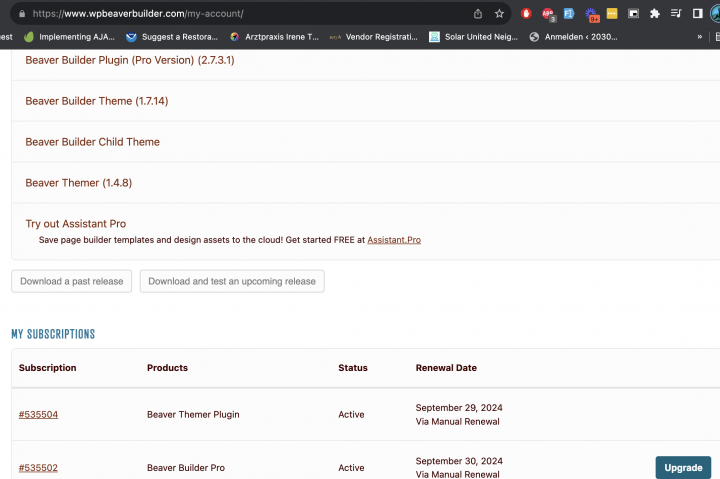
Vai su Aspetto >> Temi.
Seleziona Aggiungi nuovo, installa il tema Beaver e il tema figlio, e attiva il Child Beaver Tema.
2. Installa il Beaver Builder Pro & Beaver Themer plugin
Beaver Builder Pro e Beaver Themer sono potenti plugin WordPress progettati per migliorare l'esperienza di creazione e personalizzazione del sito web.
Vai su Plugin >> Aggiungi nuovo >> Clicca su Carica plugin
Carica il file zip del plugin e attiva entrambi i plugin uno alla volta.
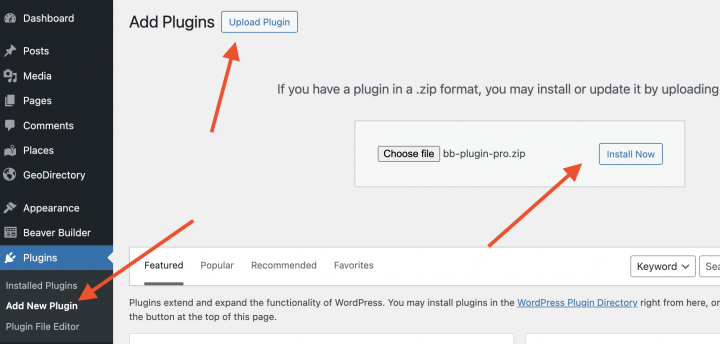
Puoi saltare tutti i passaggi della Procedura guidata di configurazione.
3. Installa GeoDirectory
Infine, devi installare GeoDirectory.
Vai su Plugin >> Aggiungi nuovo, cerca GeoDirectory. Installalo e attivalo. Abbiamo completato l'installazione dei plugin.
4. Procedura guidata di installazione di GeoDirectory
Per il plugin GeoDirectory, dovresti completare la Procedura guidata di configurazione per impostare la chiave API di Google Maps e importare alcuni annunci di esempio.
Scelta del sistema di mappe (Google Maps o OpenStreetMap)
Puoi scegliere tra due sistemi di mappe nel primo passaggio della procedura guidata: Google Maps e OpenStreetMaps (che non richiede una chiave API).
In questo tutorial selezioniamo OpenStreetMaps.
Se desideri selezionare Google Maps, segui questi passaggi aggiuntivi.
Clicca sul pulsante Genera chiave e segui i passaggi di questo guida per generare una chiave API valida.
I passaggi essenziali sono:
- Abilitare le chiavi.
- Creare o selezionare un progetto esistente.
- Ottenere la chiave.
- Attivare un account di fatturazione.
- Limitare la chiave API (in modo che possa essere utilizzata solo dall'URL del tuo sito web)
Riguardo al punto quattro: è un requisito obbligatorio. Tuttavia, ti verrà addebitato un costo solo se superi la soglia di $200/mese.
Questo credito gratuito è più che sufficiente per il 99% delle directory.
Impostazione della città predefinita
Successivamente, imposterai la posizione predefinita. Questa è la città per cui viene creata la directory.
Imposteremo Philadelphia come città predefinita.
Puoi usare qualsiasi posizione di cui hai bisogno.
Se hai bisogno di aggiungere annunci in più città, avrai bisogno del componente aggiuntivo Location Manager.
Aggiunta di funzionalità extra
In questo passaggio installeremo UsersWP, un plugin per la registrazione e il login degli utenti che consente agli utenti di registrarsi e accedere al tuo sito web.
È necessario per consentire agli utenti di aggiungere e modificare le proprie inserzioni. Creerà inoltre profili utente dove potranno trovare le proprie inserzioni, recensioni e molto altro.
Installeremo anche Ninja Forms in modo che tutte le inserzioni abbiano un modulo di contatto che invia email direttamente ai proprietari delle inserzioni.
AyeCode Connect non è obbligatorio per questo tutorial. È principalmente necessario se desideri aggiungere componenti aggiuntivi premium di GeoDirectory e installarli direttamente dalla dashboard di WordPress.
Aggiunta di dati di esempio
L'ultimo passaggio per completare la procedura guidata di installazione è l'aggiunta di alcune inserzioni di esempio. Verranno aggiunte anche categorie di inserzioni che potrai modificare in seguito in base alle tue esigenze.
Non aggiungerai widget nella barra laterale e voci di menu adesso; lo faremo più avanti.
Progetta il Beaver Builder Sito web Directory
Ora che abbiamo installato il tema e i plugin e completato la configurazione preliminare di GeoDirectory, possiamo iniziare a progettare il nostro sito Directory con Beaver Builder Suite di strumenti.
1. Progetta il logo del sito web
Prima di tutto: avremo bisogno di un logo per il nostro sito web.
Non devi investire in un designer per abbozzare la prima versione del tuo logo.
Uno degli errori più grandi che puoi commettere quando avvii una nuova directory è investire troppo tempo e denaro prima di testare la compatibilità del prodotto con il mercato.
Puoi creare un logo in cinque minuti con un'app come Canva, economica e sorprendentemente efficace.
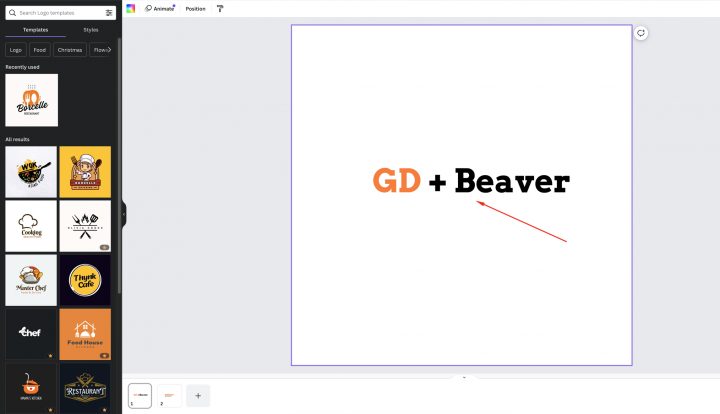
Per un MVP (minimum viable product), un logo realizzato con Canva sarà più che sufficiente.
Ci sono diversi modelli di logo tra cui scegliere, e non importa se il tuo logo iniziale non è così perfetto e originale come pensi dovrebbe essere.
Se il tuo progetto prende piede, potrai sempre investire per migliorarlo o cambiarlo radicalmente in seguito.
Un logo mediocre non è mai la causa principale del fallimento di un progetto.
2. Beaver Builder Design della pagina Home della Directory
Puoi creare una nuova pagina o utilizzarne una che WordPress crea per impostazione predefinita, come la Pagina di esempio.
Vai su Pagine, modifica la Pagina di esempio e rinominala Home, oppure crea una nuova pagina a questo scopo.
Successivamente, vai su Aspetto > Personalizza > Impostazioni Homepage e seleziona la tua Home.
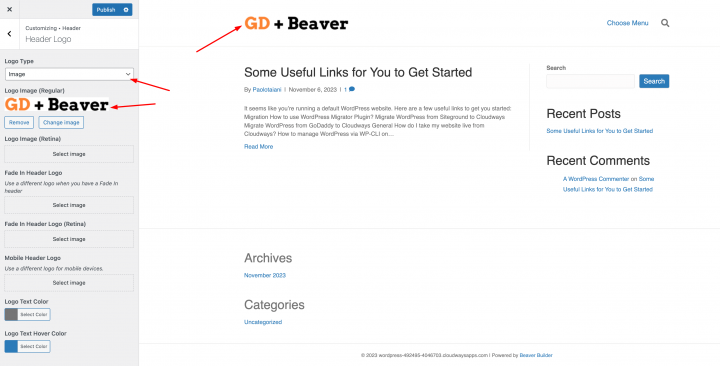
Ora imposta il logo da Aspetto >> Personalizza >> Intestazione >> Logo intestazione
impostato. Tipo di logo: Intestazione e carica l'immagine del logo.
Il Menu di navigazione
Dopo aver creato e aggiunto il logo, vai su Aspetto > Menu e crea il tuo menu.
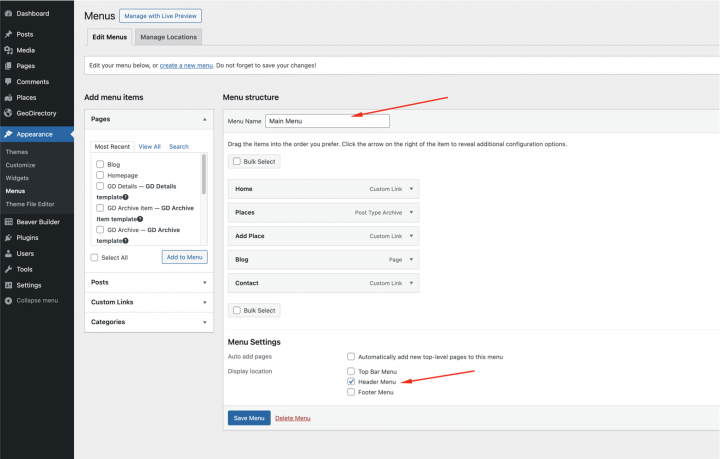
Aggiungi i collegamenti necessari (dalla colonna sinistra a quella destra) e salva.
Nel Impostazioni Menu > Posizione di visualizzazione, puoi selezionare l'opzionePrincipale».
Se vuoi, puoi fare in modo che lo stesso menu appaia nel footer oppure creare un altro menu da visualizzare lì.
In questo esempio, avremo solo il menu di navigazione nell'intestazione.
Abbiamo aggiunto sette link di navigazione principali e alcuni link di sotto-navigazione:
- Home
- Chi siamo
- Blog
- Luoghi e aggiungi luoghi
- Profilo
- Accedi
- Logout
Il link di accesso (dagli endpoint di UsersWP) verrà visualizzato solo per gli utenti non connessi, mentre i link di disconnessione, account e profilo appariranno solo per gli utenti connessi.
La Tipografia
Ora definiamo la Tipografia per il font e la dimensione del testo del sito. Sto impostando una Famiglia di font, uno Spessore del font e una Dimensione del font globali che verranno applicati a tutto il testo del sito.
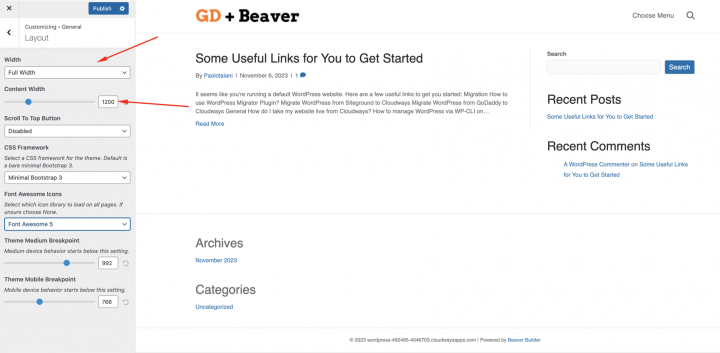
andremo su Aspetto > Personalizza > Generale > Layout e configureremo le seguenti impostazioni
Larghezza: Larghezza intera
Larghezza contenuto: 1200
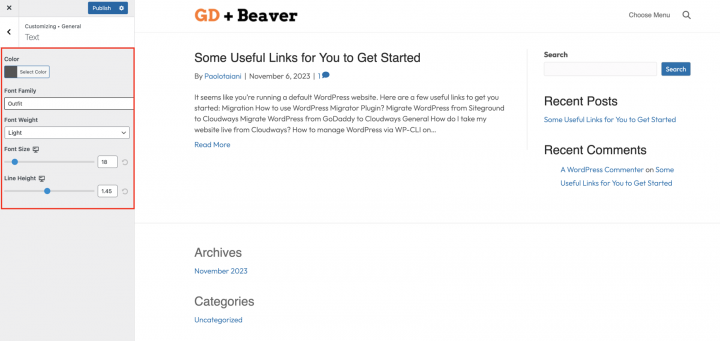
andremo su Aspetto > Personalizza > Generale > Testo.
Famiglia di font: Outfit
Peso font: Light
Dimensione font: 18
Interlinea: 1.45
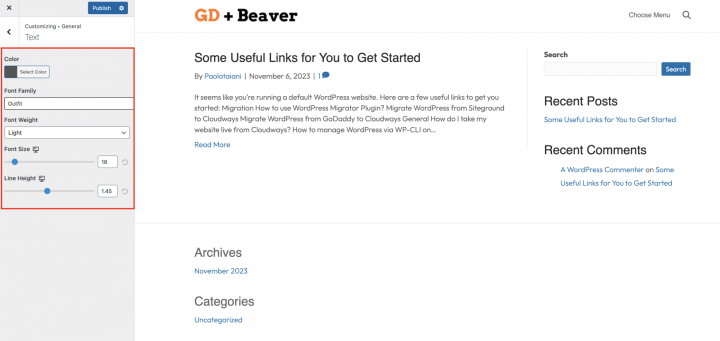
Il Contenuto
Inizierò a costruire questa pagina da zero utilizzando il Beaver Builder plugin.
Per questo abbiamo bisogno di un hero header nella homepage.
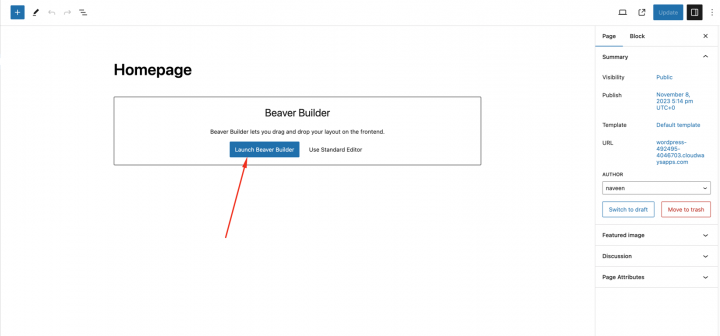
Prima di tutto, modifichiamo la homepage in Beaver Builder facendo clic su Avvia Beaver Builder.
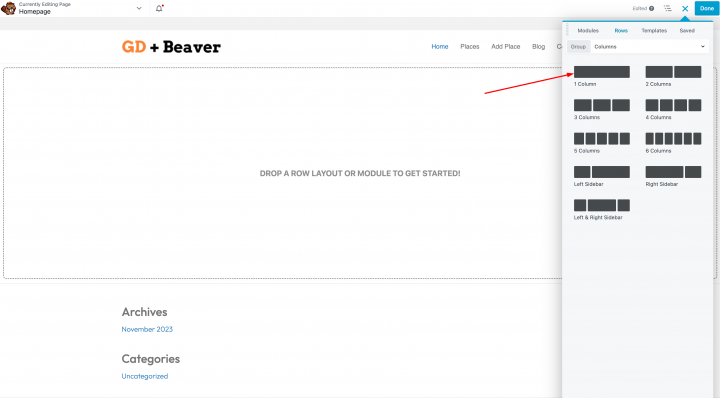
Ora trascina un contenitore di riga facendo clic sull'icona più in alto a destra.
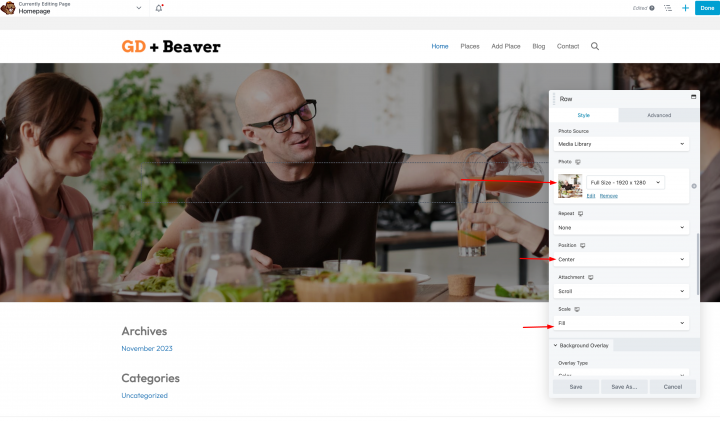
Dalla scheda Stile riga imposta
Larghezza: Larghezza intera
Larghezza contenuto: Fisso
Altezza minima: 600px
Tipo di sfondo: Foto
Sorgente foto di sfondo: Libreria multimediale
Posizione: Centra
Scala: Riempi
Trasciniamo ora un'intestazione e il GD > Seach Block sopra questa riga.
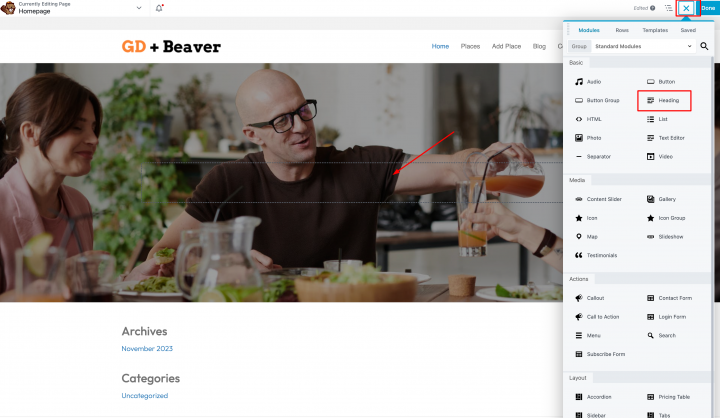
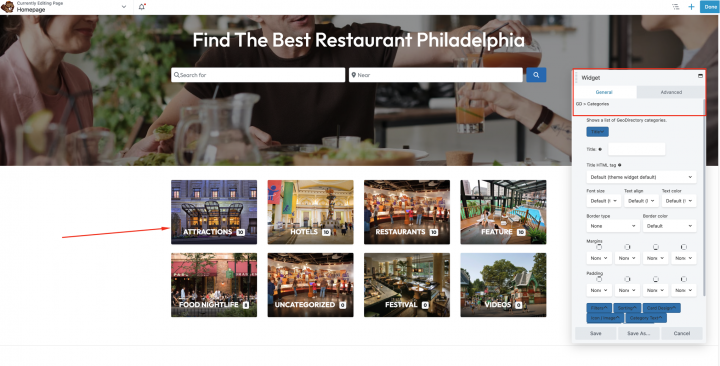
Aggiungiamo ora un contenitore di riga vuoto e aggiungeremo un GD > Categories block al suo interno.
Imposta il GD > Categories block con le seguenti impostazioni
Tipo di design: Sfondo immagine
Elementi per riga: 4
Attiva il Usa immagine categoria opzione
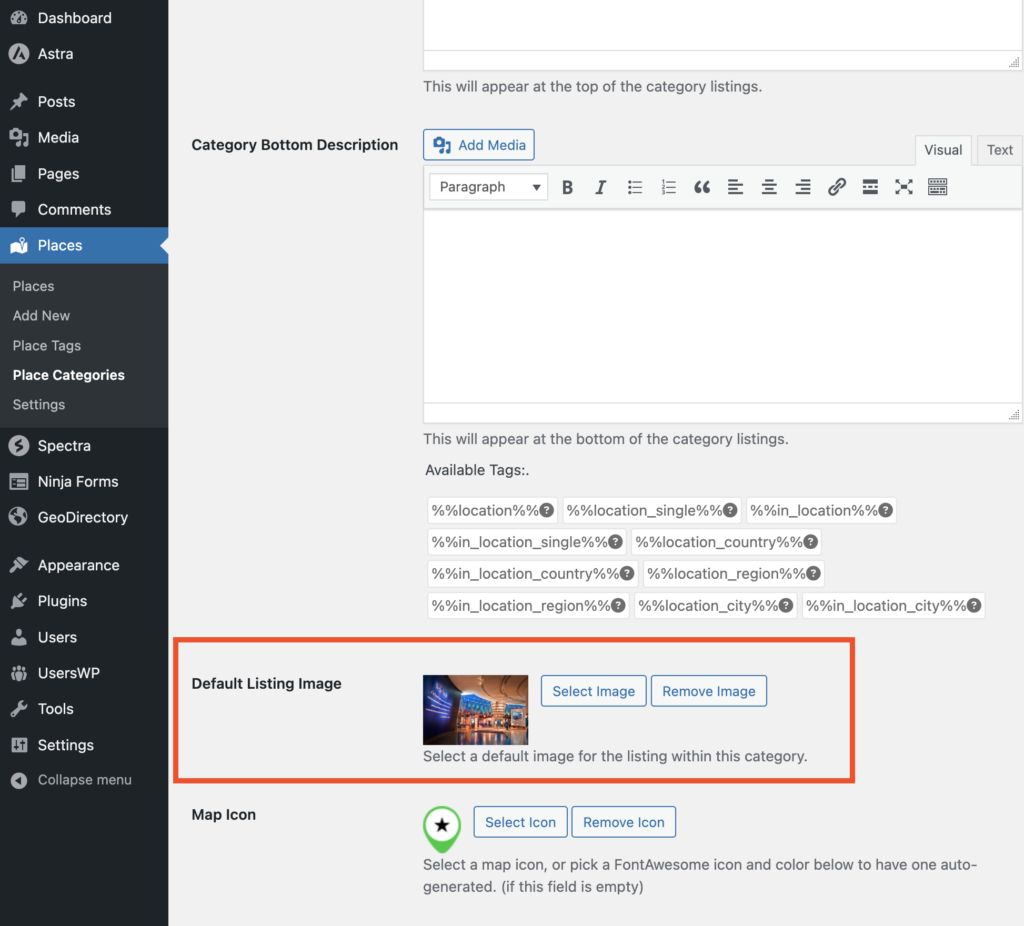
Puoi impostare l'immagine per una categoria modificando la categoria da wp-admin -> places -> Place Categories.
Ogni categoria ha un'opzione per impostare un'immagine predefinita
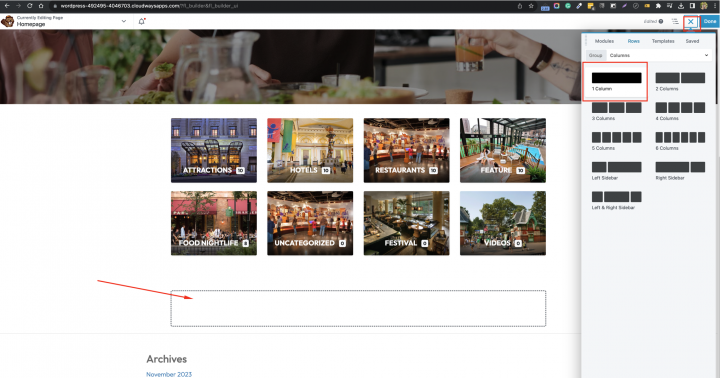
Ora aggiungeremo una riga vuota con layout a 1 colonna.
con le seguenti impostazioni
Colore: rgba(234,240,255,0.64)
Larghezza: Larghezza intera
Larghezza contenuto: Fisso
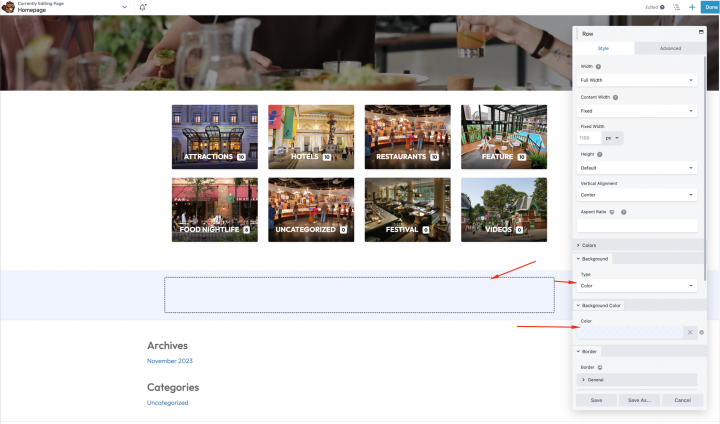
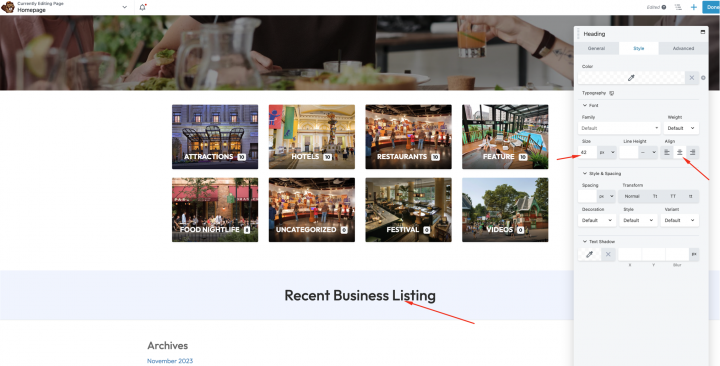
Ora aggiungeremo un elemento intestazione
Testo: Annunci recenti
Dimensione: 42
Allineamento: Centra
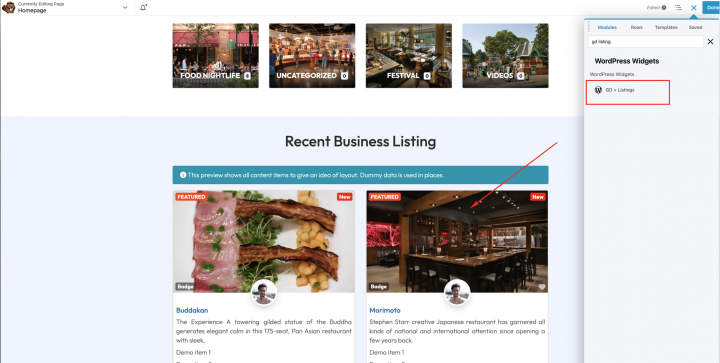
Successivamente, modificheremo alcune impostazioni in questo GD > Listings block.
Imposteremo: Ordinamento: recente
Griglia: 4
Aggiungeremo un contenitore di riga con le seguenti impostazioni.
Larghezza: Larghezza intera
Larghezza contenuto: Larghezza intera
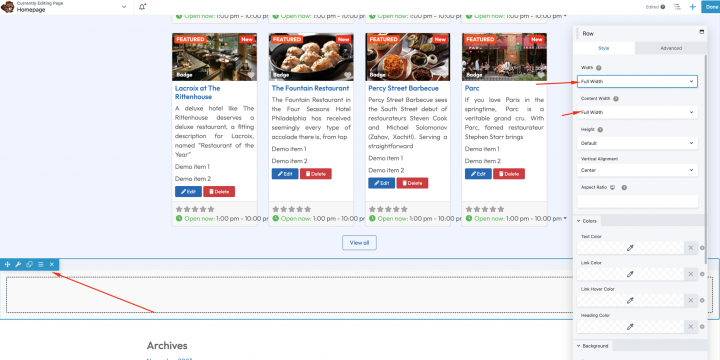
Aggiungi il GD > Map block al suo interno e lasceremo le impostazioni predefinite.
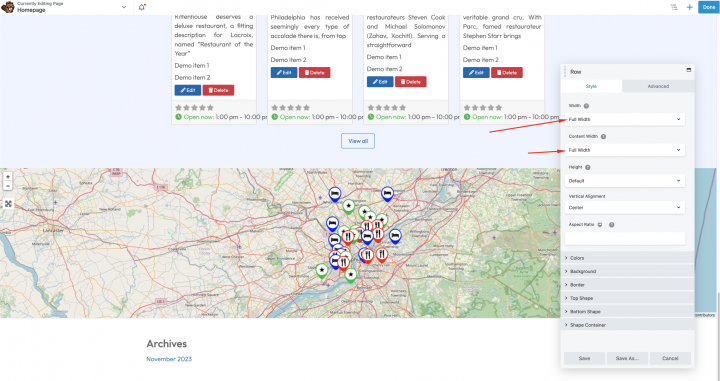
Ora, infine, abbiamo bisogno di una CTA in fondo.
Aggiungeremo una riga vuota con un layout a due colonne e le seguenti impostazioni.
Larghezza: Larghezza intera
Larghezza contenuto: Fisso
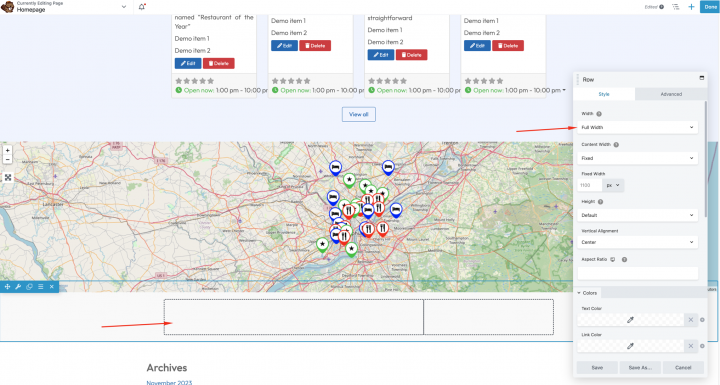
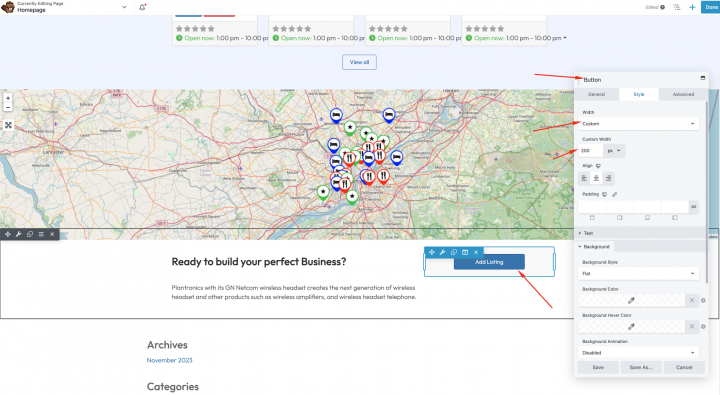
Aggiungiamo ora un'intestazione e del contenuto nella colonna sinistra, mentre nella colonna destra aggiungeremo un pulsante per indirizzare gli utenti alla pagina di aggiunta annuncio.
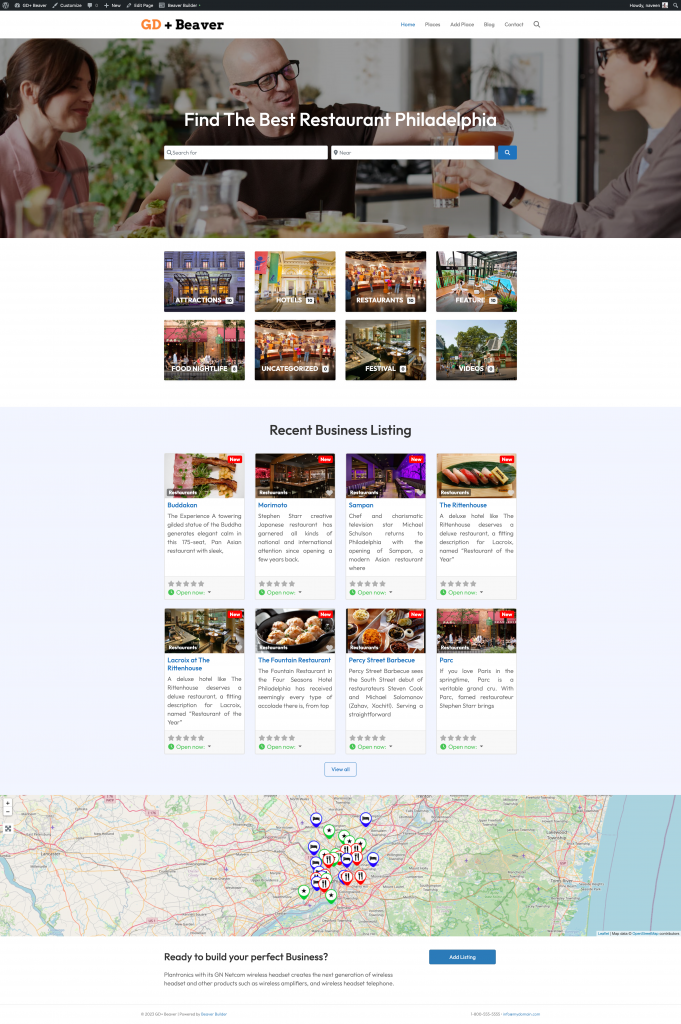
Congratulazioni! La tua homepage è completata.
3. Beaver Builder Design delle pagine Annunci e Ricerca del sito Directory
Ora devi progettare due pagine essenziali per qualsiasi directory.
La pagina degli annunci (archivio generale, categorie, tag) e la pagina dei risultati di ricerca.
GeoDirectory le crea di default con un layout generale. In questo tutorial personalizzeremo un po' il design di queste pagine.
Le pagine degli annunci e di ricerca sono per lo più identiche, quindi la creiamo una volta sola e copiamo il layout sull'altra pagina.
Abbiamo deciso che il layout della pagina degli annunci avrebbe gli annunci a sinistra e, a destra, una mappa fissa che mostra la posizione precisa degli annunci.

È molto semplice.
Pagina degli annunci
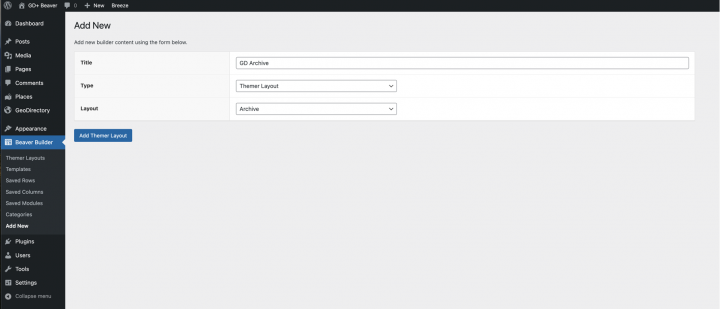
Vai su Beaver Builder > Themer Layout > Aggiungi nuovo e seleziona
Titolo: GD Archive
Tipo: Themer Layout
Layout: Archivio
Fai clic su Aggiungi layout tema pulsante
Nella pagina successiva, seleziona Posizione: Archivio luoghi.
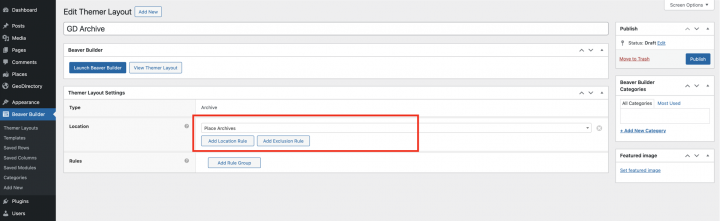
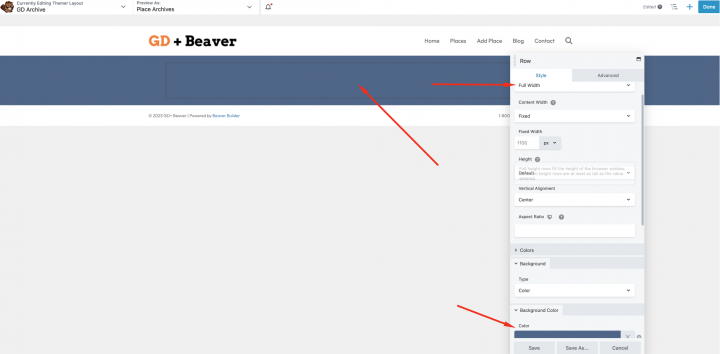
Dopo aver salvato queste impostazioni, clicca su Launch Beaver Builder. Aggiungeremo una riga vuota con layout a 1 colonna.
Larghezza: Larghezza intera
Colore di sfondo: #577196
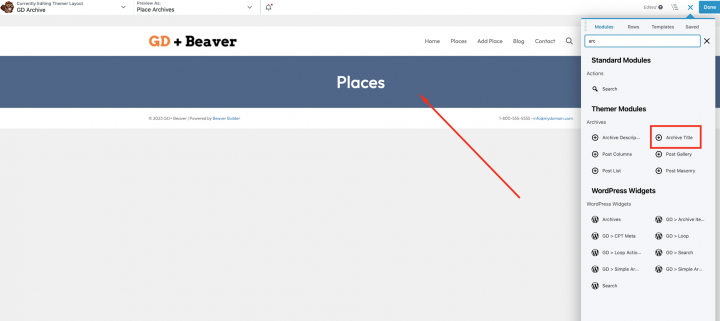
Aggiungeremo un titolo di archivio.
Ora aggiungiamo una riga con un layout a due colonne.
Larghezza: Larghezza intera
Larghezza contenuto: Larghezza intera
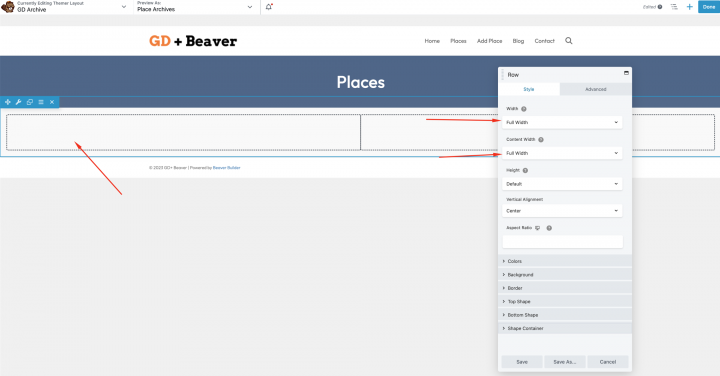
Successivamente, nel contenitore di sinistra, trascineremo i widget correlati alla pagina archivio GD come GD > Loop Action, GD > Loop, GD > Loop Pagination, e GD > Search in cima, in modo che l'utente possa effettuare ricerche dalla pagina di archivio.
Nella colonna destra trascineremo il blocco GD > Map blocco.
Lasceremo tutte le impostazioni predefinite per GD > Map. Impostiamo un'altezza: ho deciso di assegnarle un'altezza di 100vh.
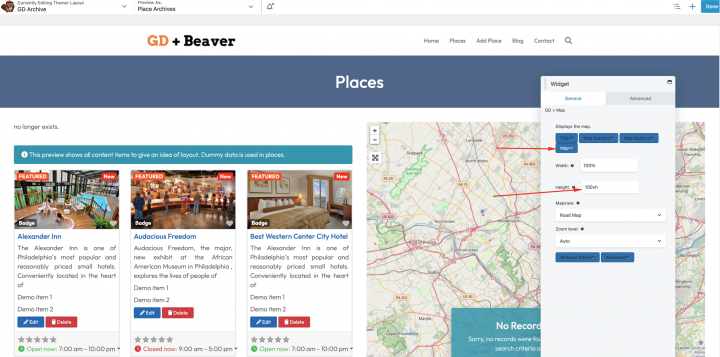
Aggiungi il seguente stile nel personalizzatore del tema da Aspetto => Personalizza => Aggiungi CSS.
.geodir-archive .geodir-listings .geodir_location_listing{
    overflow-y: scroll;
    max-height: 100vh;
    padding-right: 15px;
}
Dopodiché, la pagina Archivio annunci è pronta.
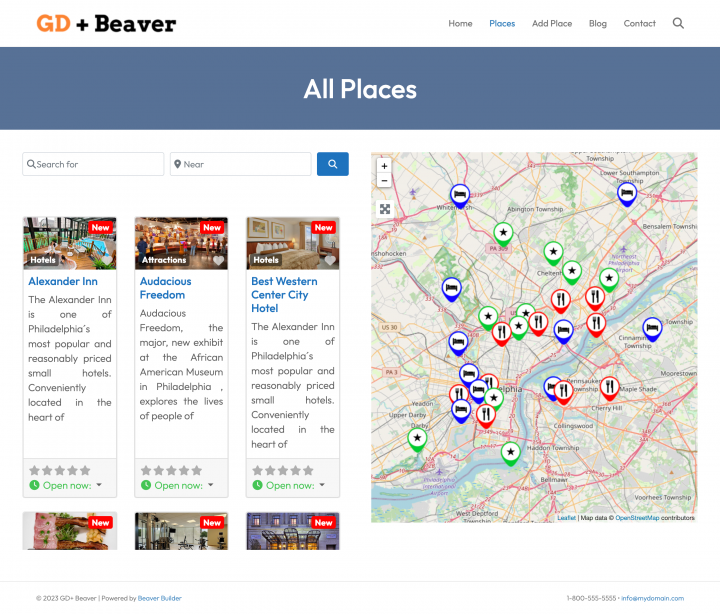
Un'altra opzione è utilizzare il block GD > Simple Archive, come spiegato in questo tutorial sulla creazione di un Directory Website with Elementor.
Per la pagina di ricerca, ripetiamo lo stesso processo.
Pagina di ricerca
Vai su Beaver Builder > Themer Layout > Aggiungi nuovo e seleziona
Titolo: GD Search
Tipo: Themer Layout
Clicca su Aggiungi Theme Layout pulsante
Copia tutto il contenuto del GD Archive template Themer Layout e incollalo nel GD Search Template di layout Themer.
Ora vai su Geodirectory > Impostazioni > Generale > Pagine e nel campo Layout Themer pagina di ricerca seleziona GD Search
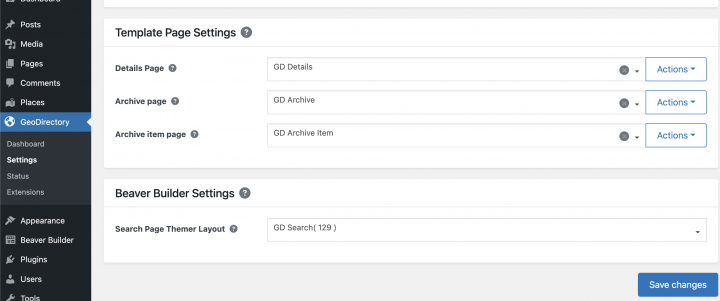
Ora le nostre pagine GD Search e Archivio sono pronte.
4. Beaver Builder Design della pagina di inserzione singola del sito web di directory
Vai su Beaver Builder > Themer Layout > Aggiungi nuovo e seleziona
Titolo: GD Details
Tipo: Themer Layout
Layout: Singolare
Fai clic su Aggiungi layout Themer pulsante.
Nella pagina successiva, seleziona Posizione: Tutti i luoghi
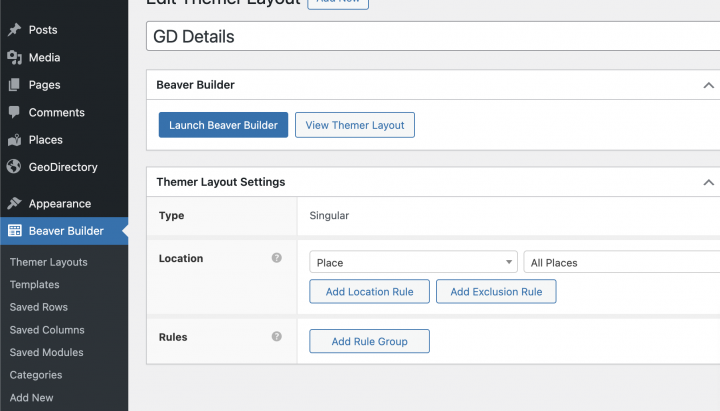
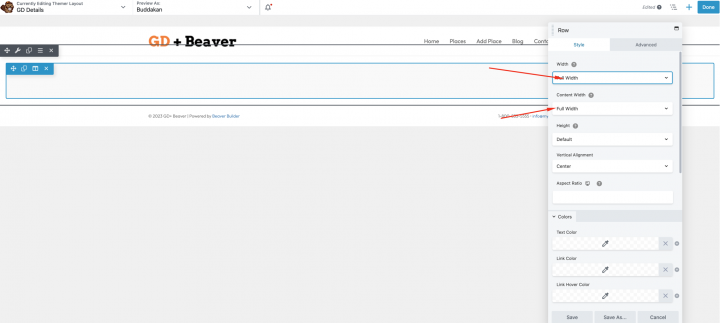
Dopo aver salvato queste impostazioni, clicca su Launch Beaver Builder. Aggiungeremo una riga vuota con layout a 1 colonna.
Larghezza: Larghezza intera
Larghezza contenuto: Larghezza intera
Padding: 0
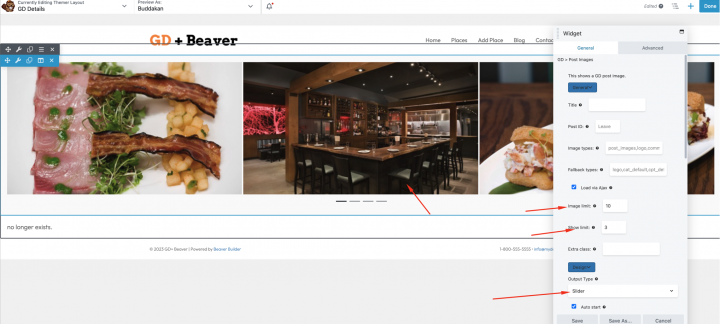
Prima di tutto, aggiungi uno slider di immagini nella parte superiore della pagina Dettaglio inserzione.
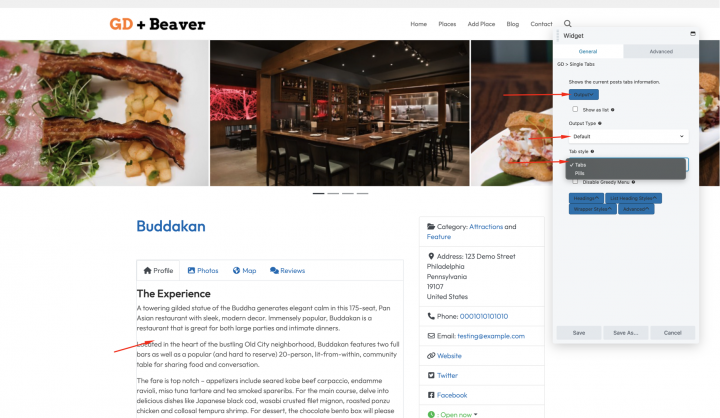
Trascineremo il blocco GD > Post Image blocco in questo contenitore con le seguenti impostazioni
Limite immagini: 10
Limite visualizzazione: 3
Tipo di output: Slider
Avvio automatico: Attiva
Ora aggiungiamo una riga con un layout a due colonne.
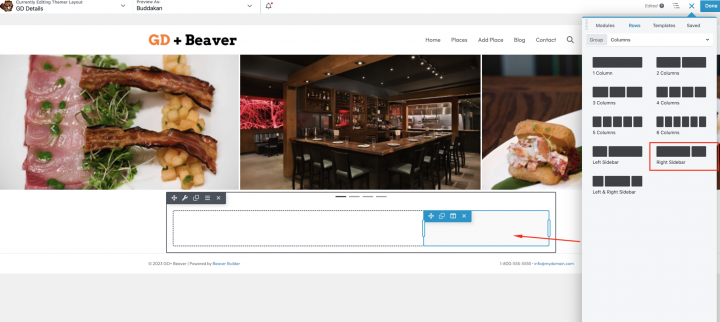
Ora, aggiungiamo individualmente tutti gli shortcode della pagina GD Detail richiesti nella colonna di sinistra.
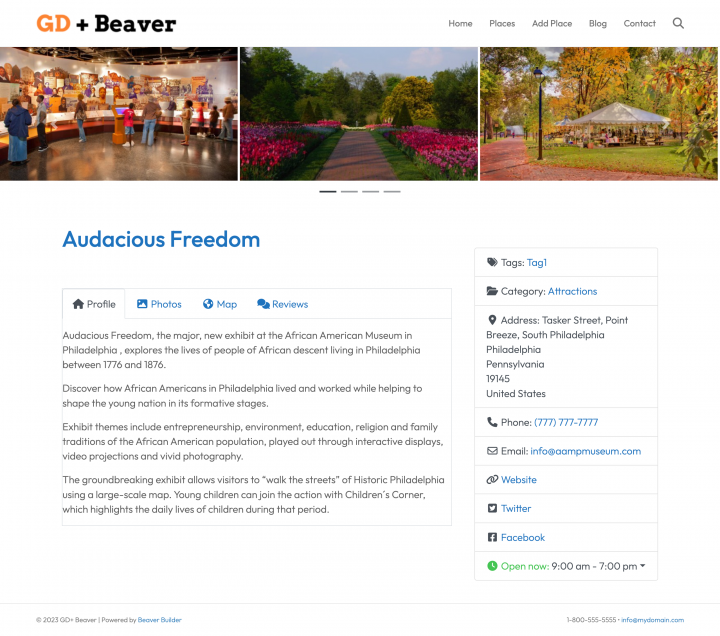
Che include GD > post Title, GD > Single Taxonomies, GD > Single Tabs, e GD > Single Next Prev.
Aggiungeremo GD > Author Action e GD > Output Location blocco nella colonna di destra.
Dopo averlo fatto, la nostra pagina Dettaglio inserzione è completa.
Aggiungere funzionalità Premium al tuo Beaver Builder Sito web Directory
Se lo desideri, ora puoi aggiungere funzionalità premium alla tua directory, come:
- Annunci a pagamento: con il componente aggiuntivo GeoDirectory Listing Price Manager add-on, puoi impostare i prezzi per l'inserimento degli annunci. Per ogni fascia di prezzo, puoi abilitare/disabilitare funzionalità come la limitazione del numero di immagini per gli annunci gratuiti, consentendo più foto per gli annunci a pagamento, e un numero maggiore o minore di tag e categorie. Abilitare o disabilitare specifici campi personalizzati. Inviare descrizioni più lunghe o più brevi.
- Claim Listings: Questa è una funzionalità fondamentale per una directory in cui l'amministratore crea il database e invita i proprietari di attività a prendere il controllo dei loro annunci gratuiti. Il processo di rivendicazione dell'inserzione può includere la richiesta di un aggiornamento a un'inserzione a pagamento per assumere la titolarità dell'inserzione.
- Pubblicità: vendita di spazi pubblicitari è un'altra forma di monetizzazione di una directory online. Se hai molto traffico, puoi utilizzare reti pubblicitarie. In alternativa, puoi vendere spazi pubblicitari direttamente, consentendo alle attività di aggiungere banner in aree specifiche del tuo sito web oppure permettendo alle inserzioni di apparire come annunci, ad esempio, in cima ai risultati di ricerca organici.
Questi sono solo tre esempi. Tuttavia, un sito directory offre molti modi per guadagnare online.
Puoi creare un marketplace globale di articoli artigianali, vendere biglietti per eventi o vendere coupon sconto.
Segui questo tutorial per un approccio passo dopo passo: Tutorial: Come creare un sito directory.
Questo tutorial generico può essere adattato a qualsiasi tema o page builder.
Le possibilità sono infinite.
Immagina di passare ore a digitare manualmente ogni dettaglio di ogni studente o membro del personale in un foglio di calcolo. Non sarebbe fantastico avere un modo più semplice per farlo?
Con WordPress, puoi creare una directory scolastica online completa, facile da usare e dall'aspetto professionale. Ecco una guida passo dopo passo per costruire una directory scolastica online in WordPress con uno dei migliori plugin per la creazione di directory sul mercato: GeoDirectory.
Pronti? Si parte.
Cos'è una directory scolastica?
Una directory scolastica è un elenco di tutti gli studenti e il personale della tua scuola, con le loro informazioni di contatto, foto e altri dettagli rilevanti. È come un annuario virtuale che facilita il contatto tra gli studenti.
Perché una directory scolastica può tornare utile?
- Contatti rapidi: È un punto di riferimento unico per trovare i dati di contatto di studenti, genitori, insegnanti e personale. Niente più ricerche tra molteplici fonti per trovare la persona giusta.
- Comunicazione senza intoppi: Con una directory, le scuole possono garantire una comunicazione fluida tra tutti i soggetti coinvolti. Aggiornamenti importanti, annunci e notifiche raggiungono le persone giuste in modo tempestivo.
- Collaborazione semplificata: Trovare e contattare colleghi insegnanti, studenti e personale diventa un gioco da ragazzi. Favorisce il lavoro di squadra, la condivisione delle risorse e il coordinamento per progetti e attività extracurricolari.
- Partecipazione dei genitori: I genitori possono tenersi informati e partecipare attivamente all'educazione dei propri figli. Possono mettersi facilmente in contatto con insegnanti, dirigenti e altri genitori, favorendo una solida partnership tra famiglia e scuola.
- Supporto ai supplenti: Quando gli insegnanti titolari sono assenti, i supplenti possono consultare la directory per trovare le aule, i contatti e familiarizzare rapidamente con il personale con cui devono interagire.
- Opportunità di networking: La directory funge da strumento di networking, aiutando le persone a entrare in contatto con chi condivide interessi o competenze simili. Insegnanti, genitori e studenti possono trovare e collaborare con persone affini.
- Connessioni con gli ex alunni: Le directory degli ex alunni all'interno della directory scolastica facilitano i contatti tra gli ex studenti e la comunità scolastica. Mantiene gli alumni coinvolti, favorisce la condivisione delle conoscenze e permette potenziali contributi alla scuola.
- Risorse per materia: Puoi avere directory specifiche per dipartimento destinate a studenti e docenti, rendendo facile accedere a risorse legate alle singole materie, dati di contatto e informazioni accademiche specifiche.
- Privacy e sicurezza: Le directory forniscono informazioni garantendo al contempo privacy e sicurezza, controllando l'accesso ai dati sensibili e assicurando che solo le persone autorizzate possano consultare la directory.
- Costruire una comunità solida: In definitiva, una directory scolastica unisce tutti. Promuove la comunicazione, la collaborazione e il coinvolgimento tra studenti, genitori, insegnanti e personale, creando un ambiente di supporto e connessione.
Cosa includere in una directory scolastica
- Dati di contatto della scuola: Fornisci le informazioni di contatto ufficiali della scuola, tra cui indirizzo, numero di telefono e indirizzo email.
- Personale amministrativo: Elenca i nomi, i titoli e i dati di contatto del preside, del vicepreside e di altro personale amministrativo.
- Insegnanti e docenti: Includi una directory di insegnanti e docenti, con i loro nomi, le materie insegnate e gli indirizzi email. Facoltativamente, puoi aggiungere le sedi degli uffici o gli orari di disponibilità.
- Personale di supporto: Includi le informazioni di contatto del personale di supporto, come orientatori, bibliotecari, infermieri e tecnici informatici.
- Directory degli studenti (facoltativa): Se consentito e appropriato, puoi includere una directory degli studenti con informazioni di base come nome, anno scolastico e classe assegnata. Assicurati di rispettare le normative sulla privacy e di ottenere i consensi necessari.
- Elenco dei dipartimenti: Se applicabile, crea sezioni o elenchi separati per i vari dipartimenti, come scienze, matematica, arte, sport, ecc. Includi i dati di contatto dei responsabili di dipartimento e dei docenti.
- Calendario scolastico: Integra un calendario che evidenzi date importanti, eventi, festività e programmi accademici.
- Risorse e servizi: Fornisci informazioni sulle risorse disponibili all'interno della scuola, come la biblioteca, i servizi di consulenza, le attività extracurricolari, i club e i programmi di supporto accademico.
- Associazione genitori-insegnanti (AGI): Includi i dati di contatto dell'associazione genitori-insegnanti o dell'associazione dei genitori, consentendo ai genitori di mettersi in contatto con altri genitori e partecipare alle attività scolastiche.
- Contatti di emergenza: Per un riferimento rapido, elenca i numeri di emergenza, il personale di sicurezza della scuola e i protocolli di sicurezza pertinenti.
Assicurati che la directory venga aggiornata regolarmente per mantenerne l'accuratezza e la rilevanza. Inoltre, è fondamentale rispettare le linee guida sulla privacy e ottenere i consensi necessari quando si includono informazioni personali nella directory.
Passaggio 1: scegliere il tema giusto per la tua directory scolastica
Il tema perfetto è essenziale quando si crea un sito con directory scolastica in WordPress. GeoDirectory offre una gamma di temi bellissimi e personalizzabili con opzioni gratuite e premium (da $19 a $39).
Questi temi sono progettati per directory di singole città o di più città e si integrano perfettamente con Google Maps. Forniscono tipologie di inserzioni predefinite per diverse caratteristiche scolastiche ed eventi, garantendo un'esperienza intuitiva per la pubblicazione delle inserzioni.
Passaggio 2: Configurazione del dominio e dell'hosting
Per dare vita al tuo sito di directory scolastica avrai bisogno di un dominio e di un servizio di hosting. Scegli un nome di dominio che rispecchi l'identità e gli obiettivi della tua scuola. Punta sulla semplicità, includendo il nome della scuola o della regione.
Per quanto riguarda l'hosting, ti consigliamo Cloudways e il suo piano Vultr High-Frequency 1GB, che costa solo $15 al mese ed è una scelta eccellente per il 99% delle directory delle Camere di Commercio. Offre servizi affidabili per archiviare i dati del tuo sito e renderli accessibili online.
Passo 3: Installa GeoDirectory e configura le impostazioni
Dopo aver ottenuto il tuo dominio e l'hosting, il passo successivo è installare il plugin GeoDirectory. Questo plugin è indispensabile per creare una directory scolastica funzionale, offrendo una serie di strumenti per gestire i profili del personale docente e non docente, la gestione degli eventi e le strutture e i servizi scolastici.
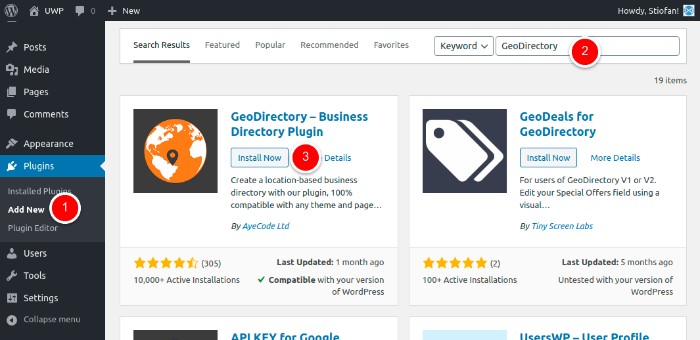
Ecco come installare il plugin GeoDirectory:
- Dalla tua Dashboard, vai su Plugin > Aggiungi nuovo.
- e premi Invio.
- .
- .
Successivamente, ti consigliamo di sfruttare la vasta gamma di funzionalità progettate specificamente per soddisfare le esigenze delle directory scolastiche:
- Gestione semplice delle inserzioni: Con GeoDirectory puoi gestire e organizzare le inserzioni per diversi dipartimenti, classi, club o strutture scolastiche. Tieni traccia dei dettagli rilevanti come informazioni di contatto, descrizioni e foto.
- Gestione degli eventi: Organizza e promuovi gli eventi scolastici, inclusi colloqui genitori-insegnanti, spettacoli, workshop o tornei sportivi. GeoDirectory ti permette di creare inserzioni per gli eventi con date, luoghi e descrizioni.
- Profili del personale docente e non docente: Metti in risalto gli insegnanti e il personale della tua scuola creando profili che ne evidenzino le qualifiche, le aree di competenza e le informazioni di contatto. Questo aiuta studenti e genitori a entrare in contatto facilmente con gli educatori più adatti.
- Recensioni e valutazioni dei genitori: Consenti ai genitori di condividere feedback e valutare le proprie esperienze riguardo a vari aspetti della scuola, come le classi, le attività extrascolastiche o i servizi di supporto. Questo prezioso feedback può aiutare altri genitori a prendere decisioni consapevoli.
- Strutture e servizi scolastici: Metti in evidenza le diverse strutture e i servizi disponibili all'interno della scuola, come biblioteche, impianti sportivi, laboratori o mense. GeoDirectory ti permette di creare inserzioni per ogni struttura, fornendo dettagli essenziali e foto.
Passaggio 4: Personalizza i campi del modulo di invio
Ecco come personalizzare i campi del modulo in GeoDirectory per la tua directory scolastica:
- Accedi alla dashboard di WordPress e vai su 'CPT > Impostazioni > Campi personalizzati'.
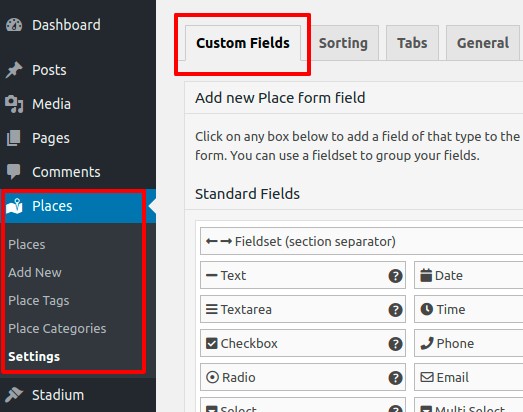
- Nell'interfaccia troverai due sezioni. A sinistra, 'Aggiungi nuovo campo modulo CPT' ti consente di creare nuovi campi. 'Aggiungi nuovo modulo inserzione CPT' a destra mostra i campi attualmente disponibili.
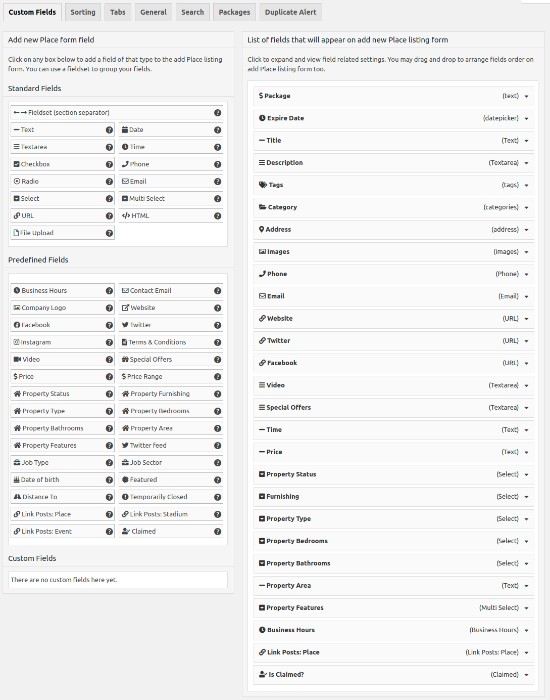
- Puoi scegliere tra 'Campi standard', 'Campi predefiniti' o utilizzare l'area 'Campi personalizzati' per incorporare i tuoi campi personalizzati tramite codice specifico progettato per le esigenze della tua directory scolastica.
- Per aggiungere un nuovo campo personalizzato, seleziona il campo desiderato dal pannello di sinistra: verrà aggiunto al pannello di destra. Il procedimento è simile all'utilizzo dell'interfaccia WordPress Widget Manager.
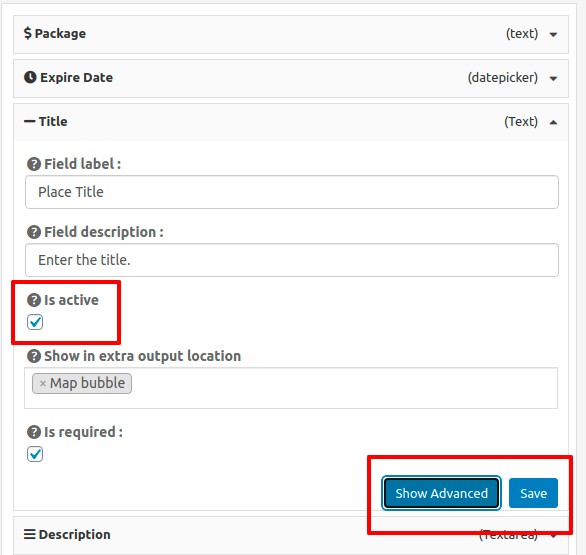
- Una volta personalizzato il campo, clicca su 'Salva'. Ricorda di selezionare l'opzione 'È attivo?' per assicurarti che il campo sia visibile sul sito della tua directory scolastica.
Considera queste idee di personalizzazione per la tua directory scolastica:
- Campo aggiuntivo per i livelli scolastici: Includi un menu a tendina o caselle di controllo per specificare i livelli scolastici associati a ciascuna inserzione, aiutando gli utenti a trovare risorse pertinenti per livelli scolastici specifici.
- Campo materia o dipartimento: Aggiungi un campo per specificare la materia o il dipartimento correlato a ciascuna inserzione, consentendo agli utenti di cercare e filtrare le risorse per materia o dipartimento.
- Campo attività extrascolastiche: Includi un campo in cui le scuole possono fornire informazioni sulle varie attività extrascolastiche, come squadre sportive, club, gruppi musicali e altro ancora.
- Campo strutture e servizi: Crea un campo per mettere in evidenza le strutture e i servizi disponibili all'interno della scuola, come biblioteche, laboratori scientifici, impianti sportivi, aree gioco e mense.
- Campo profili del personale: Fornisci una sezione in cui le scuole possono presentare i profili di insegnanti e membri del personale, includendo qualifiche, aree di competenza e informazioni di contatto.
Personalizzando i campi del modulo in GeoDirectory in base alle esigenze specifiche della tua directory scolastica, puoi creare una piattaforma completa e su misura che presenti efficacemente l'offerta formativa, le risorse e le informazioni sul personale agli studenti, ai genitori e alla comunità scolastica.
Passaggio 5: Creazione delle categorie
Creare un sistema di categorie ben strutturato è fondamentale per mantenere ordine e facilità d'uso in un sito di directory scolastica con molte inserzioni.
I temi GeoDirectory possono stabilire categorie gerarchiche, incluse categorie padre e sottocategorie, progettate specificamente per le directory scolastiche.
Per iniziare, segui questi passaggi nella tua dashboard WordPress selezionando 'CPT > Categorie CPT':
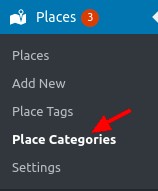
- Nome: Inserisci il nome della categoria che vuoi creare, ad esempio 'Materie', 'Attività extrascolastiche' o 'Strutture'. Si consiglia di utilizzare termini descrittivi al plurale. Questo campo è obbligatorio. Ecco un esempio:
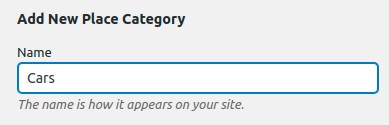
- Slug: Definisci lo slug della categoria, che è la parte dell'URL che porta alla pagina della categoria. Ad esempio, 'materie', 'attività' o 'strutture'.
- Categoria padre: Se applicabile, posiziona la nuova categoria come sottocategoria di una categoria padre. Questo aiuta a organizzare le inserzioni in modo gerarchico. Ad esempio, 'Sport' potrebbe essere una categoria padre, con 'Calcio', 'Basket' e 'Nuoto' come sottocategorie.
- Descrizione: Facoltativamente, fornisci una breve descrizione della categoria, offrendo contesto aggiuntivo o dettagli sulle inserzioni che include.
- Descrizione in cima alla categoria: Questo testo apparirà in cima alla pagina delle inserzioni della categoria, fungendo da introduzione o fornendo informazioni essenziali relative a quella specifica categoria.
- Immagine predefinita dell'inserzione: Scegli un'immagine predefinita che rappresenti le inserzioni all'interno di questa categoria. Potrebbe essere un'icona, una foto o un elemento grafico che rappresenti visivamente la natura della categoria.
- Se lo desideri, seleziona un'icona mappa dai tuoi file multimediali per rappresentare visivamente questa categoria su qualsiasi mappa visualizzata nella directory.
- Icona della categoria: Imposta un'icona che rappresenti visivamente la categoria. Questa icona può essere utilizzata all'interno della directory per un facile riconoscimento e una navigazione intuitiva.
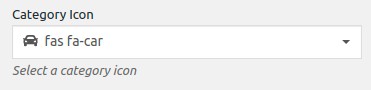
- Colore della categoria: Scegli un colore che corrisponda alla categoria, per una differenziazione visiva immediata e per facilitare la categorizzazione all'interno della directory.
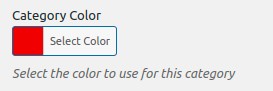
- Tipo di schema: Se è disponibile un tipo di schema adatto alla tua categoria, selezionalo. Questo aiuta i motori di ricerca a comprendere i dati all'interno della categoria e può migliorare la visualizzazione nei risultati di ricerca.
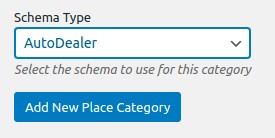
Una volta compilati questi campi, salva la nuova categoria. Sarà ora disponibile quando aggiungi nuove inserzioni alla directory scolastica. Strutturando le categorie in modo efficace, migliorerai l'organizzazione e l'usabilità della tua directory scolastica, rendendo più semplice per gli utenti navigare e trovare le informazioni pertinenti.
Come spingere le persone a utilizzare la tua directory scolastica
Ora che sai come costruire una directory scolastica online, è il momento di incoraggiare le iscrizioni e il coinvolgimento. Ecco alcuni modi per farlo:
- Ambasciatori degli studenti: Recluta studenti entusiasti come ambasciatori per promuovere la directory scolastica tra i loro coetanei. Questi ambasciatori possono illustrare i vantaggi, dimostrare come iscriversi e organizzare attività coinvolgenti o concorsi per incentivare la partecipazione degli studenti.
- Presentazioni in classe: Collabora con gli insegnanti per dedicare del tempo a presentazioni in classe sulla directory scolastica. Spiega i vantaggi, mostra il processo di registrazione e rispondi alle domande degli studenti. Rendila interattiva e sottolinea come la directory possa essere utile per loro.
- Funzionalità esclusive per gli studenti: Offri funzionalità esclusive all'interno della directory pensate appositamente per gli studenti, come una piattaforma per connettersi con i compagni di classe per progetti di gruppo, l'accesso a risorse didattiche o un forum per condividere interessi e hobby. Metti in evidenza queste funzionalità per rendere la directory più attraente per gli studenti.
- Coinvolgimento del personale: Coinvolgi il personale mettendo in evidenza i vantaggi della directory durante le riunioni del personale o le sessioni di sviluppo professionale. Mostra come può semplificare la comunicazione, favorire la collaborazione e offrire un accesso pratico alle risorse.
- Concorsi e incentivi: Organizza concorsi o incentivi riservati agli studenti e al personale che si iscrivono alla directory. Ad esempio, offri premi agli utenti più attivi, incoraggia la partecipazione a sondaggi o sessioni di feedback, oppure premia i membri del personale che aggiornano regolarmente il loro profilo con un riconoscimento speciale.
- Integrazione con le attività scolastiche: Integra la directory nelle attività e negli eventi scolastici. Ad esempio, durante i giorni di orientamento o le riunioni genitori-insegnanti, allestisci uno stand o una postazione dedicata dove studenti e personale possano iscriversi ed esplorare le funzionalità della directory.
- Portfolio degli studenti: Presenta la directory come una piattaforma in cui gli studenti possano mostrare i propri risultati, progetti o portfolio. Sottolinea come possa diventare un registro digitale del loro percorso formativo e supportare le candidature universitarie o lavorative.
- Opportunità di collaborazione: Evidenzia come la directory possa favorire la collaborazione tra studenti e personale. Mostra le funzionalità che consentono discussioni di gruppo, repository di documenti condivisi o strumenti di gestione dei progetti per incentivare le iscrizioni.
- Raccomandazioni tra pari: Incoraggia gli studenti e il personale già iscritti a condividere le loro esperienze positive con i colleghi. Il passaparola da parte di membri fidati della comunità scolastica può essere molto efficace nel favorire le iscrizioni.
- Processo di registrazione semplice: Assicurati che il processo di registrazione sia semplice, intuitivo e adatto all'età degli utenti. Riduci al minimo i campi obbligatori e offri assistenza o tutorial per aiutare studenti e personale a completare l'iscrizione senza difficoltà.
Adattare queste strategie alle esigenze e alle preferenze specifiche di studenti e personale aumenterà le probabilità di iscrizione e contribuirà a creare una comunità attiva attorno alla directory scolastica.
Pronto a dare alla tua scuola una presenza online?
Costruire una directory scolastica online in WordPress offre una soluzione trasformativa per migliorare la comunicazione, la collaborazione e il coinvolgimento della comunità all'interno delle istituzioni scolastiche.
Seguendo i passaggi descritti in questo articolo, puoi creare una directory completa che connette studenti, genitori, insegnanti e personale in modo intuitivo ed efficiente. Ogni aspetto, dalla scelta del tema alla personalizzazione e alle strategie di incentivo all'iscrizione, contribuisce a creare un hub digitale dinamico che rafforza l'ecosistema educativo.
Inizia oggi a connetterti, collaborare e trasformare il tuo ambiente educativo!

Immagina questo: un ecosistema fiorente in cui le imprese prosperano, i professionisti si connettono e le economie locali crescono.
Al cuore di questo successo c'è un Directory della Camera di Commercio.
Uno strumento dinamico che accende la collaborazione e alimenta la crescita economica.
In questo articolo, presentiamo una guida completa per costruire il tuo potente hub, connettendo in modo fluido imprese e professionisti all'interno della tua comunità.
Che tu rappresenti una Camera di Commercio, aspiri a entrare in un directory o abbia ambiziosi obiettivi imprenditoriali, questa guida passo dopo passo ti fornisce le conoscenze e le strategie necessarie per costruire un solido Directory della Camera di Commercio.
Pronti? Si parte.
Cos'è un directory della camera di commercio?
Prima di tutto, una camera di commercio può essere un'associazione volontaria o obbligatoria che riunisce imprese di vari settori e industrie.
Quindi, un directory della camera di commercio è una piattaforma online che elenca tutti i membri di queste camere, offrendoti una panoramica completa del panorama imprenditoriale locale.
Unificando i membri attraverso un directory ricercabile, puoi rendere più facile per le attività locali e i clienti trovarsi a vicenda.
Che stiano cercando partner, fornitori o servizi all'interno della loro comunità, il tuo directory può renderlo possibile.
Di cosa ho bisogno per iniziare?
Per avviare il tuo Directory della Camera di Commercio, avrai bisogno di alcuni strumenti e risorse essenziali.
Ecco un pratico elenco per iniziare:
- Website Builder: Andiamo con WordPress! È una scelta popolare per la creazione di siti web grazie alla sua interfaccia intuitiva e alla sua flessibilità. Troverai numerose opzioni di personalizzazione e una vasta libreria di plugin per far brillare la tua directory.
- Plugin per directory: A proposito di plugin per directory, GeoDirectory è il tuo strumento di riferimento per creare directory. Offre funzionalità avanzate come profili dei membri, funzione di ricerca, mappe interattive e molto altro. Sarà la spina dorsale della gestione della tua directory.
- Gestione degli abbonamenti: Considera l'utilizzo di UsersWP. Questo plugin semplifica la gestione degli account dei membri, degli abbonamenti e del controllo degli accessi in base ai livelli di iscrizione (abbonamenti e controllo degli accessi in arrivo). Mantengono la tua directory organizzata e sicura.
- Moduli di contatto: Ti consigliamo Ninja Forms oppure, se stai usando il nostro Block Theme chiamato Blockstrap, il suo blocco modulo di contatto integrato. Questi strumenti ti aiutano a creare moduli di contatto personalizzati, rendendo semplice per i membri e i visitatori mettersi in contatto con te o con i proprietari degli annunci. Rimani accessibile e reattivo alle richieste.
- Gateway di pagamento: Ricevi pagamenti senza problemi integrando PayPal o Stripe. Questi gateway di pagamento affidabili gestiscono transazioni sicure, permettendoti di riscuotere le quote associative ed elaborare i pagamenti senza intoppi.
- Plugin SEO: Aumenta la visibilità della tua directory con Yoast SEO o Rankmath. Questi plugin ti aiutano a ottimizzare il tuo sito web per i motori di ricerca, consentendo ai potenziali membri di trovarti più facilmente e migliorando il tuo posizionamento complessivo.
- Analisi dei dati: Ottieni informazioni dettagliate sulle prestazioni della tua directory con Google Analytics. È uno strumento potente per monitorare il traffico del sito web, il comportamento dei visitatori e il coinvolgimento degli utenti. Rimani sempre informato e prendi decisioni basate sui dati.
Ricorda, questo è solo un punto di partenza! A seconda delle tue esigenze e dei tuoi obiettivi specifici, esistono innumerevoli plugin e risorse aggiuntivi per migliorare ulteriormente e personalizzare la tua Directory della Camera di Commercio.
La configurazione: creare la tua Directory della Camera di Commercio
Passaggio 1: Scegliere un tema
Scegliere un tema adeguato è fondamentale per un sito WordPress dedicato alla Directory della Camera di Commercio. GeoDirectory offre temi attraenti e completamente personalizzabili, sia gratuiti che premium (da $19 a $39).
Il più recente è il gratuito Tema WordPress per Directory. Un block theme per la modifica completa del sito.
È studiato per directory di una singola città o di più città, si integra facilmente con Google Maps e offre tipi di annunci predefiniti per gli aspetti aziendali e gli eventi, semplificando l'invio delle inserzioni.
Passaggio 2: Configurare la registrazione del dominio e l'hosting
Per attivare il sito web della tua directory della Camera di Commercio, assicurati un dominio e un servizio di hosting. Da GeoDirectory, ti consigliamo Cloudways e il suo piano Vultr High-Frequency 1GB che costa solo $15 al mese ed è una scelta eccellente per il 99% delle Directory della Camera di Commercio.
Scegli un nome di dominio semplice che rappresenti l'identità della tua Camera di Commercio.
Passo 3: Installa GeoDirectory e configura le impostazioni
Dopo aver configurato il dominio e l'hosting, il passo successivo è installare il plugin GeoDirectory.
Questo plugin è indispensabile per configurare una directory della camera di commercio pienamente operativa, fornendo strumenti per gestire i profili dei membri, la pianificazione degli eventi e le strutture e i servizi della camera.
Ecco come installare il plugin GeoDirectory:
- Dalla tua Dashboard, vai su Plugin > Aggiungi nuovo.
- Nella casella di ricerca, digita
- Cerca
- Al termine dell'installazione, fai clic sul pulsante
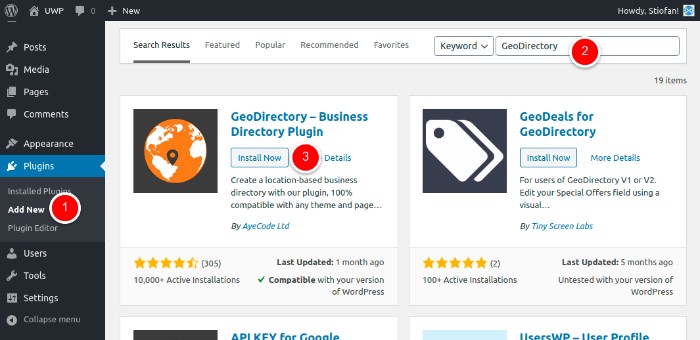
Successivamente, ti consigliamo di utilizzare tutte le funzionalità pensate per una directory della camera di commercio:
- Gestione efficiente degli annunci aziendali: Con GeoDirectory, gestisci e organizza facilmente gli annunci aziendali, completi di informazioni di contatto, descrizioni e foto. Questa funzionalità consente un accesso rapido e una consultazione semplice di tutte le aziende registrate all'interno della camera.
- Gestione degli eventi: Organizza, gestisci e promuovi gli eventi della camera, come eventi di networking aziendale, workshop o fiere locali. GeoDirectory ti permette di creare inserzioni dettagliate degli eventi con date, luoghi e descrizioni, contribuendo a tenere ben informata la tua comunità camerale.
- Profili dei membri e delle aziende: Metti in risalto le offerte e le competenze uniche dei tuoi membri creando profili completi. Questi possono includere dettagli come le specializzazioni aziendali, le aree di competenza e le informazioni di contatto, facilitando il networking all'interno della camera.
- Recensioni e valutazioni: Permetti alle aziende di condividere feedback e valutare le proprie esperienze con i vari aspetti della camera, inclusi eventi, servizi e opportunità di networking. Questa funzionalità contribuisce a garantire il controllo della qualità e può aiutare gli altri a prendere decisioni consapevoli sulla partecipazione.
- Strutture e servizi della camera: Metti in evidenza le risorse disponibili attraverso la camera, come sale riunioni, spazi per eventi e servizi di supporto alle imprese. GeoDirectory ti consente di creare inserzioni dettagliate per ogni risorsa, assicurandoti che i tuoi membri conoscano la gamma completa dei benefici.
Come intendi categorizzare le aziende nella camera di commercio?
Quando si costruisce la propria Directory della Camera di Commercio, categorizzare efficacemente le attività è fondamentale per una navigazione fluida e un'esperienza utente ottimale.
Segui questi passaggi per categorizzare le attività nella tua directory:
- Identificare le categorie rilevanti: Determina le categorie principali che comprenderanno le attività nella tua directory. Considera i settori industriali come commercio al dettaglio, ospitalità, sanità, servizi professionali, manifattura, tecnologia, edilizia e ristorazione. Queste categorie generali costituiranno la base per organizzare la tua directory.
- Sottocategorie: Suddividi le categorie principali in sottocategorie pertinenti. Ad esempio, sotto la categoria commercio al dettaglio potresti avere sottocategorie come abbigliamento, elettronica, articoli per la casa, attrezzature sportive e prodotti di bellezza. Sotto i servizi professionali potresti avere sottocategorie come servizi legali, contabilità, marketing e consulenza. Questo aiuta gli utenti a individuare rapidamente le attività nel settore di loro interesse.
- Specializzazioni o attributi: Valuta l'aggiunta di categorie o sottocategorie extra basate su servizi specializzati o attributi unici. Alcuni esempi potrebbero includere attività ecosostenibili, attività a conduzione femminile, attività a conduzione minoritaria, prodotti a km zero, oppure attività rivolte a esigenze specifiche dei clienti, come locali che ammettono animali domestici, opzioni vegane o servizi di accessibilità. Questo consente agli utenti di scoprire attività con caratteristiche o specializzazioni particolari.
- Design intuitivo: Assicurati che la struttura delle categorie sia intuitiva e facile da comprendere. Usa etichette chiare e gerarchie logiche, e valuta l'implementazione di una funzione di ricerca per migliorare la navigazione. Rendi semplice per gli utenti trovare i servizi di cui hanno bisogno all'interno della tua directory.
Creare categorie su GeoDirectory
GeoDirectory ti consente di impostare categorie gerarchiche, incluse categorie principali e sottocategorie, appositamente progettate per le directory delle camere di commercio.
Per iniziare, accedi alla tua dashboard di WordPress e seleziona 'CPT > CPT Categories':
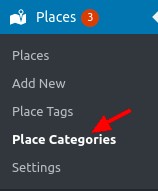
Nome: Inserisci il nome della categoria che desideri creare, ad esempio 'Settori', 'Eventi' o 'Servizi'. Si consiglia l'uso di termini plurali descrittivi. Questo campo è obbligatorio. Ad esempio:
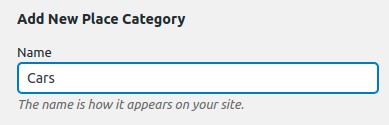
- Slug: Definisci lo slug della categoria, che farà parte dell'URL che conduce alla pagina della categoria. Ad esempio, 'settori', 'eventi' o 'servizi'.
- Categoria principale: Se appropriato, posiziona la nuova categoria come sottocategoria di una categoria principale. Questo favorisce l'organizzazione gerarchica delle inserzioni. Ad esempio, 'Ristoranti' potrebbe essere una categoria principale, con 'Italiano', 'Asiatico' e 'Messicano' come sottocategorie.
- Descrizione: Facoltativamente, fornisci una descrizione concisa della categoria, offrendo ulteriore contesto o dettagli sulle inserzioni che comprende.
- Descrizione in cima alla categoria: Questo testo verrà visualizzato in cima alla pagina delle inserzioni della categoria, introducendo o comunicando informazioni importanti su quella specifica categoria.
- Immagine predefinita dell'inserzione: Scegli un'immagine predefinita che rappresenti le inserzioni all'interno di questa categoria. Può essere un'icona, una foto o un elemento grafico che simbolizzi visivamente la natura della categoria.
- Icona mappa: Se lo desideri, seleziona un'icona mappa dai tuoi file multimediali per identificare visivamente questa categoria su qualsiasi mappa visualizzata nella directory.
- Icona categoria: Assegna un'icona di categoria che simbolizzi visivamente la categoria. Questa icona può essere utilizzata all'interno della directory per facilitarne il riconoscimento e la navigazione.
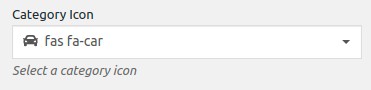
- Colore categoria: Scegli un colore che si abbini alla categoria, offrendo differenziazione visiva e facilitando la categorizzazione in tutta la directory.
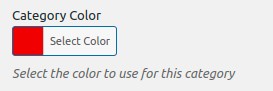
- Tipo di schema: Se è disponibile un tipo di schema appropriato per la tua categoria, selezionalo. Questo aiuta i motori di ricerca a comprendere i dati all'interno della categoria e può migliorare la visualizzazione nei risultati di ricerca.
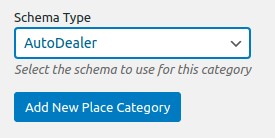
Dopo aver compilato questi campi, salva la nuova categoria. Sarà ora disponibile quando aggiungi nuove inserzioni alla tua directory della camera di commercio. Strutturando le categorie in modo efficace, migliorerai l'organizzazione e l'usabilità della tua directory, semplificando la navigazione e il recupero delle informazioni per gli utenti.
Personalizza i campi del modulo di registrazione per le attività
Ecco come puoi modificare i campi del modulo in GeoDirectory per adattarli alla tua directory della camera di commercio:
Prima di tutto, accedi alla dashboard di WordPress e vai su 'CPT > Impostazioni > Campi personalizzati'.
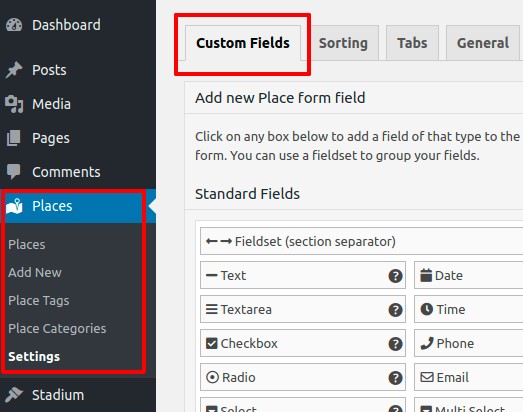
All'interno dell'interfaccia sono presenti due sezioni. Quella di sinistra, 'Aggiungi nuovo campo modulo CPT', consente di creare nuovi campi. Quella di destra, 'Aggiungi nuovo modulo inserzione CPT', mostra i campi attualmente disponibili.
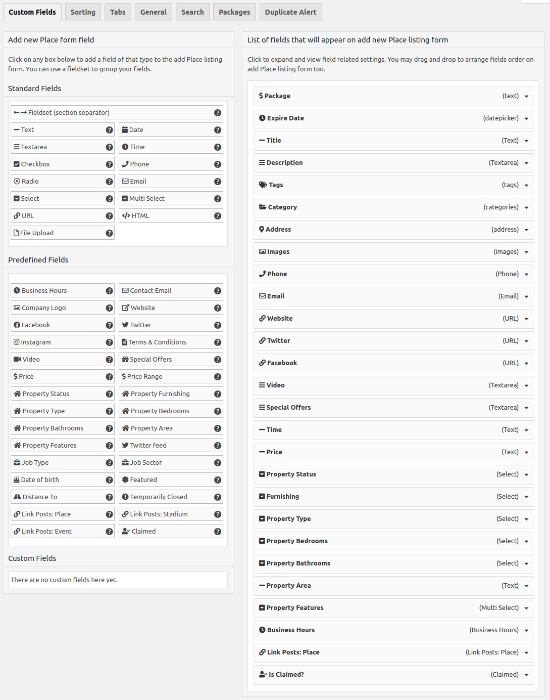
GeoDirectory offre 'Campi standard', 'Campi predefiniti' e un'area 'Campi personalizzati' per integrare i tuoi campi personalizzati tramite codice personalizzato, progettata appositamente per le esigenze delle directory delle camere di commercio. Per aggiungere un nuovo campo personalizzato, seleziona il campo desiderato dal pannello di sinistra, che apparirà nel pannello di destra. Il funzionamento è simile all'interfaccia del Gestore widget di WordPress.
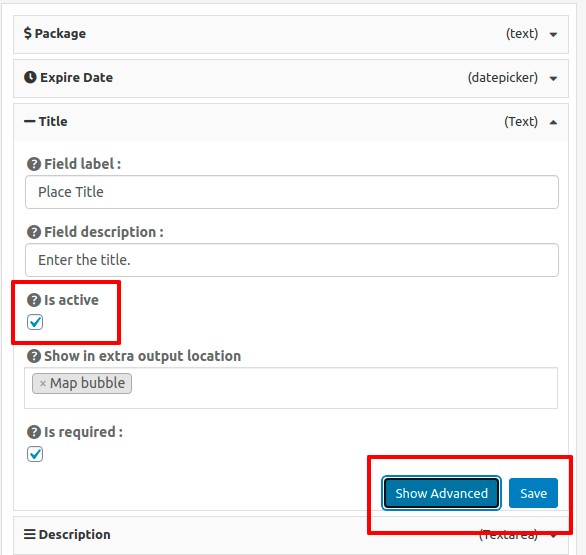
Dopo aver modificato il campo, clicca su 'Salva'. Assicurati di selezionare l'opzione 'È attivo?' per rendere il campo visibile sul sito della tua directory della camera di commercio.
Considera questi suggerimenti di personalizzazione per la tua directory della camera di commercio:
- Campo tipo di iscrizione: Aggiungi un menu a tendina o caselle di controllo per identificare i tipi di iscrizione associati a ciascuna inserzione, aiutando gli utenti a trovare le risorse pertinenti.
- Campo settore aziendale: Aggiungi un campo per indicare il settore aziendale relativo a ciascuna inserzione, consentendo agli utenti di cercare e filtrare le risorse per settore.
- Campo eventi e attività: Inserisci un campo in cui le attività possono condividere informazioni sugli eventi o sulle attività di networking a cui partecipano.
- Campo servizi e dotazioni: Crea un campo per mettere in evidenza i servizi e le dotazioni offerti dalla camera o dalle attività, come sale riunioni, eventi di networking o servizi di supporto alle imprese.
- Campo profili aziendali: Offri uno spazio in cui le attività possono presentare i propri profili, incluse le specializzazioni, le aree di competenza e le informazioni di contatto.
Personalizzando i campi del modulo in GeoDirectory per soddisfare le esigenze specifiche della tua directory della camera di commercio, potrai costruire una piattaforma dettagliata e su misura che mostri efficacemente le offerte, le risorse e le informazioni aziendali della tua camera ai membri, ai potenziali membri e alla comunità.
Rendi facile per i residenti trovare le attività.
Dovresti anche assicurarti di disporre di strumenti di ricerca avanzati che rendano facile per i residenti trovare le attività.
- Ad esempio, puoi integrare una barra di ricerca nella tua pagina della directory che consenta agli utenti di filtrare i risultati per posizione, città o codice postale. In questo modo, non dovranno scorrere manualmente l'intero elenco delle attività nella tua camera di commercio.
- Puoi anche aggiungere filtri come tipo di attività, servizi offerti e orari di apertura. Questi filtri rendono più semplice per gli utenti trovare le attività di cui hanno bisogno in modo rapido e comodo.
- Puoi anche integrare una funzione mappa con una Google Map incorporata, così gli utenti possono cercare facilmente le attività in base alla loro posizione. Questo consente loro di restringere i risultati di ricerca visualizzando la posizione delle attività.
- Non dimenticare le inserzioni in evidenza! È un ottimo modo per mettere in risalto le attività di punta nella tua camera di commercio o quelle con offerte uniche che potrebbero avvantaggiare i membri o i potenziali membri. Puoi offrire vantaggi aggiuntivi a queste attività in evidenza, come una maggiore visibilità nei risultati di ricerca e la priorità nella personalizzazione. La tua directory della camera di commercio può diventare una risorsa potente per le attività della tua comunità.
Con la giusta personalizzazione e gli strumenti di ricerca adeguati, puoi creare una directory della camera di commercio facile da usare che semplifichi per i residenti il trovare le attività nella loro zona.
Come fai a coinvolgere le persone e far sì che si iscrivano e utilizzino la tua Camera di commercio directory
1. Serie di webinar "L'esperto locale"
Organizza una serie di webinar che mettano in mostra le attività locali presenti nella directory. Questo non solo offre spunti preziosi ai partecipanti, ma dimostra anche la varietà delle attività presenti nella directory. Incoraggia le iscrizioni durante queste sessioni offrendo accesso esclusivo alle registrazioni dei webinar o a materiali supplementari.
2. Il gioco della "Directory Challenge"
Crea un gioco interattivo o una sfida che richieda agli utenti di registrarsi e utilizzare la directory per trovare le risposte. Ad esempio, una caccia al tesoro virtuale nella directory o un gioco di domande e risposte "indovina l'attività". Premia i vincitori con sconti o consulenze gratuite con le attività presenti nella directory.
3. Spotlight sulle attività della directory sui social media
Metti regolarmente in evidenza le attività della directory sui tuoi canali social media. Usa formati creativi come le storie di Instagram, le interviste in diretta su Facebook o le sfide su TikTok. Questo non solo aumenta la visibilità delle attività in primo piano, ma promuove anche la diversità e il valore della directory.
4. La funzione "Membro del mese"
Riconosci e promuovi ogni mese un membro attivo della directory. Condividi la sua storia sul tuo sito web, nelle newsletter e sui social media. Questo potrebbe motivare altri a iscriversi e a interagire maggiormente con la directory per ottenere un riconoscimento simile.
5. Coinvolgi gli influencer
Collabora con influencer locali che possano promuovere in modo autentico il valore della directory ai loro follower. Un influencer potrebbe ospitare un tour live "un giorno nella vita" delle diverse attività che visita dalla directory, oppure condividere i suoi preferiti.
6. Offerte esclusive e vendite lampo
Collabora con le attività presenti nella directory per offrire offerte a tempo limitato o vendite lampo in esclusiva per gli utenti della directory. Promuovi queste offerte in modo massiccio sui canali social media e nelle newsletter via email per incentivare le iscrizioni.
7. Un processo di iscrizione semplicissimo
Crea un tutorial video semplice e rapido sull'iscrizione. Pubblicalo sul tuo sito web e sui canali social media, mettendo in evidenza la facilità d'uso e il valore della directory.
8. Collabora con eventi locali
Collabora con festival locali, eventi sportivi o altri raduni per promuovere la directory. Ad esempio, i membri della directory potrebbero offrire promozioni speciali durante questi eventi, oppure potresti allestire uno stand per le iscrizioni alla directory.
Queste strategie creative, se implementate in modo efficace, genereranno entusiasmo e aumenteranno il coinvolgimento, portando a più iscrizioni e utenti attivi per la directory della tua Camera di Commercio.
Pronto a costruire la directory della tua Camera di Commercio?
In definitiva, una directory della Camera di Commercio ben curata e attivamente seguita può rappresentare una risorsa preziosa per la tua comunità imprenditoriale locale.
Implementare strategie creative come webinar, giochi interattivi, promozione sui social media e collaborazione con influencer ed eventi locali aumenterà significativamente le iscrizioni e l'utilizzo.
Ricorda che la chiave per una directory fiorente sta nell'innovare continuamente e nel calibrare i tuoi sforzi di coinvolgimento in base alle esigenze e agli interessi specifici del tuo pubblico.
Ecco a una directory della Camera di Commercio prospera e vivace, che funge da hub prezioso sia per le attività locali che per i consumatori.
Ecco una guida passo dopo passo per costruire un sito web directory usando il tema Neve e il plugin Otter blocks:
- Installa il Neve tema
- Installa e configura GeoDirectory
- Installa il plugin Otter
- Progetta il sito web directory usando il tema Neve e Gutenberg Editor
Il tema Neve, utilizzato insieme al plugin GeoDirectory e al plugin Otter, offre una piattaforma completa e adattabile per sviluppare una sofisticata directory online.
Grazie a questa combinazione, gli utenti possono integrare facilmente funzionalità basate sulla posizione geografica, perfezionare le configurazioni del layout e aggiungere blocchi di contenuto dinamici, garantendo un'interfaccia intuitiva e coinvolgente.
Questo sistema coeso permette a sviluppatori web e designer di costruire un sito web directory di alto livello, in grado di soddisfare esigenze specifiche del settore o requisiti di comunità più ampie.
Approfondiamo i dettagli su come raggiungere questo obiettivo.
In questo tutorial vedremo come:
Installazione del tema e dei plugin.
1. Installa il Neve Tema
Dobbiamo installare un tema e, per questo tutorial, installerai il Neve Tema.
Vai su Aspetto >> Temi
Seleziona Aggiungi nuovo, Installa, e Attiva il Neve Tema.
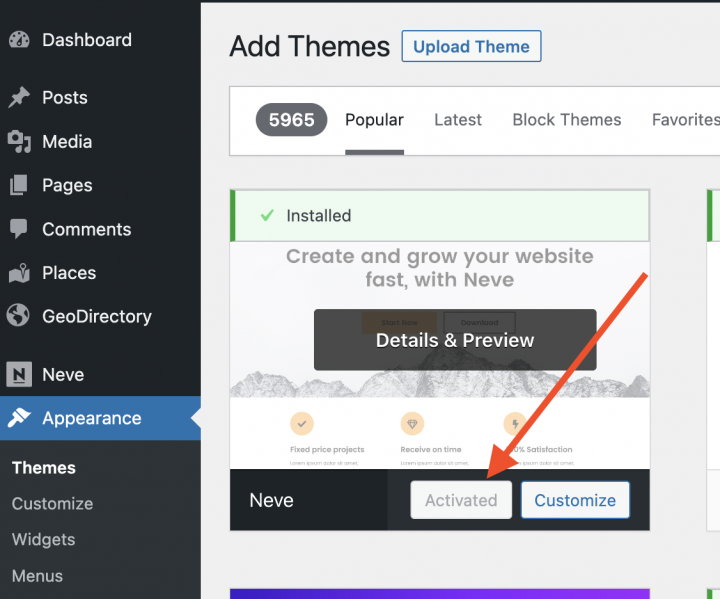
2. Installa il Otter plugin
Il plugin Gutenberg predefinito non è sufficiente per personalizzare un template, quindi installeremo il Otter plugin.
Questo plugin offre blocchi personalizzati superiori a quelli predefiniti e ti aiuterà a progettare i template delle pagine.
Vai su Plugin >> Aggiungi nuovo.
Cerca Otter. Installalo e attivalo.
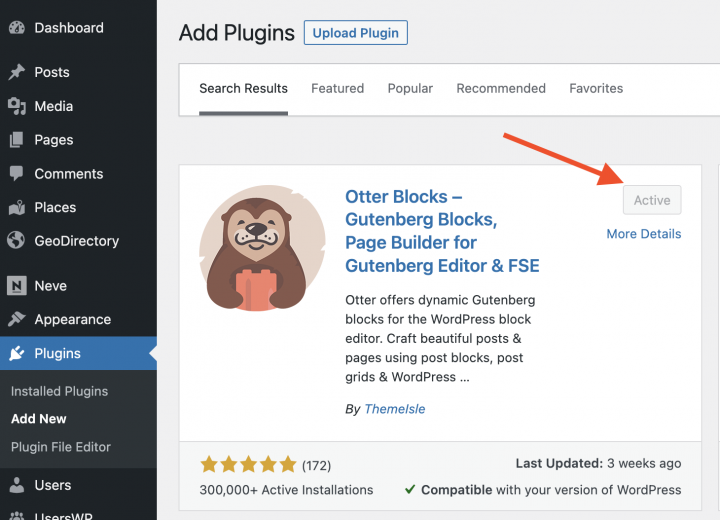
Puoi saltare tutti i passaggi della Procedura guidata di configurazione.
3. Installa GeoDirectory
Infine, devi installare GeoDirectory.
Vai su Plugin >> Aggiungi nuovo, cerca GeoDirectory. Installalo e attivalo, e avremo completato l'installazione dei plugin.
4. Procedura guidata di installazione di GeoDirectory
Per GeoDirectory, dovrai completare la Procedura guidata di configurazione per impostare la chiave API di Google Maps e importare alcuni annunci di esempio.
Scelta del sistema di mappe (Google Maps o OpenStreetMap)
Nel primo passaggio della procedura guidata puoi scegliere tra due sistemi di mappe: Google Maps e Open Street Maps (che non richiede una chiave API).
In questo tutorial selezioniamo OpenStreetMaps.
Nel caso in cui desideri selezionare Google Maps, segui questi passaggi aggiuntivi.
Clicca sul pulsante Genera chiave e segui i passaggi di questo guida per generare una chiave API valida.
I passaggi essenziali sono:
- Abilitare le chiavi.
- Creare o selezionare un progetto esistente.
- Ottenere la chiave.
- Attivare un account di fatturazione.
- Limitare la chiave API (in modo che possa essere utilizzata solo dall'URL del tuo sito web)
Riguardo al punto quattro: è un requisito obbligatorio. Tuttavia, ti verranno addebitati costi solo se superi la soglia, che è di $200/mese.
Questo credito gratuito è più che sufficiente per il 99% delle directory.
Impostazione della città predefinita
Successivamente, imposterai la posizione predefinita. Questa è la città per cui viene creata la directory.
Imposteremo Philadelphia come città predefinita.
Puoi usare qualsiasi posizione di cui hai bisogno.
Se hai bisogno di aggiungere annunci in più di una città, avrai bisogno del componente aggiuntivo Location Manager.
Aggiunta di funzionalità extra
In questo passaggio installeremo UsersWP, un plugin per la registrazione degli utenti che consente agli utenti di registrarsi e accedere al tuo sito web.
È necessario per consentire agli utenti di aggiungere e modificare le proprie inserzioni. Creerà inoltre profili utente dove potranno trovare le proprie inserzioni, recensioni e molto altro.
Installeremo anche Ninja Forms in modo che tutte le inserzioni abbiano un modulo di contatto che invia email direttamente ai proprietari delle inserzioni.
AyeCode Connect non è obbligatorio per questo tutorial. È principalmente necessario se desideri aggiungere componenti aggiuntivi premium di GeoDirectory e installarli direttamente dalla dashboard di WordPress.
Aggiunta di dati di esempio
L'ultimo passaggio per completare la procedura guidata di installazione è l'aggiunta di alcune inserzioni di esempio. Verranno aggiunte anche categorie di inserzioni che potrai modificare in seguito in base alle tue esigenze.
Non aggiungerai i widget della barra laterale e le voci di menu adesso, poiché lo faremo più avanti.
Progetta il Neve Sito web Directory
Ora che abbiamo installato il tema e i plugin e completato la configurazione preliminare di GeoDirectory, possiamo iniziare a progettare il nostro sito directory con Neve Suite di strumenti.
1. Neve Design della pagina Home della Directory
Puoi creare una nuova pagina o utilizzarne una creata da WordPress per impostazione predefinita, come la Pagina di esempio.
Vai su Pagine, modifica la Pagina di esempio e rinominala Home, oppure crea una nuova pagina a questo scopo.
Successivamente, vai su Aspetto > Personalizza > Impostazioni Homepage e seleziona la tua Home.
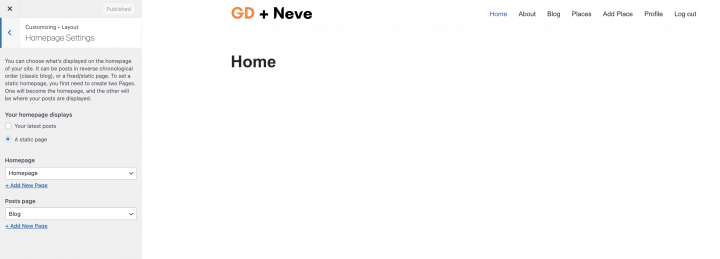
Il Logo
Prima di tutto, avremo bisogno di un logo per il nostro sito web.
Non devi investire in un designer per abbozzare la prima versione del tuo logo.
Uno degli errori più grandi che puoi commettere quando avvii una nuova directory è investire troppo tempo e denaro prima di testare la compatibilità del prodotto con il mercato.
Puoi creare un logo in cinque minuti con un'app come Canva, economica e sorprendentemente efficace.
Per un MVP (minimum viable product), un logo realizzato con Canva sarà più che sufficiente.
Ci sono diversi modelli di logo tra cui scegliere, e non importa se il tuo logo iniziale non è così perfetto e originale come pensi dovrebbe essere.
Se il tuo progetto prende piede, potrai sempre investire per migliorarlo o cambiarlo radicalmente in seguito.
Un logo mediocre non è mai la causa principale del fallimento di un progetto.
Dopo aver progettato il tuo logo, vai su Aspetto > Personalizza > Intestazione, clicca su Cambia logo link e carica il tuo file PNG. Salta il ritaglio (o ritaglia l'immagine secondo necessità), in Layout Logo seleziona l'opzione Logo e clicca su pubblica.
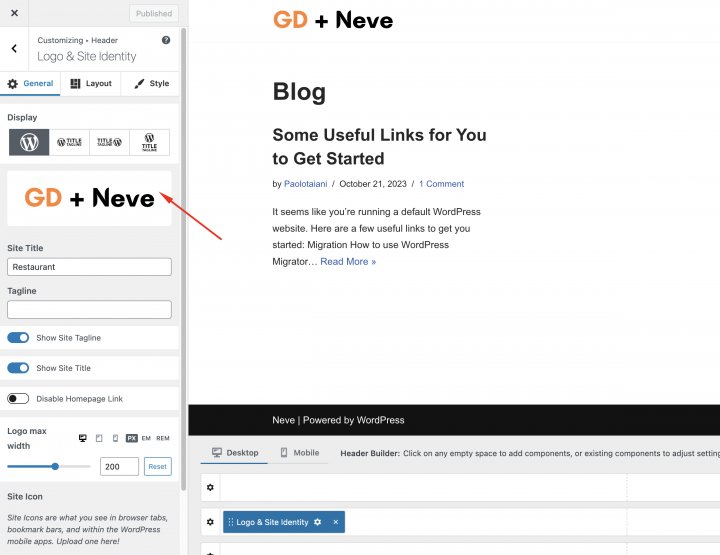
Il Menu di navigazione
Dopo aver creato e aggiunto il logo, vai su Aspetto > Menu, e crea il tuo menu.
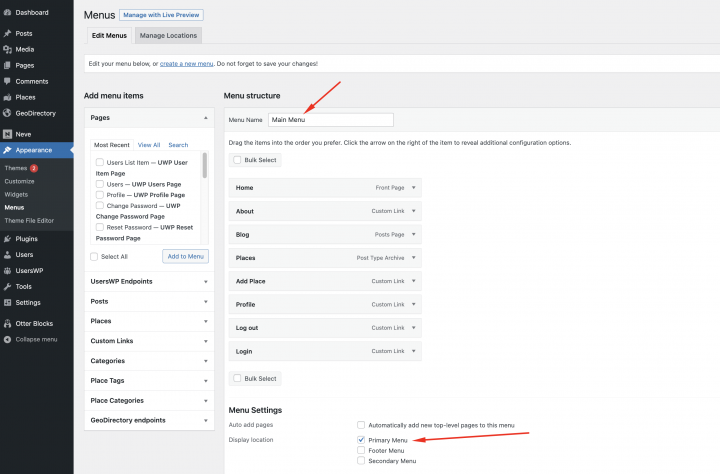
Aggiungi i collegamenti necessari (dalla colonna sinistra alla colonna destra) e salva. Nella sezione Impostazioni Menu > Posizione di visualizzazione, puoi selezionare l'opzionePrincipale».
Se vuoi, puoi fare in modo che lo stesso menu appaia nel footer oppure creare un altro menu da visualizzare lì.
In questo esempio, avremo solo il menu di navigazione nell'intestazione.
Abbiamo aggiunto sette link di navigazione principali e alcuni link di sotto-navigazione:
- Home
- Chi siamo
- Blog
- Luoghi e aggiungi luoghi
- Profilo
- Accedi
- Logout
Il link di accesso (dagli endpoint di UsersWP) verrà visualizzato solo per gli utenti non connessi, mentre i link di disconnessione, account e profilo appariranno solo per gli utenti connessi.
La Tipografia
Ora definiamo la Tipografia per il font e la dimensione del testo del sito. Sto impostando una Famiglia di font, uno Spessore del font e una Dimensione del font globali che verranno applicati a tutto il testo del sito.
andremo su Aspetto > Personalizza > Tipografia > Generale > Corpo. Imposteremo il
Famiglia di font: Inter
Font aggiuntivo Varianti: Regular 400, Medium 500, Semi-Bold 600, Bold 700, Extra Bold 800, Black 900
Trasformazione: Nessuno
Peso: 400
Dimensione font: 16
Altezza riga: 1.7
Famiglia di font: Arial, Helvetica, sans-serif
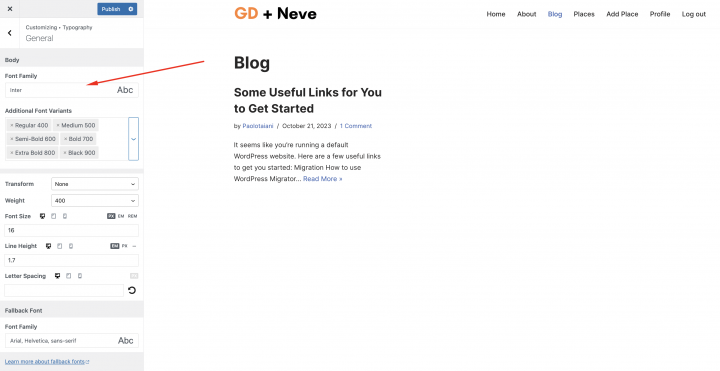
Da Aspetto > Layout > Pagine imposta il Layout intestazione: Copri
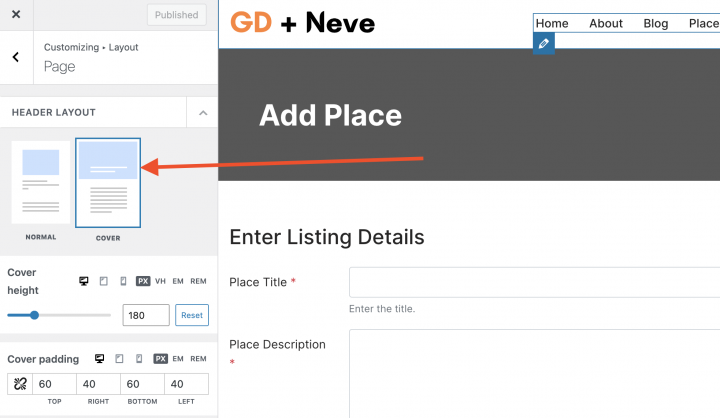
Il Contenuto
Inizierò a costruire questa pagina da zero utilizzando il Otter plugin.
Per questo abbiamo bisogno di un'intestazione hero nella homepage, aggiungiamo un blocco Riga fornito da WordPress.
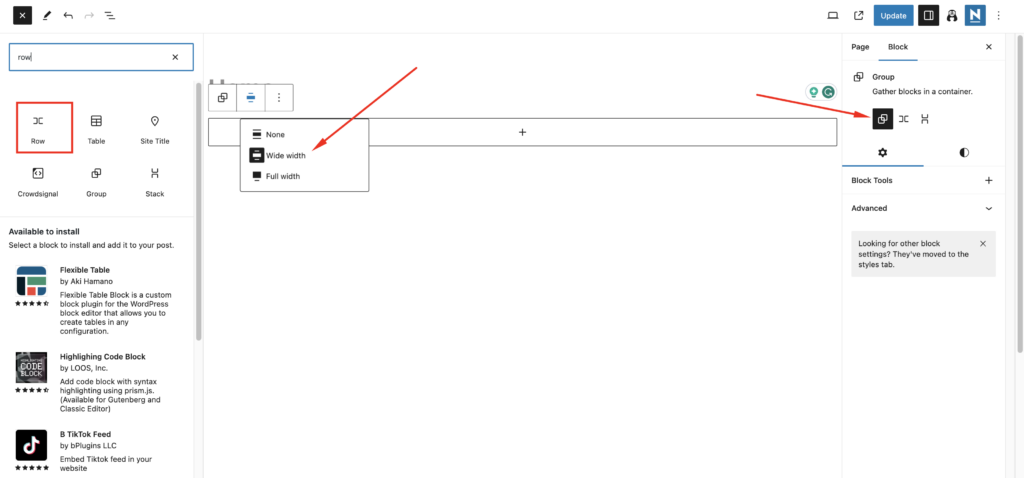
Aggiungeremo un blocco Sezione con un Layout a schermo intero.
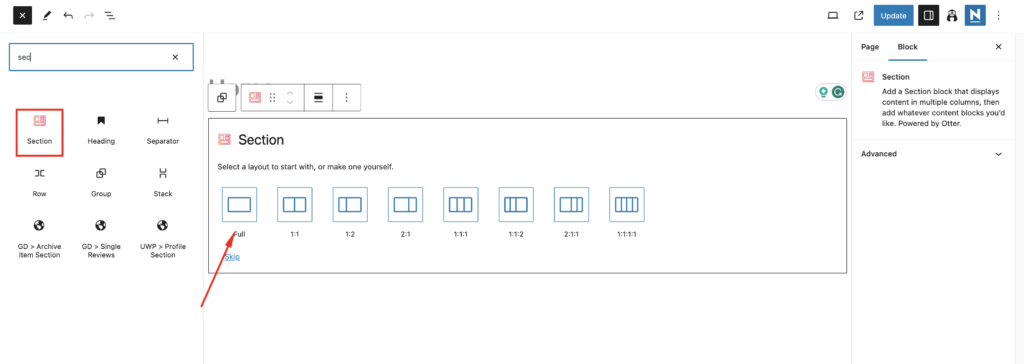
Allineamento verticale: Allinea al centro (mostrato nello screenshot) nelle blocco Sezione impostazioni e imposta le Struttura sezione impostazioni su.
Altezza minima: Personalizzata
Altezza personalizzata: 600
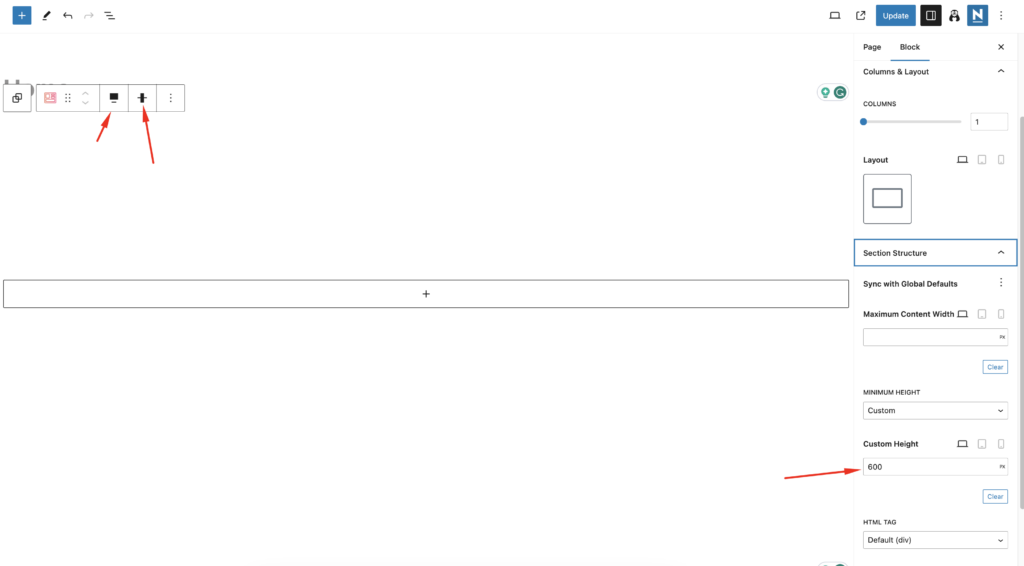
Successivamente, controlla le impostazioni del blocco e imposta l'immagine di sfondo.
Per la sezione Hero avremo bisogno di un'immagine; scaricheremo un'immagine gratuita da Pexels.com (Grazie, @rachel-claire).
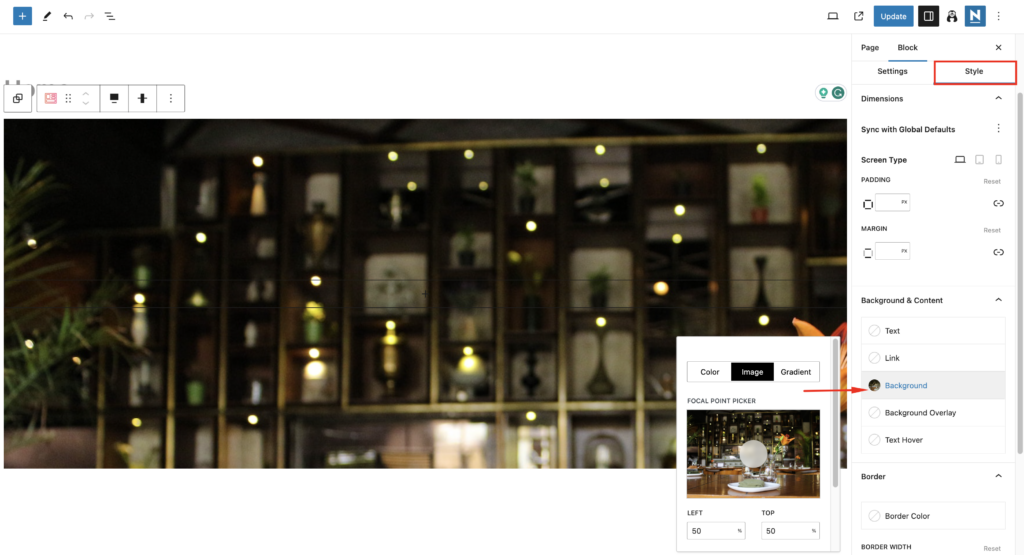
Seleziona le impostazioni di sovrapposizione sfondo, imposta
Sovrapposizione Opacità: 50
Colore sovrapposizione sfondo: #000000 (Nero)
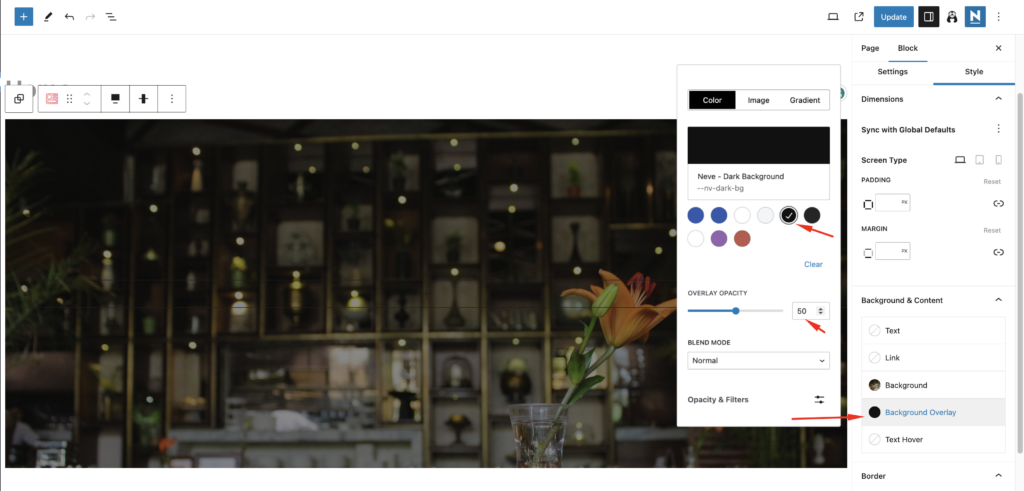
Impostazioni del colore di sovrapposizione dell'immagine hero
Ora che abbiamo reso l'immagine hero più scura, possiamo aggiungere del testo.
Clicca al centro dell'immagine (è appena visibile un pulsante con il segno più). Questo ti permetterà di selezionare un nuovo blocco. Aggiungi un blocco Sezione.
Fai clic al centro dell'immagine di nuovo e aggiungi unIntestazione avanzata blocco.
Nel blocco Testo, aggiungi un testo come:Find The Best Restaurant Philadelphia”.
Blocco selezionato H1 come Tag HTML. Allineamento testo Centra. (mostrato nello screenshot.)
Nel Stile blocco Intestazione avanzata impostazioni
Dimensione font: 48
Trasformazione font: Prima lettera maiuscola
Colore testo: #FFFFFF
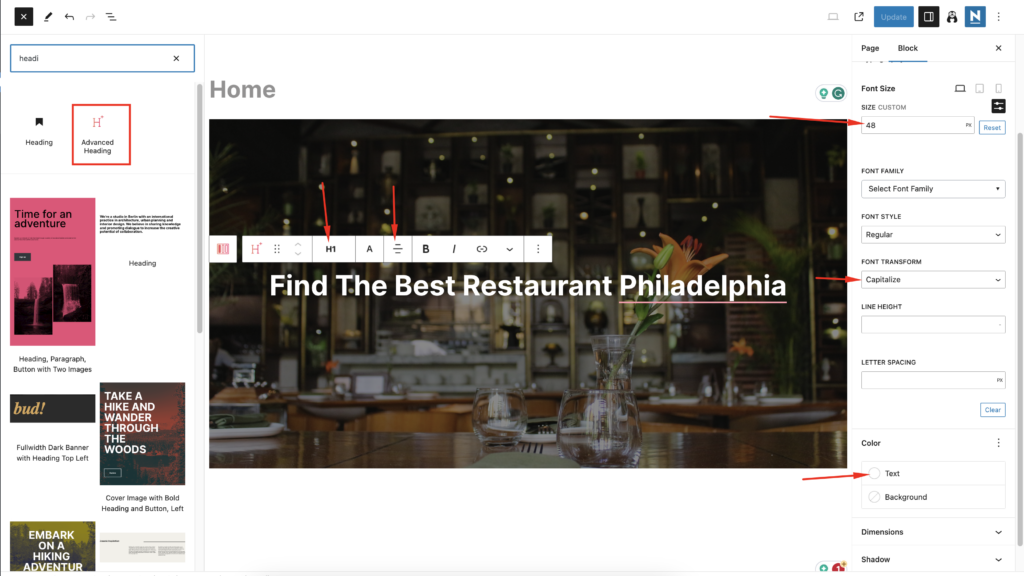
A questo punto, possiamo aggiungere il modulo di ricerca alla sezione hero del nostro sito directory Neve.
Clicca sul pulsante + nell'angolo in basso a destra della sezione Titolo per aggiungere una nuova sezione.
Per aggiungere la ricerca GD nell'intestazione della homepage, trascina il blocco GD > Search all'interno del contenitore hero.
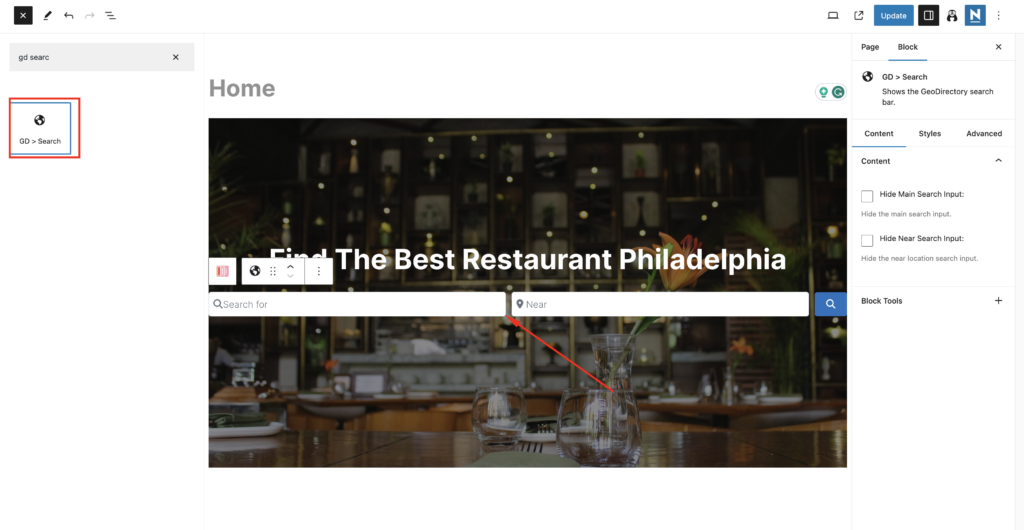
Ora aggiungiamo le seguenti impostazioni al Sezione blocco.
Nel Impostazioni struttura imposta
Larghezza massima contenuto: 1170
Allineamento orizzontale: Centro
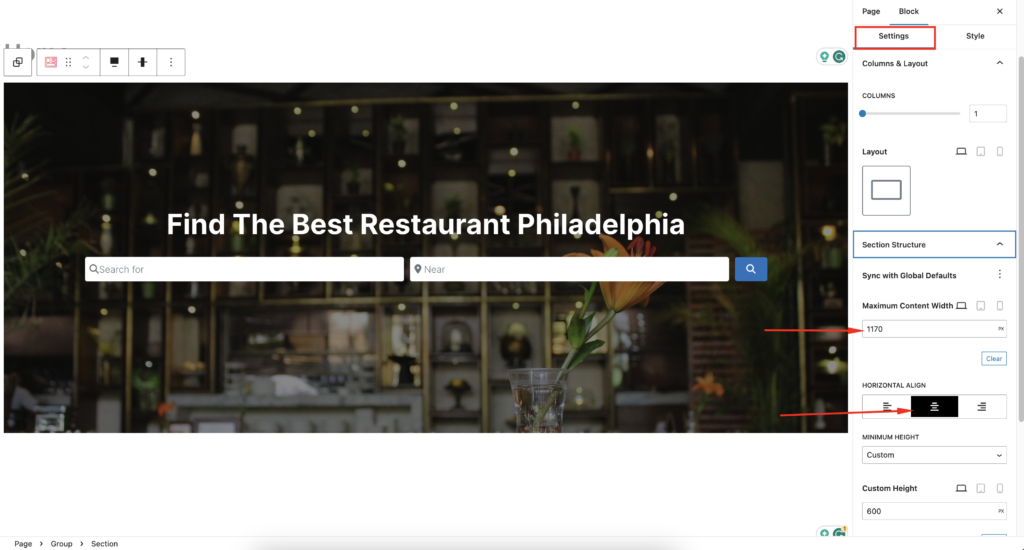
Ora aggiungeremo un po' di spazio sotto la sezione hero. Usiamo un blocco spaziatore e impostiamo altezza = 40.
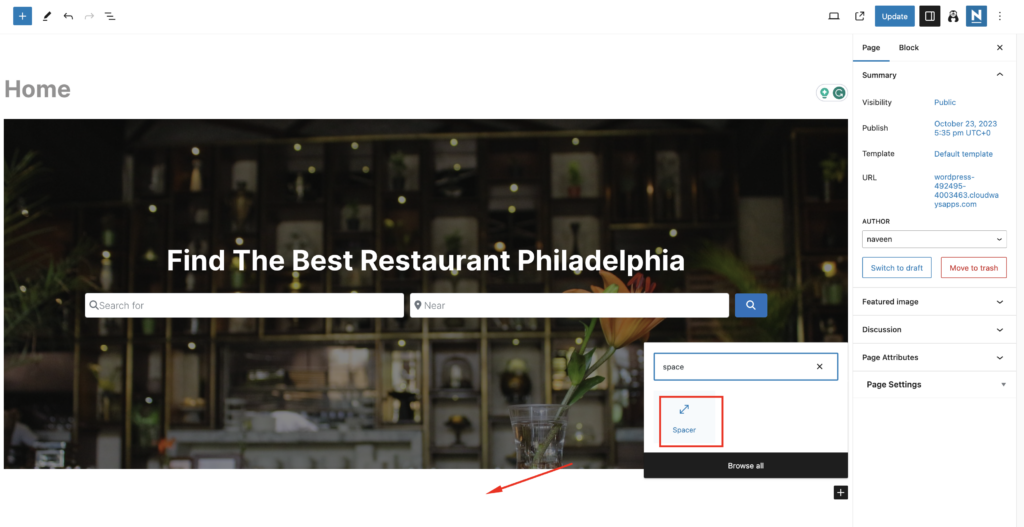
È il momento di aggiungere altre sezioni necessarie alla homepage, fai clic sull'icona più e aggiungi un blocco Sezione con layout a larghezza intera.
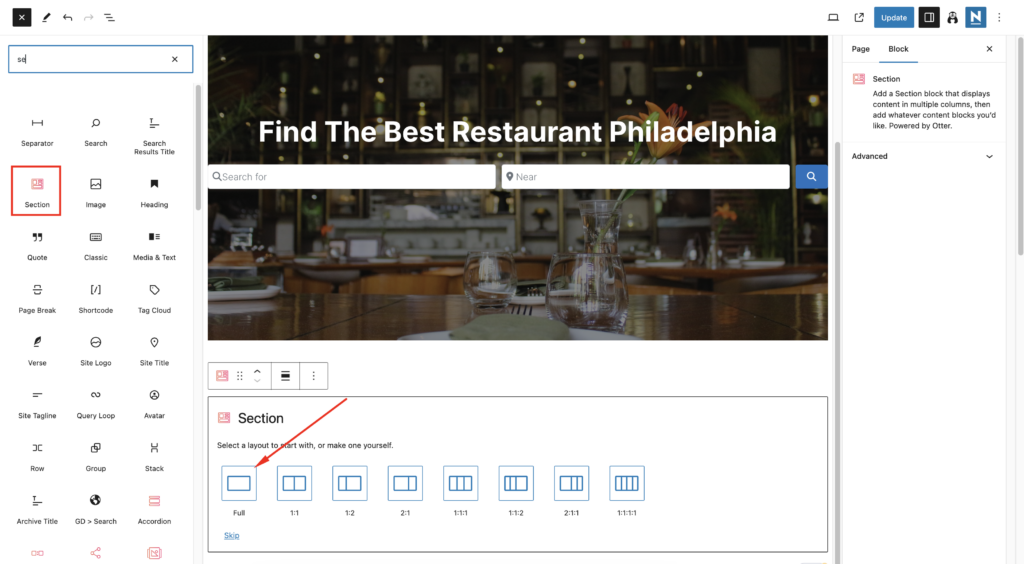
Modifica le blocco Sezione impostazioni e aggiorna le Struttura sezione impostazioni su
Larghezza massima del contenuto: 1170 e Allineamento orizzontale: Centro.
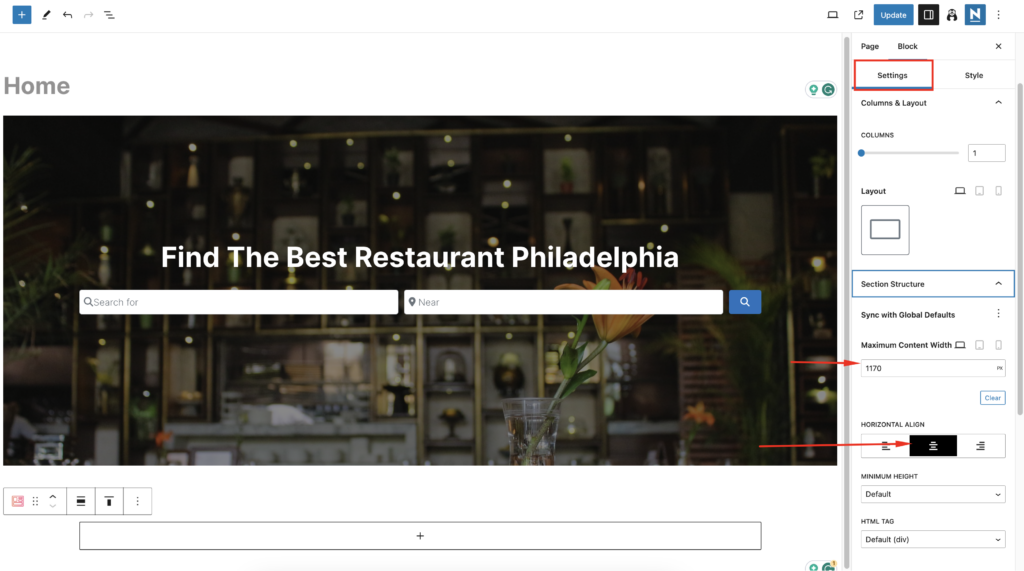
Ora aggiungeremo una sezione vuota sotto l'intestazione hero e aggiungeremo il GD > Categories blocco in quella griglia.
Imposta le opzioni del blocco come segue
Tipo di design: Sfondo immagine
Elementi per riga: 4
Abilita Usa Immagine Categoria
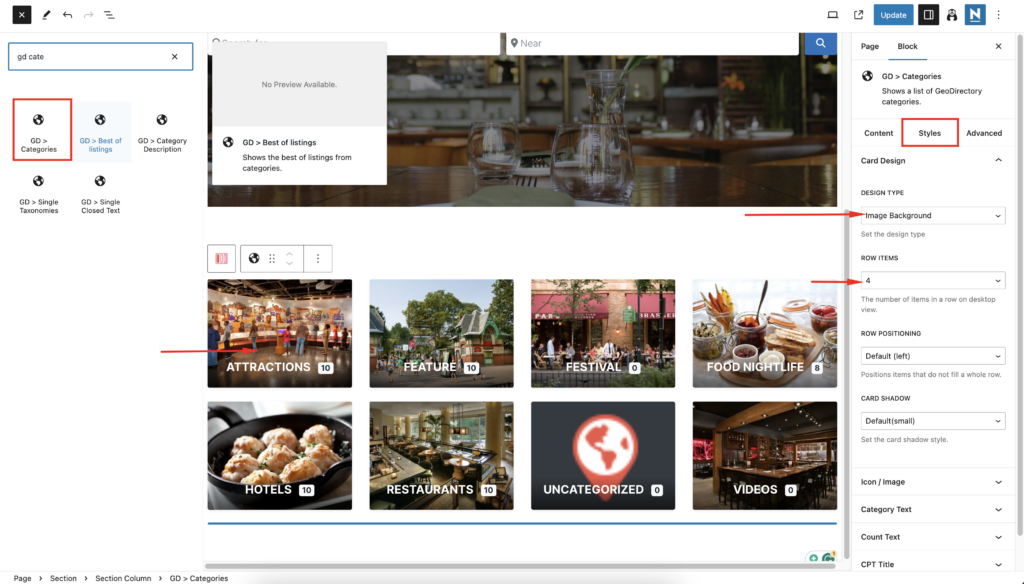
Puoi impostare un'immagine per una categoria modificandola da wp-admin -> places -> Place Categories.
Ogni categoria ha un'opzione per impostare un'immagine predefinita
Procediamo ora ad aggiungere la terza sezione al nostro sito web. La chiameremoAnnunci recenti“.
Clicca sull'icona più e cerca 'Advanced Heading' e, una volta aggiunto, configura le impostazioni del testo come segue: imposta il tag HTML su H3 e allinealo a centro.
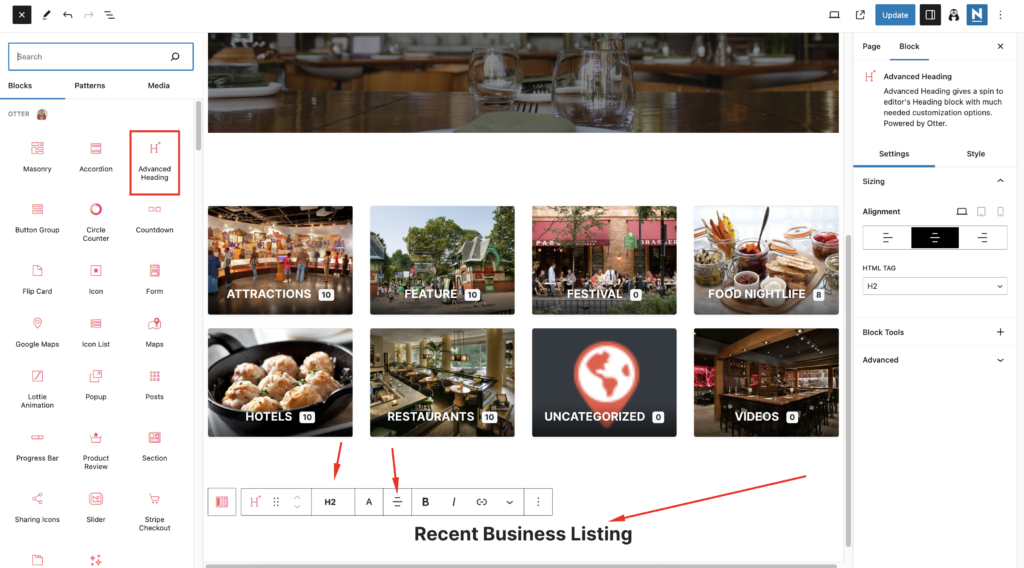
Aggiungi un GD > Listing blocco facendo clic sull'icona più e accedendo alle impostazioni del blocco. Assicurati di abilitare il Mostra Impostazioni Avanzate opzione.
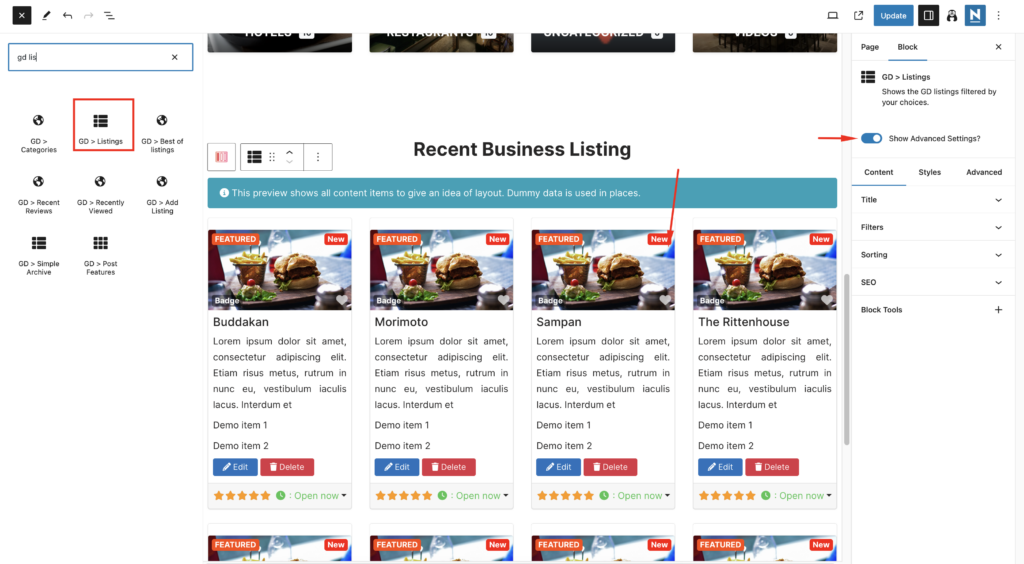
Nel blocco Stile scheda, aggiorna Layout: Vista Griglia (Quattro Colonne).
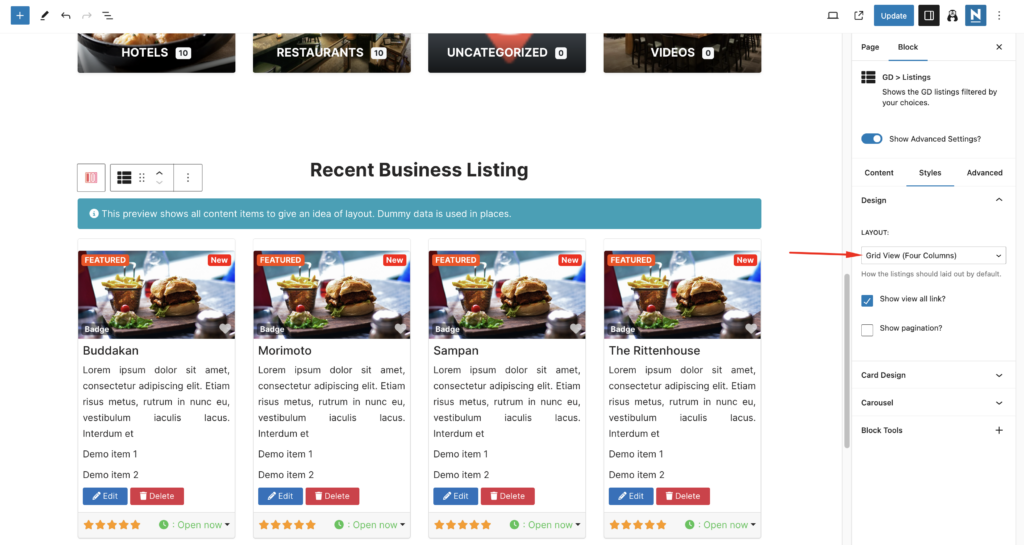
Cambia il numero di post da mostrare: 8 e assicurati di spuntare l'opzione 'Abilita filtro per posizione' e imposta il Ordina per: Più recenti.
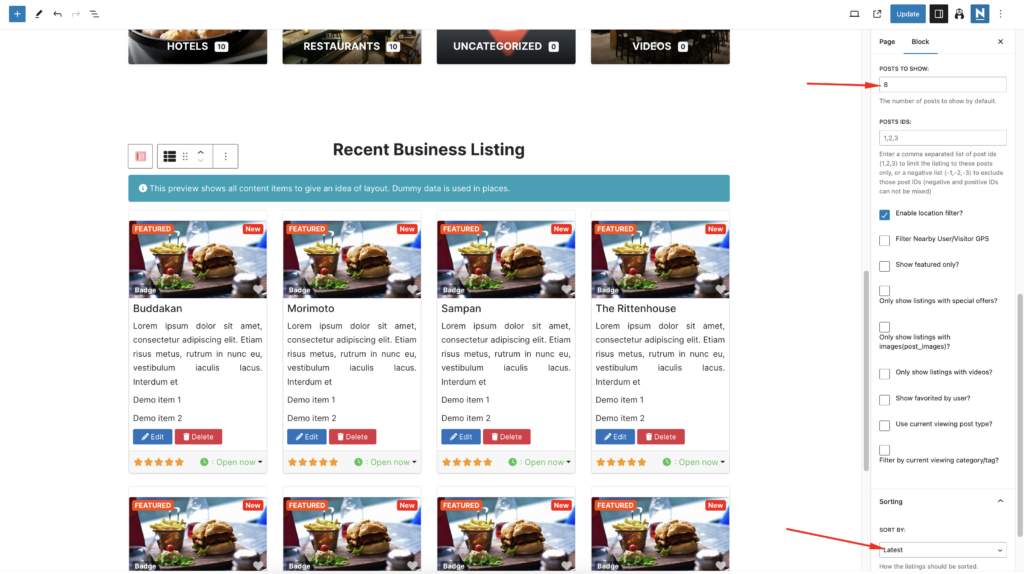
Ora aggiungiamo una Colonna vuota con Contenuto e Larghezza al 100.
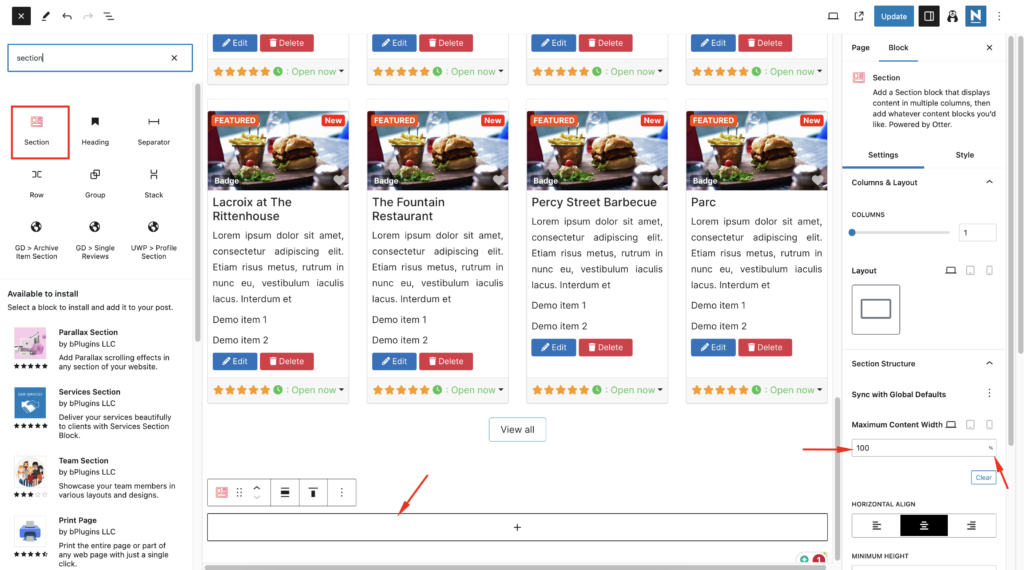
Aggiungi il GD > Map blocco e mantieni le impostazioni predefinite.
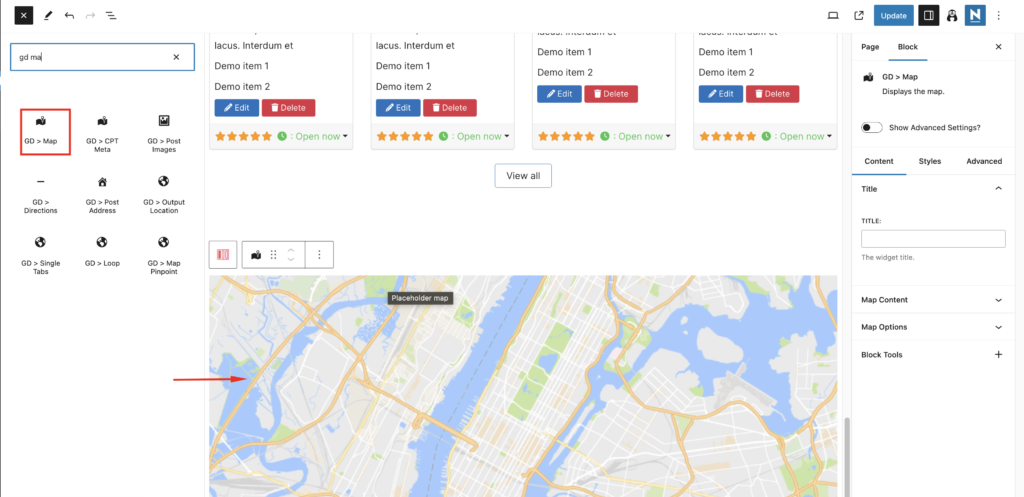
Congratulazioni! La tua homepage è completata.
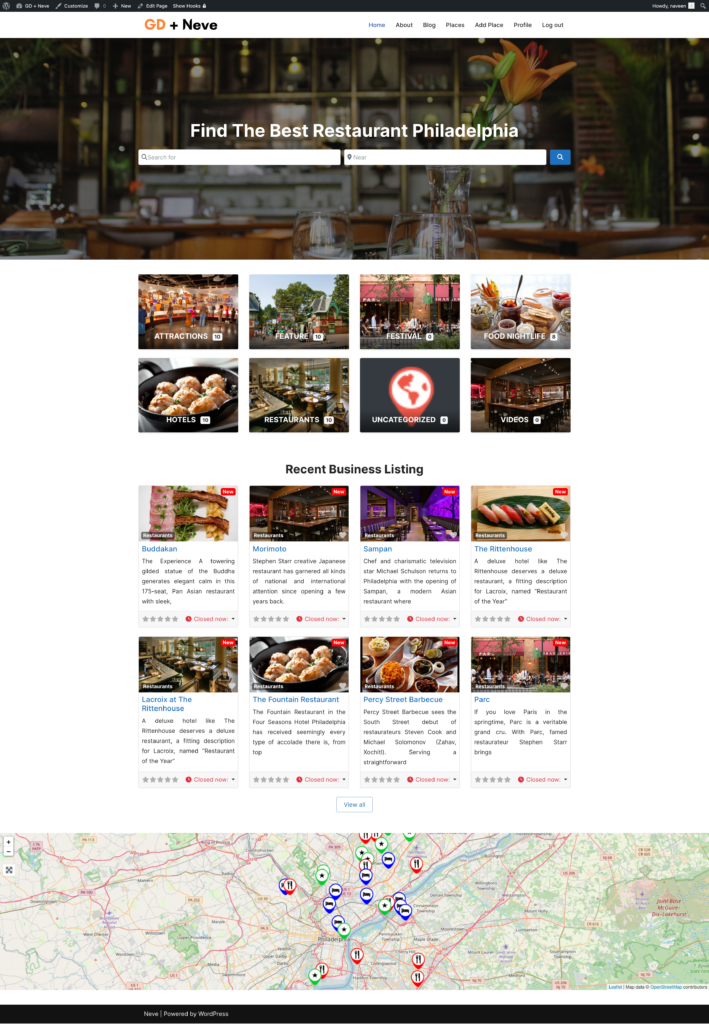
2. Design della pagina Inserzioni e Ricerca del sito directory Neve
Pagina degli annunci
Ora devi progettare due pagine essenziali per qualsiasi directory.
La pagina delle inserzioni (archivio generale, categorie, tag) e la pagina dei risultati di ricerca.
GeoDirectory le crea di default con un layout generale. In questo tutorial personalizzeremo un po' il layout di queste pagine.
Le pagine degli annunci e di ricerca sono quasi identiche, quindi la creiamo una volta sola e copiamo il layout sull'altra pagina.
Abbiamo deciso che il layout della pagina degli annunci avrebbe avuto gli annunci a sinistra e, a destra, una mappa fissa che mostra la posizione precisa degli annunci.
È molto semplice.
Vai su Geodirectory > Settings > General > Pages > Clicca su modifica del template di pagina GD Archive
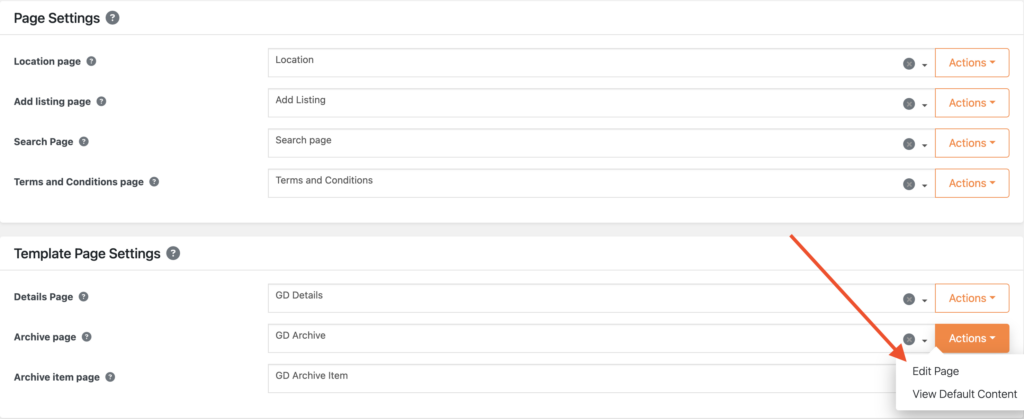
Rimuovi tutto il contenuto da questo GD Archive template di pagina.
imposteremo le impostazioni della pagina come segue
Layout barra laterale: Nessuna barra laterale
Widget piè di pagina: Predefinito
Contenitore contenuto: Larghezza intera
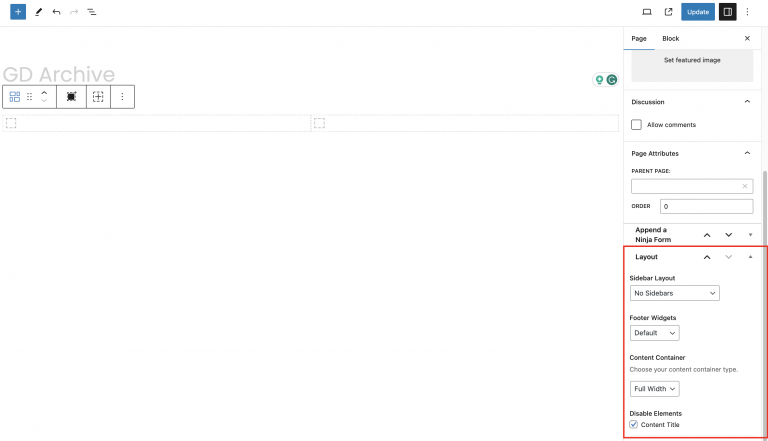
Ora aggiungi un Sezione blocco con un layout 1:1.
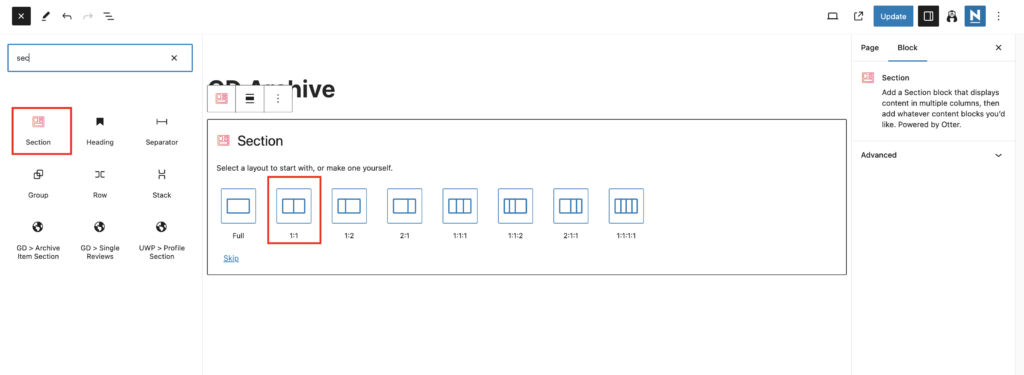
Ora nel contenitore di sinistra trascineremo i widget correlati alla pagina Archivio GD come GD > Loop Action, GD > Loop, GD > Loop Pagination, e GD > Search in cima, in modo che l'utente possa effettuare ricerche dalla pagina di archivio.
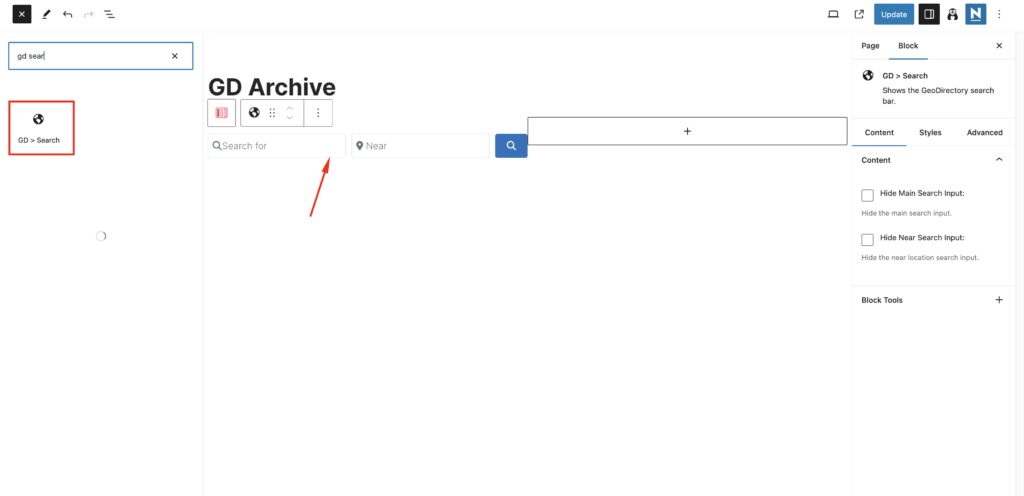
Nella colonna di destra, trascina il blocco GD > Mappa, e lasceremo tutte le impostazioni ai valori predefiniti. Tuttavia, imposteremo l'altezza del blocco GD > Mappa a 100vh.
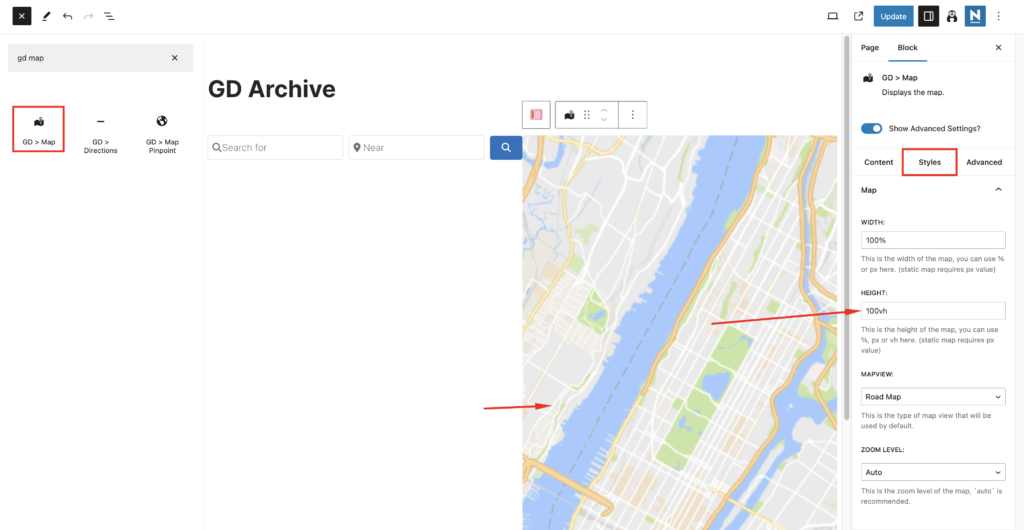
Per dare un tocco finale aggiungeremo il seguente CSS nel personalizzatore del tema da Aspetto => Personalizza => Aggiungi CSS
.geodir-archive .container.grid-container{
      max-width:100%;
}
.geodir-archive .wp-block-geodirectory-geodir-widget-loop .geodir-loop-container .geodir-listing-posts{
    overflow-y: scroll;
    max-height: 100vh;
}
Poiché il tema Neve presenta un problema minore di compatibilità con il titolo della pagina Archivio di GD, creeremo un contenitore per il titolo nella parte superiore di questa pagina.
trascineremo una sezione vuota e imposteremo le impostazioni del blocco su
Sfondo: #444444
Padding: 50 px, 20 px, 50 px, 20 px
trascineremo il Titolo archivio blocco al suo interno.
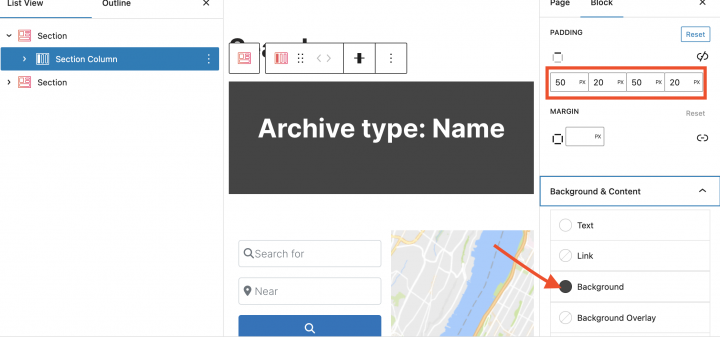
Fatto questo, la pagina Archivio inserzioni è ora pronta.
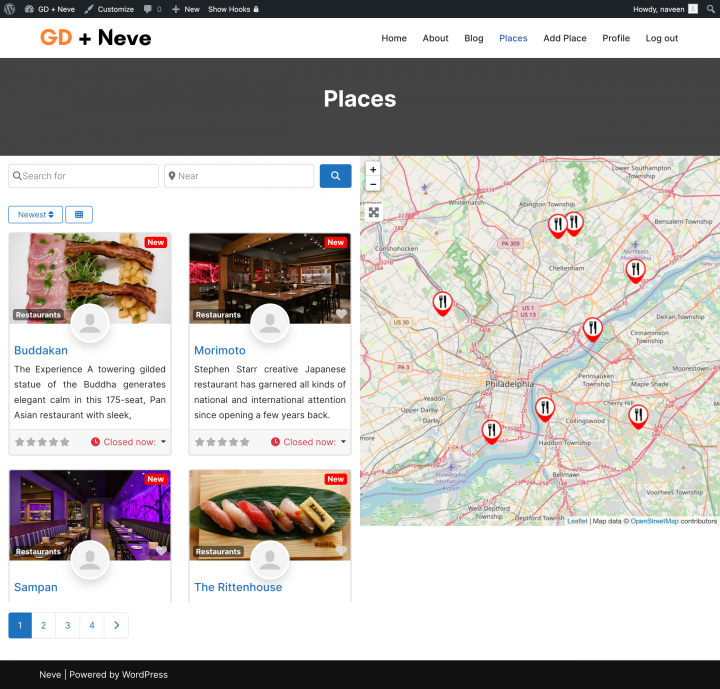
Un'altra opzione è utilizzare il blocco GD > Archivio Semplice come spiegato in questo tutorial su come Costruire un sito web di directory con Elementor.
Per la pagina di ricerca, ripetiamo lo stesso processo.
Pagina di ricerca
Vai su Geodirectory > Settings > General > Pages > Clicca su modifica del template di pagina GD Search
Rimuovi tutto il contenuto da questo GD Search template di pagina.
Copia tutto il contenuto della pagina GD Archive e incollalo nella pagina GD Search.
Ora le nostre pagine GD Search e GD Archive sono pronte.
3. Design della pagina di singola inserzione del sito directory Neve
Per modificare e personalizzare la pagina GD Detail, puoi andare su Geodirectory > Impostazioni > General > Pages > Clicca su modifica del template di pagina GD Detail.

In questo template, troverai già dei contenuti predefiniti generati da Geodirectory.
rimuoveremo tutti questi contenuti predefiniti e aggiungeremo un nuovo blocco Sezione.
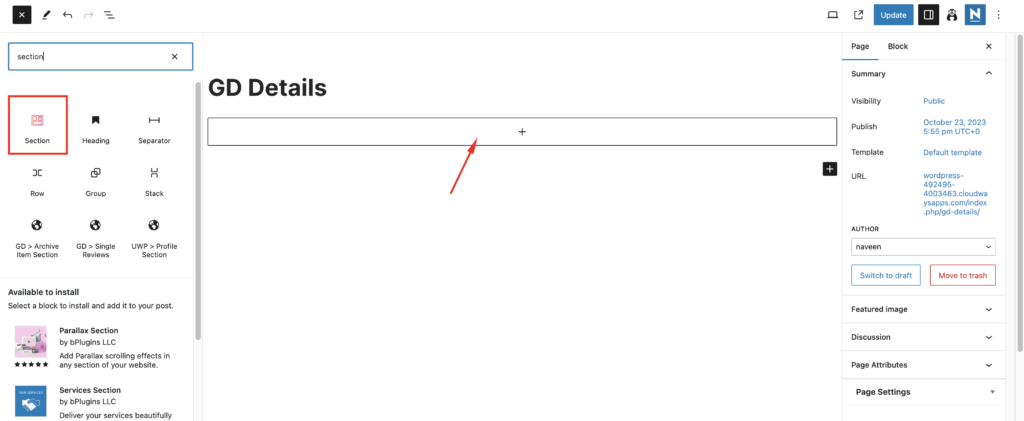
Prima di tutto, aggiungiamo uno slider di immagini nella parte superiore della pagina Dettagli Inserzione.
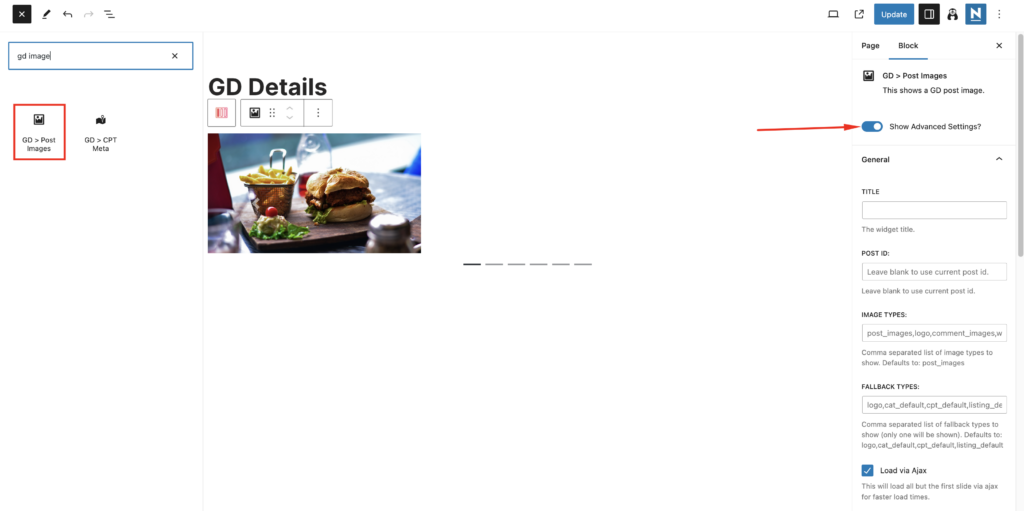
trascineremo il GD > Post Image blocco in questo contenitore con le seguenti impostazioni
Limite immagini: 10
Limite visualizzazione: 3
Tipo di output: Slider
Avvio automatico: Attiva
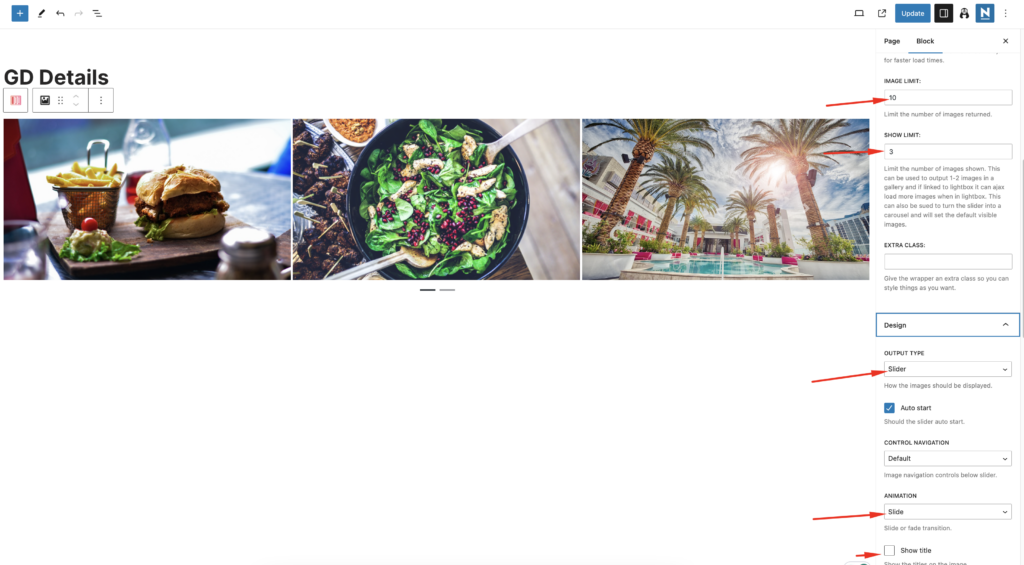
Ora aggiungeremo un altro blocco Sezione sotto di esso con un layout 2:1.
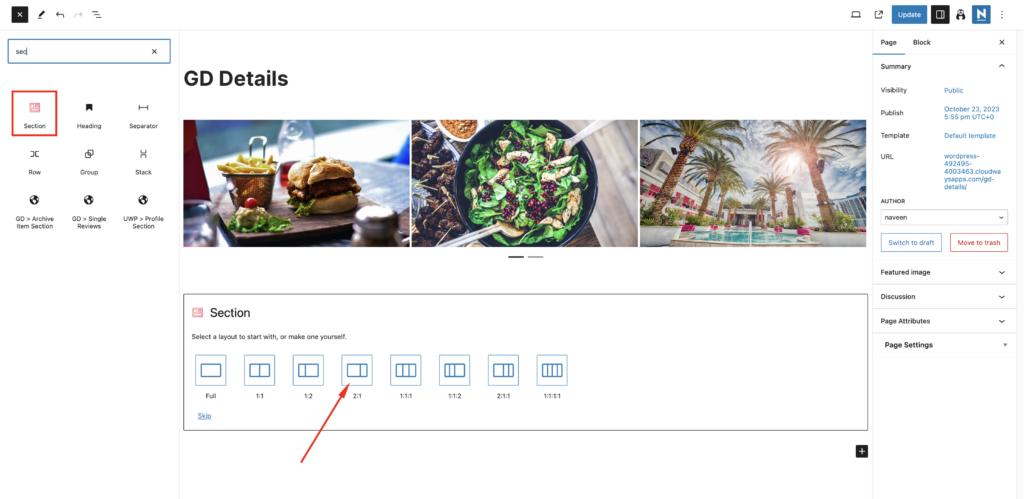
Modificheremo il/la blocco Sezione impostazioni e aggiorna le Struttura sezione impostazioni su Larghezza massima del contenuto: 1170 e Allineamento orizzontale: Centra
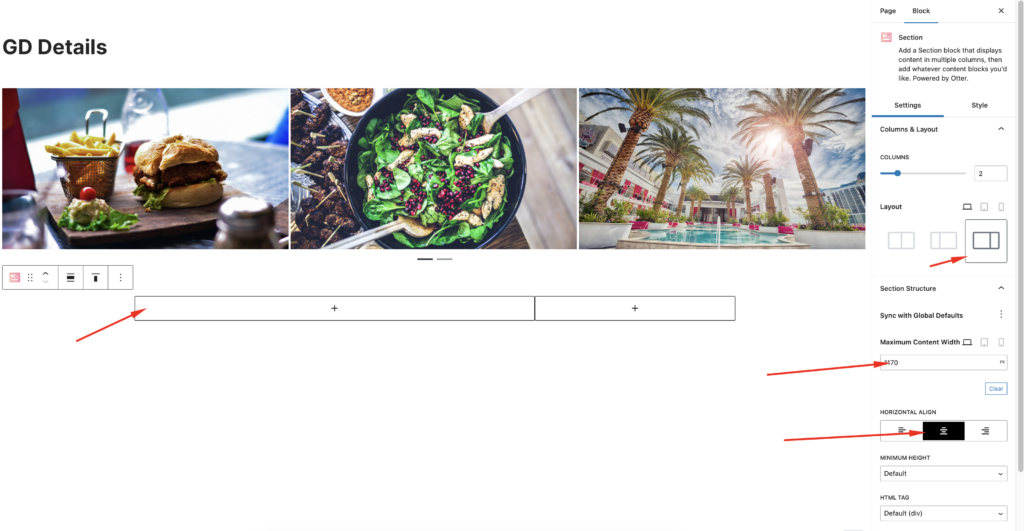
Ora aggiungiamo tutti i GD Detail shortcode della pagina uno per uno nella colonna di sinistra.
Che include GD > Post Title, GD > Single Taxonomies, e GD > Single Schede.
Nella colonna di destra, aggiungeremo GD > Author Action e GD > Output Location blocco.
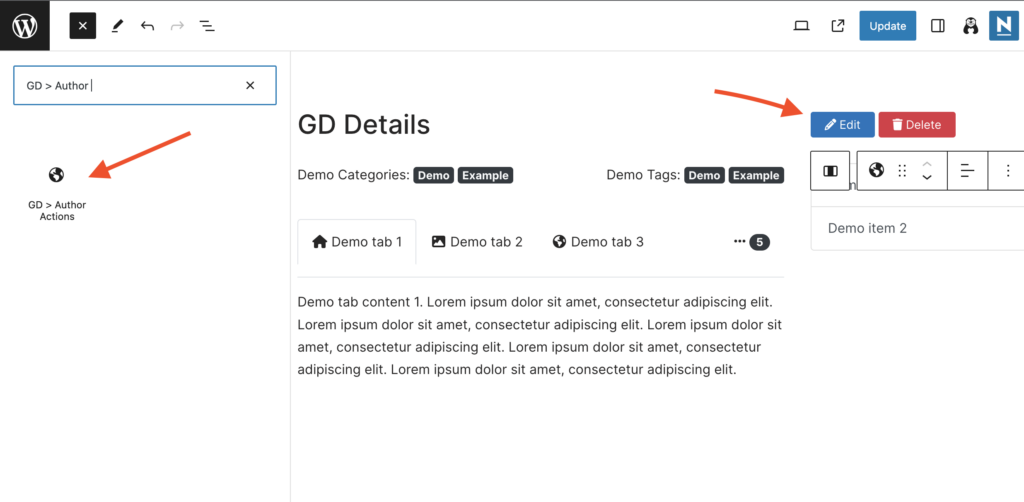
Ora aggiungiamo una classe ( single-gd-section ) a questa intera sezione padre per darle un tocco finale.
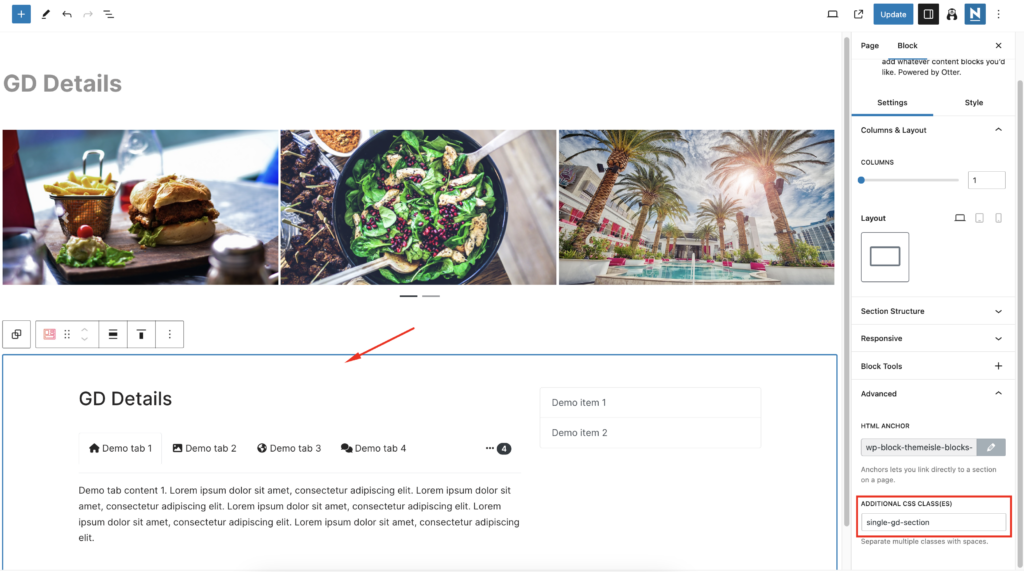
Infine, aggiungi il seguente CSS nel personalizzatore del tema da Aspetto => Personalizza => Aggiungi CSS
.single-gd-section{
	max-width:1170px;
	margin:auto;
}
Dopo averlo fatto, il nostro pagina Dettagli Inserzione è stata completata.
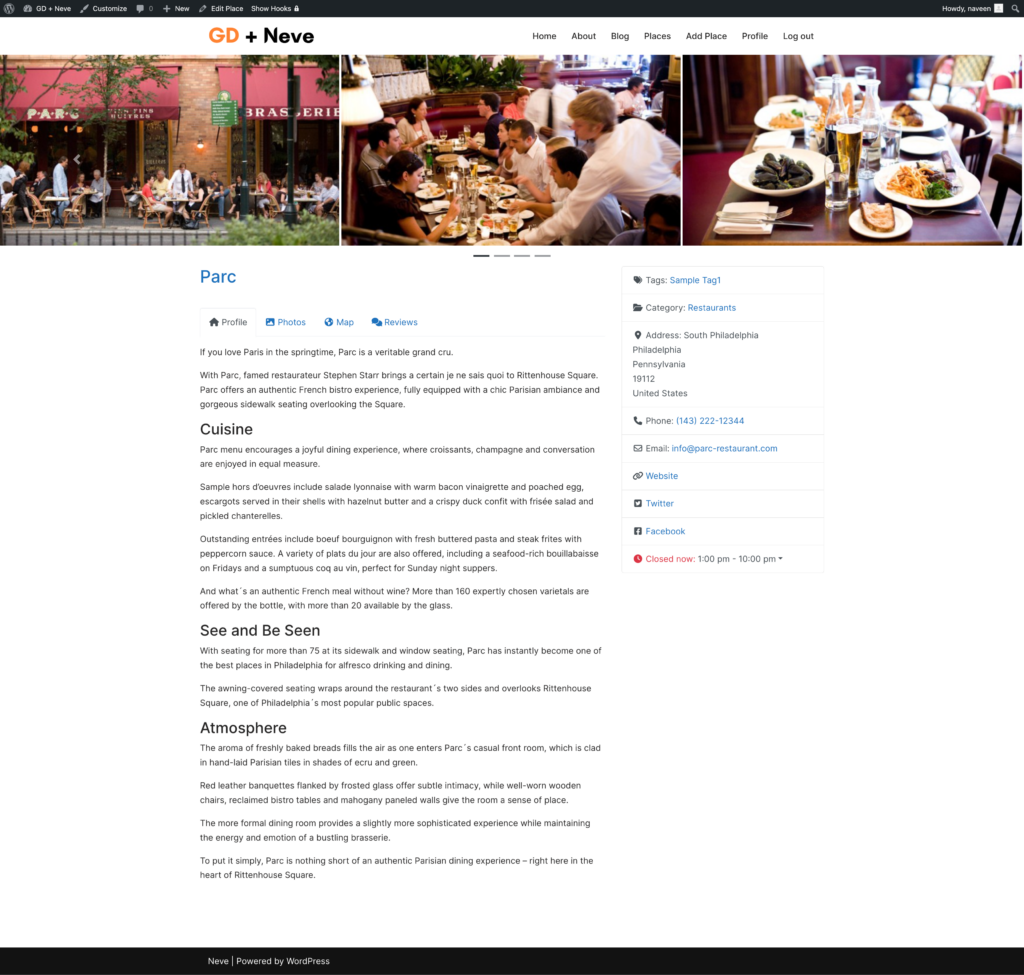
Aggiungere funzionalità Premium al tuo sito directory Neve
Se lo desideri, ora puoi aggiungere funzionalità premium alla tua directory, come:
- Annunci a pagamento: con il componente aggiuntivo GeoDirectory Listing Price Manager puoi impostare i prezzi per l'inserimento degli annunci. Per ogni fascia di prezzo, puoi abilitare/disabilitare funzionalità come: limitare il numero di immagini per gli annunci gratuiti consentendone di più per quelli a pagamento. Permettere un numero maggiore o minore di tag e categorie. Abilitare o disabilitare campi personalizzati specifici. Inviare descrizioni più lunghe o più brevi.
- Claim Listings: Questa è una funzionalità fondamentale per una directory in cui l'amministratore crea il database e invita i proprietari di attività a prendere il controllo dei loro annunci gratuiti. Il processo di rivendicazione dell'inserzione può includere la richiesta di un aggiornamento a un'inserzione a pagamento per assumere la titolarità dell'inserzione.
- Pubblicità: vendita di spazi pubblicitari è un'altra forma di monetizzazione di una directory online. Se hai molto traffico, puoi utilizzare reti pubblicitarie. In alternativa, puoi vendere spazi pubblicitari direttamente, consentendo alle attività di aggiungere banner in aree specifiche del tuo sito web oppure permettendo alle inserzioni di apparire come annunci, ad esempio, in cima ai risultati di ricerca organici.
Questi sono solo tre esempi. Tuttavia, un sito directory offre molti modi per guadagnare online.
Puoi creare un marketplace globale di articoli artigianali, vendere biglietti per eventi o vendere coupon sconto.
Inizia a costruire il tuo sito oggi con questa guida dettagliata: La tua guida per creare un sito directory. Si tratta di un tutorial generico che può essere adattato a qualsiasi tema o page builder.
Le possibilità sono infinite.
Ecco una guida passo passo per creare un sito directory usando il tema Ollie per WordPress:
- Installa il tema Ollie
- Installa e configura GeoDirectory
- Progetta il sito directory usando il tema OllieWP e Gutenberg Editor
GeoDirectory è completamente compatibile con i temi a blocchi FSE come Ollie, quindi in questo caso non avremo bisogno di un page builder o di un plugin aggiuntivo per i blocchi.
GeoDirectory offre una soluzione robusta e flessibile per creare una directory online dinamica con qualsiasi tema o page builder.
In questo tutorial mostreremo come costruire un sito directory con il tema OllieWP in combinazione con il plugin GeoDirectory.
Questo duo consente agli utenti di integrare facilmente funzionalità basate sulla posizione geografica, personalizzare i layout e incorporare blocchi di contenuto interattivi, garantendo un'esperienza utente intuitiva e coinvolgente.
Con questo approccio integrato, sviluppatori web e designer possono realizzare con facilità un sito directory di livello professionale, su misura per mercati di nicchia specifici o per esigenze di comunità più ampie.
Vediamo nel dettaglio come farlo.
In questo tutorial vedremo come:
Installazione del tema e dei plugin.
1. Installa il tema OllieWP
Dobbiamo installare un tema e, per questo tutorial, installerai il OllieWP Tema.
Vai su Aspetto >> Temi
Seleziona Aggiungi nuovo, Installa, e Attiva il OllieWP Tema.
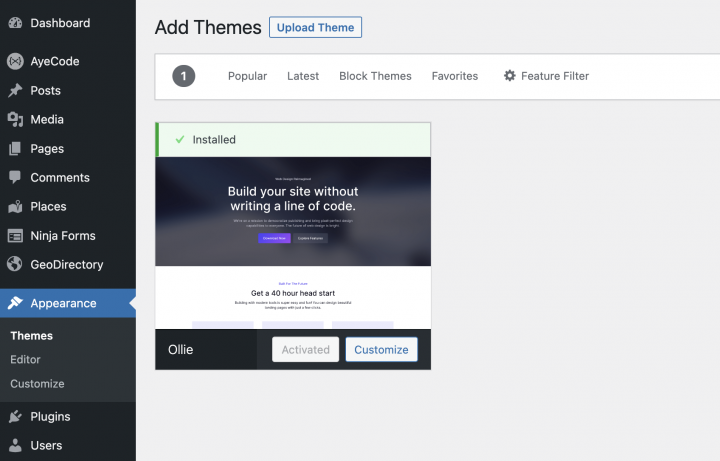
2. Installa GeoDirectory
Infine, devi installare GeoDirectory.
Vai su Plugin >> Aggiungi nuovo, cerca GeoDirectory. Installalo e attivalo, e avremo completato l'installazione dei plugin.
3. Procedura guidata di installazione di GeoDirectory
Per GeoDirectory, dovrai completare la Procedura guidata di configurazione per impostare la chiave API di Google Maps e importare alcuni annunci di esempio.
Scelta del sistema di mappe (Google Maps o OpenStreetMap)
Nel primo passaggio della procedura guidata puoi scegliere tra due sistemi di mappe: Google Maps e Open Street Maps (che non richiede una chiave API).
In questo tutorial selezioniamo OpenStreetMaps.
Nel caso in cui desideri selezionare Google Maps, segui questi passaggi aggiuntivi.
Clicca sul pulsante Genera chiave e segui i passaggi di questo guida per generare una chiave API valida.
I passaggi essenziali sono:
- Abilitare le chiavi.
- Creare o selezionare un progetto esistente.
- Ottenere la chiave.
- Attivare un account di fatturazione.
- Limitare la chiave API (in modo che possa essere utilizzata solo dall'URL del tuo sito web)
Riguardo al punto quattro: è un requisito obbligatorio. Tuttavia, ti verranno addebitati costi solo se superi la soglia, che è di $200/mese.
Questo credito gratuito è più che sufficiente per il 99% delle directory.
Impostazione della città predefinita
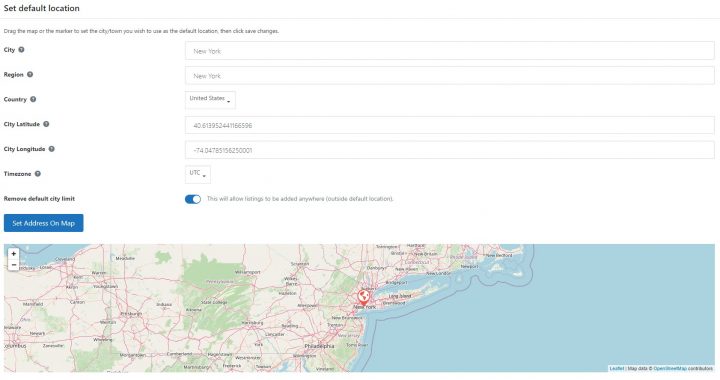
Successivamente, imposterai la posizione predefinita. Questa è la città per cui viene creata la directory.
Imposteremo Philadelphia come città predefinita.
Puoi usare qualsiasi posizione di cui hai bisogno.
Se hai bisogno di aggiungere annunci in più di una città, avrai bisogno del componente aggiuntivo Location Manager.
Aggiunta di funzionalità extra
In questo passaggio installeremo UsersWP, un plugin di accesso utenti che consente agli utenti di registrarsi e accedere al tuo sito web.
È necessario per consentire agli utenti di aggiungere e modificare le proprie inserzioni. Creerà inoltre profili utente dove potranno trovare le proprie inserzioni, recensioni e molto altro.
Installeremo anche Ninja Forms in modo che tutte le inserzioni abbiano un modulo di contatto che invia email direttamente ai proprietari delle inserzioni.
AyeCode Connect non è obbligatorio per questo tutorial. È principalmente necessario se desideri aggiungere componenti aggiuntivi premium di GeoDirectory e installarli direttamente dalla dashboard di WordPress.
Aggiunta di dati di esempio
L'ultimo passaggio per completare la procedura guidata di installazione è l'aggiunta di alcune inserzioni di esempio. Verranno aggiunte anche categorie di inserzioni che potrai modificare in seguito in base alle tue esigenze.
Non aggiungerai i widget della barra laterale e le voci di menu adesso, poiché lo faremo più avanti.
Progetta il OllieWP Sito web Directory
Ora che abbiamo installato il tema e i plugin e completato la configurazione preliminare di GeoDirectory, possiamo iniziare a progettare il nostro sito directory con OllieWP Suite di strumenti.
1. OllieWP Design della pagina Home della Directory
Puoi creare una nuova pagina o utilizzarne una creata da WordPress per impostazione predefinita, come la Pagina di esempio.
Vai su Pagine, modifica la Pagina di esempio e rinominala Home, oppure crea una nuova pagina a questo scopo.
Successivamente, vai su Aspetto > Editor > Pages > Home e clicca sul pulsante di modifica.
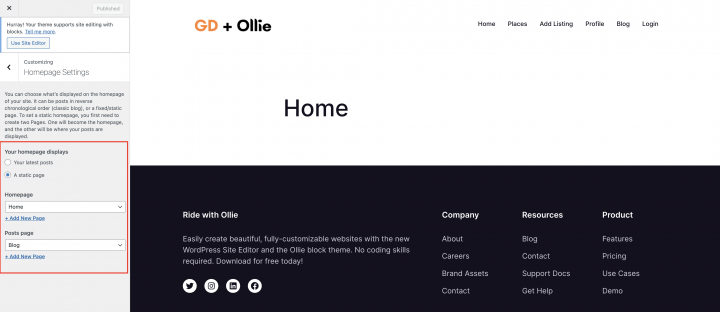
Il Logo
Prima di tutto, avremo bisogno di un logo per il nostro sito web.
Non devi investire in un designer per abbozzare la prima versione del tuo logo.
Uno degli errori più grandi che puoi commettere quando avvii una nuova directory è investire troppo tempo e denaro prima di testare la compatibilità del prodotto con il mercato.
Puoi creare un logo in cinque minuti con un'app come Canva, economica e sorprendentemente efficace.
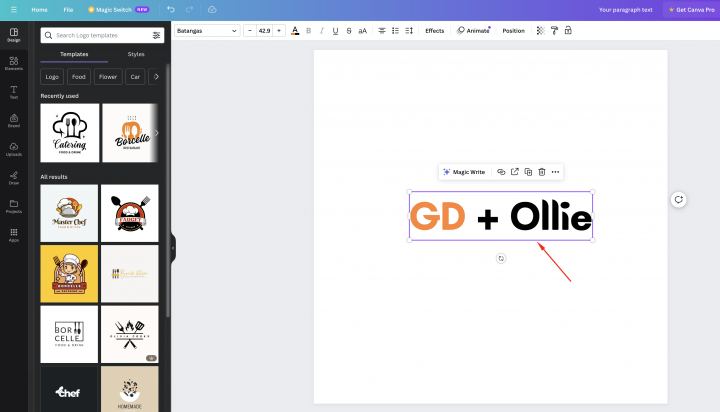
Per un MVP (minimum viable product), un logo realizzato con Canva sarà più che sufficiente.
Ci sono diversi modelli di logo tra cui scegliere, e non importa se il tuo logo iniziale non è così perfetto e originale come pensi dovrebbe essere.
Se il tuo progetto prende piede, potrai sempre investire per migliorarlo o cambiarlo radicalmente in seguito.
Un logo mediocre non è mai la causa principale del fallimento di un progetto.
Il Menu di navigazione
Dopo aver creato e aggiunto il logo, vai su Aspetto > Editor, e crea il tuo menu.
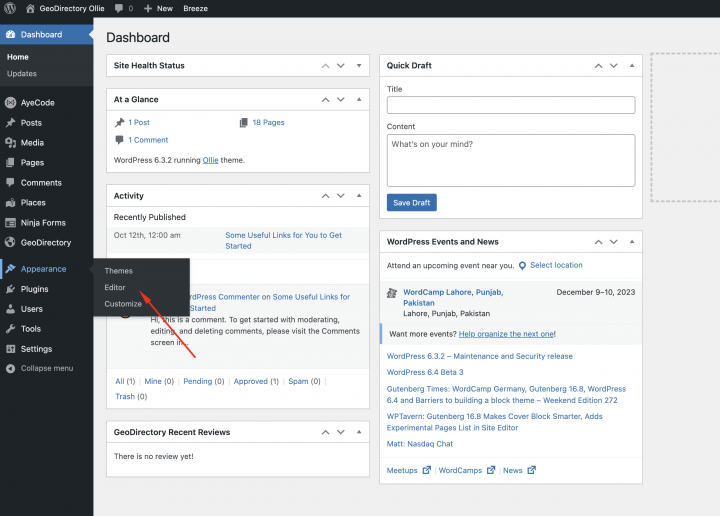
Clicca sui menu in alto e rimuovi tutti quelli esistenti.
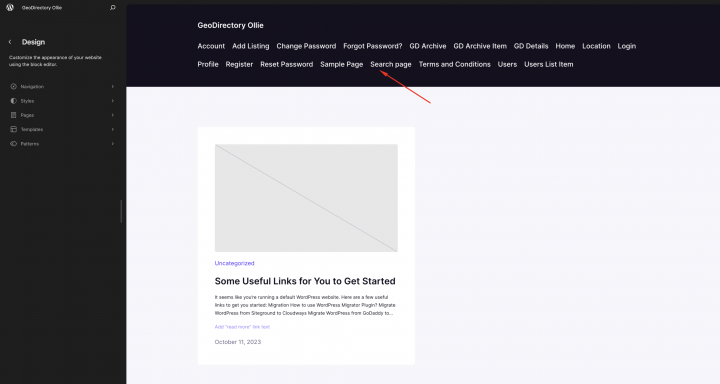
Ora aggiungiamo un blocco colonne con un layout a due colonne.
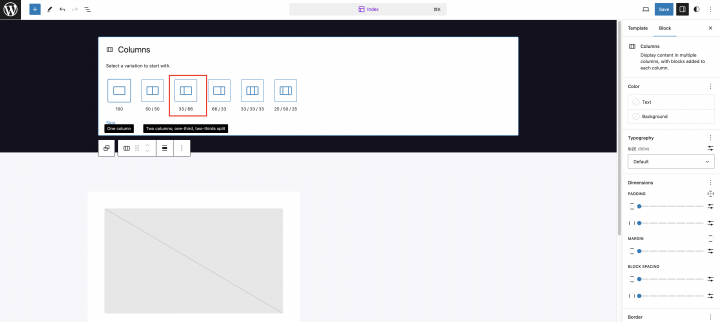
Nella colonna sinistra aggiungi il blocco logo del sito.
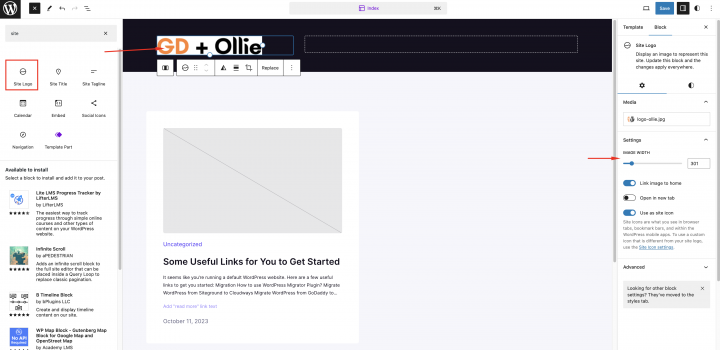
Clicca sul contenitore dell'intestazione principale e dalle impostazioni del blocco imposta Sfondo: #FFFFF
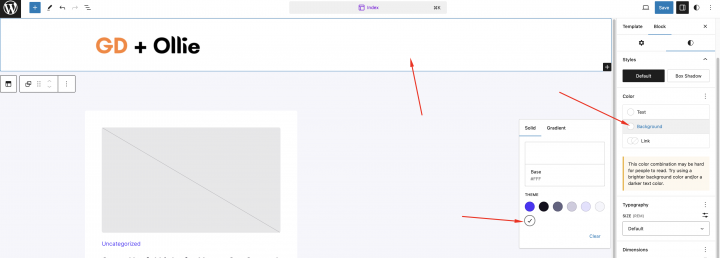
Nella colonna di destra aggiungi il menu di navigazione.
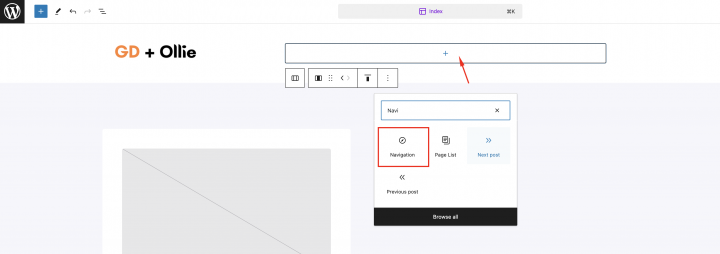
Abbiamo aggiunto i seguenti link di navigazione principali e alcuni link di navigazione secondari:
- Home
- Chi siamo
- Blog
- Luoghi e aggiungi luoghi
- Profilo
- Login/out
Il blocco Login/out mostrerà solo i link di Login e Logout in base allo stato di accesso dell'utente.
Il Contenuto
Inizierò a costruire questa pagina da zero utilizzando il OllieWP e i blocchi Gutenberg.
Vai su Aspetto > Editor > Design > Pages e clicca sul pulsante per modificare la home page.
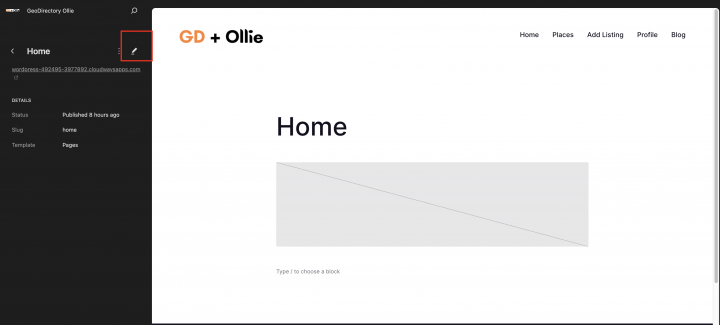
abbiamo bisogno di un hero header nella homepage; per farlo, rimuoviamo tutto il contenuto di questa pagina e aggiungiamo un Copri blocco.
Poi, controlla le impostazioni del blocco e imposta l'URL dell'immagine di sfondo.
Per la sezione Hero, abbiamo bisogno di un'immagine e ne scaricheremo una gratuita da Pexels.com (Grazie, @rachel-claire).
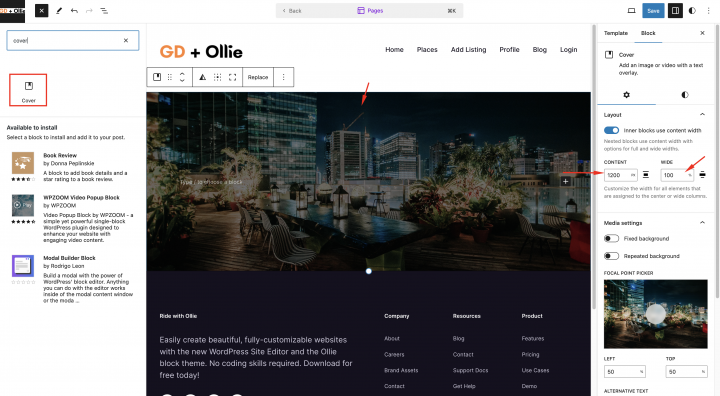
aggiungeremo le seguenti impostazioni in questo blocco cover
Contenuto: 1200
Ampio: 100
Opacità: 50
Padding e Margine: 0
Altezza minima del cover: 600
Ora aggiungiamo un tag header all'interno di questo blocco cover con il
Testo: Trova il Miglior Ristorante a Philadelphia
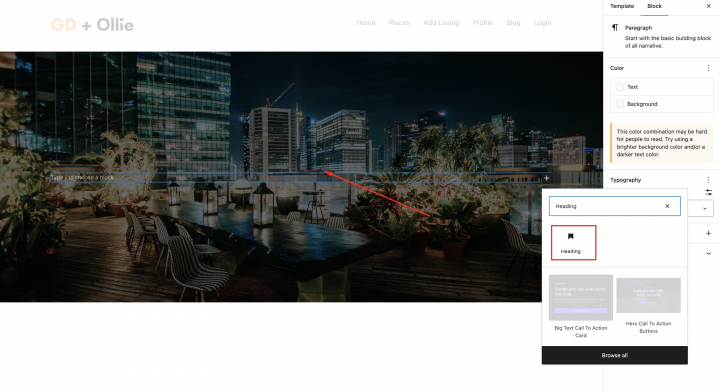
daremo anche al tag header una classe aggiuntiva ( heading-text-center ) per aggiungere uno stile.
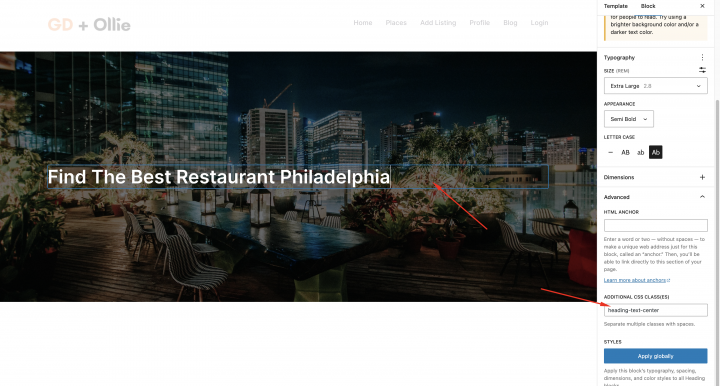
Ora aggiungiamo il seguente stile nel personalizzatore del tema.
.heading-text-center{
    text-align:center;
}
Ora aggiungiamo il GD > search blocco sotto questo titolo.
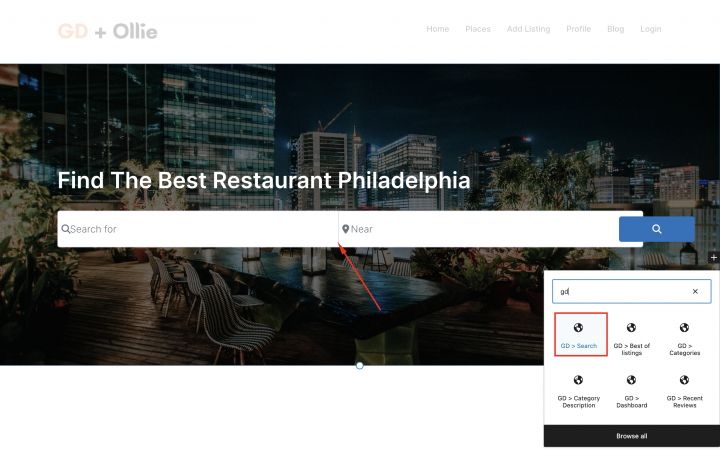
sotto di esso, aggiungiamo dello spazio usando un blocco spaziatore con un'Altezza di: 60
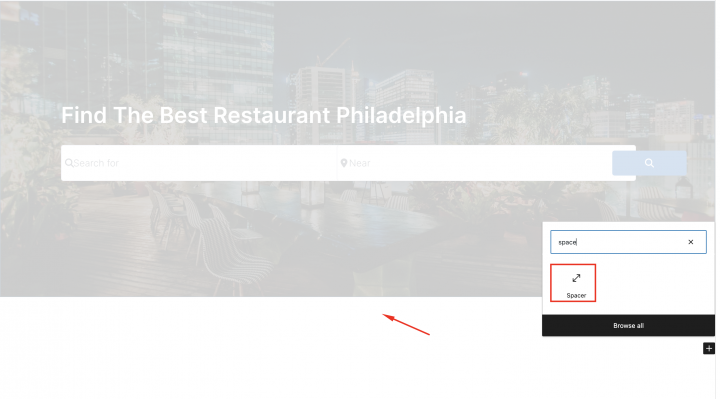
Ora aggiungiamo una colonna vuota e inseriamo il GD > Categories blocco al suo interno.
Imposta le opzioni del blocco come segue
Tipo di design: Sfondo immagine
Elementi per riga: 3
Abilita Usa Immagine Categoria
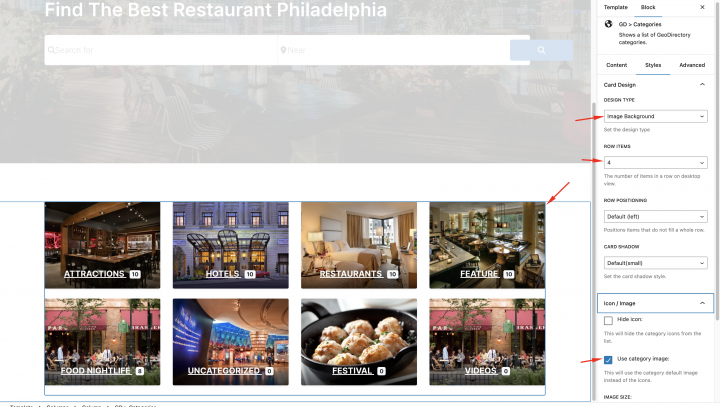
Puoi impostare l'immagine per una categoria modificando la categoria da wp-admin -> places -> Place Categories.
Ogni categoria ha un'opzione per impostare un'immagine predefinita
Sotto la sezione hero, aggiungi un'altra Colonna cliccando sull'icona più e aggiungi i GD > Listings blocchi lì.
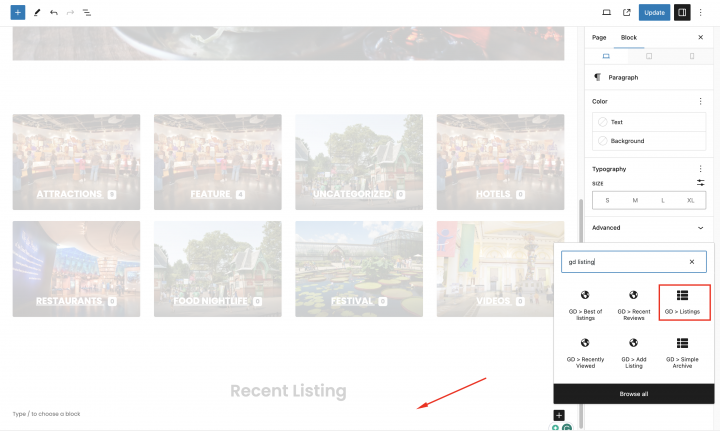
Ora eseguiremo alcune impostazioni necessarie in questo GD > Listings blocco. Imposteremo l'ordinamento: recenti
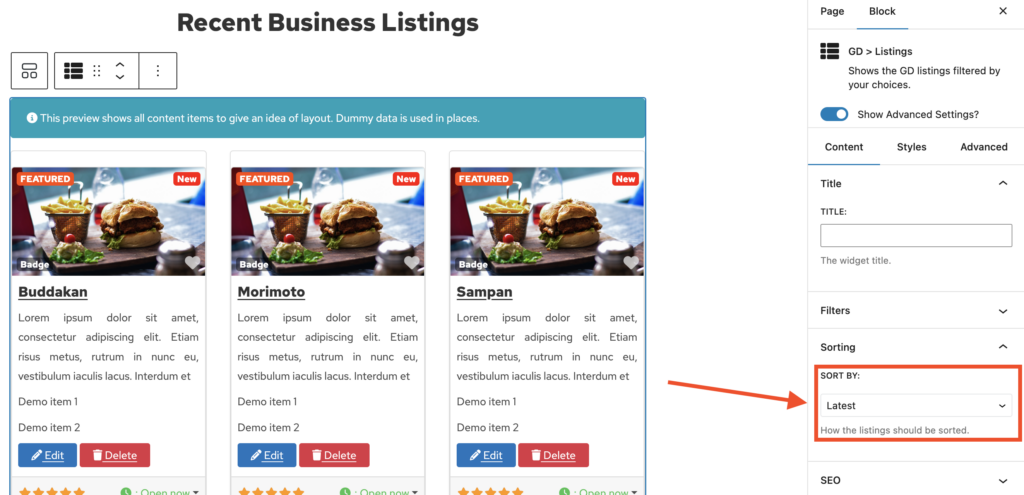
Ora aggiungiamo una Colonna vuota con Contenuto e Larghezza al 100.
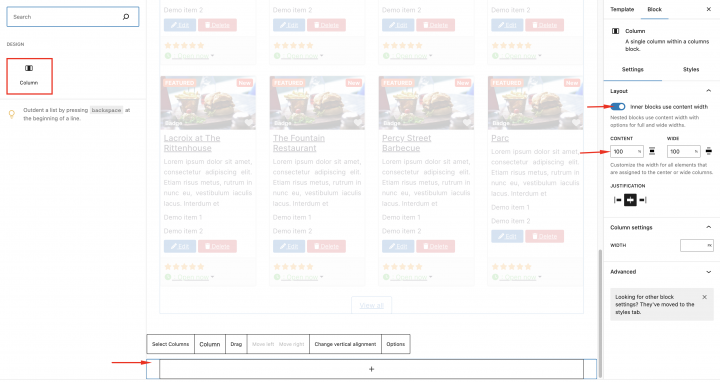
Aggiungi il GD > Map blocco al suo interno e mantieni le impostazioni predefinite.
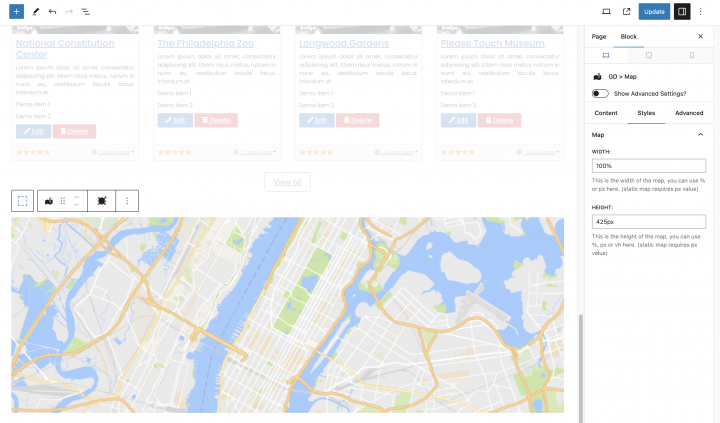
Clicca sul Footer e OllieWP mette già a disposizione alcuni modelli di Footer predefiniti. Ne sto selezionando uno.
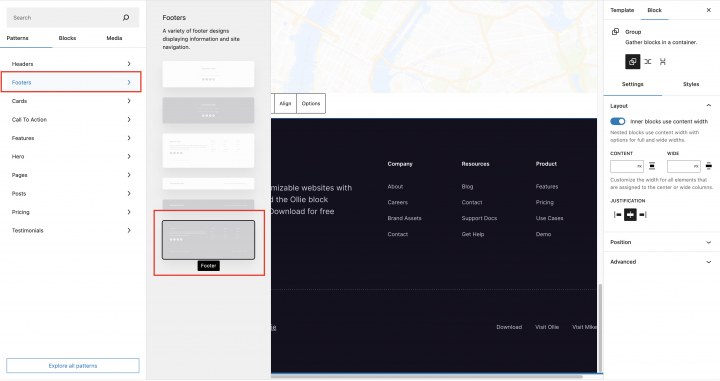
Congratulazioni! La tua homepage è completata.
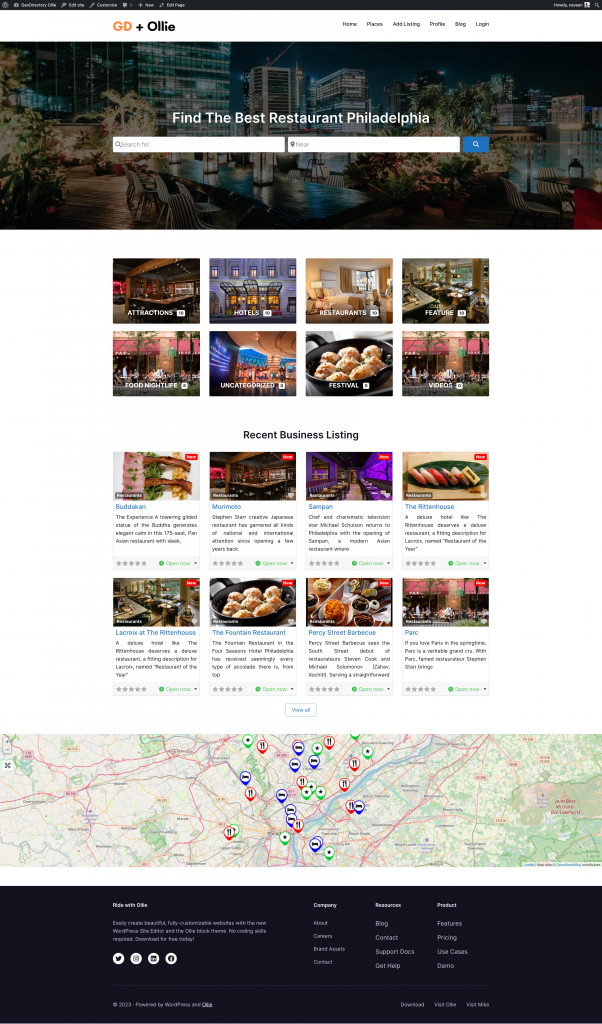
2. OllieWP Design delle pagine Annunci e Ricerca del sito Directory
Ora devi progettare due pagine essenziali per qualsiasi directory.
Ora devi progettare due pagine essenziali per qualsiasi directory.
La pagina delle inserzioni (archivio generale, categorie, tag) e la pagina dei risultati di ricerca.
GeoDirectory le crea di default con un layout generale. In questo tutorial personalizzeremo un po' il layout di queste pagine.
Le pagine degli annunci e di ricerca sono quasi identiche, quindi la creiamo una volta sola e copiamo il layout sull'altra pagina.
Abbiamo deciso che il layout della pagina degli annunci avrebbe avuto gli annunci a sinistra e, a destra, una mappa fissa che mostra la posizione precisa degli annunci.
È molto semplice.
Pagina degli annunci
Vai su Aspetto > Editor > Design > Modelli e clicca su Modifica GD Archive modello di pagina
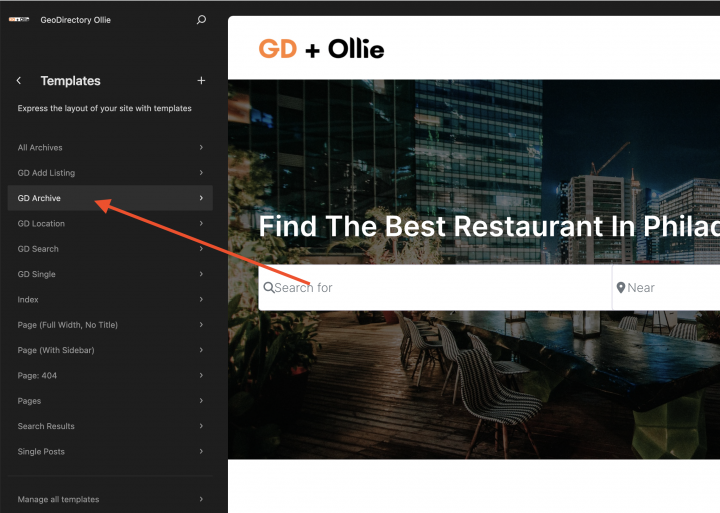
Rimuovi tutto il contenuto da questo GD Archive template di pagina.
Ora aggiungiamo una riga vuota.
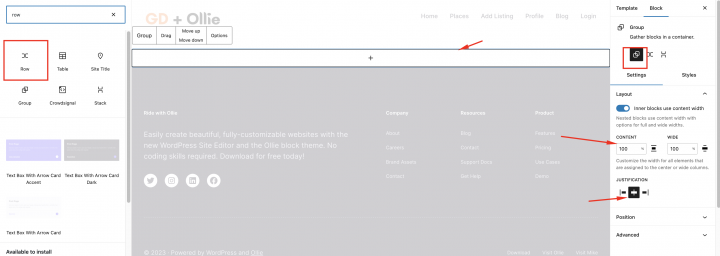
Al suo interno aggiungi un layout a due colonne
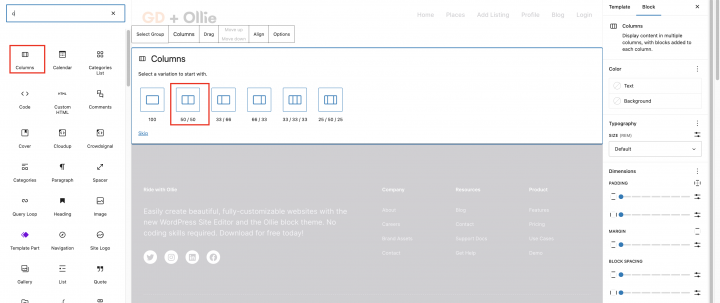
Ora nel contenitore di sinistra trascineremo i widget correlati alla pagina Archivio GD come GD > Loop Action, GD > Loop, GD > Loop Pagination, e GD > Search in cima, in modo che l'utente possa effettuare ricerche dalla pagina di archivio.
Nella colonna destra trascineremo il blocco GD > Map blocco.
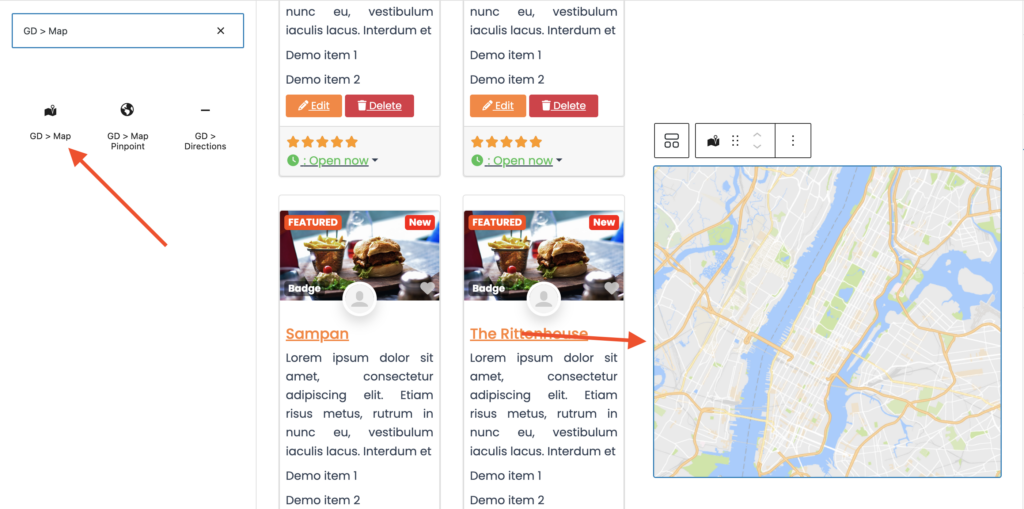
manterremo tutte le impostazioni predefinite per il GD > Map. diamogli un po' di altezza; ho deciso di impostare un'altezza di 100vh.
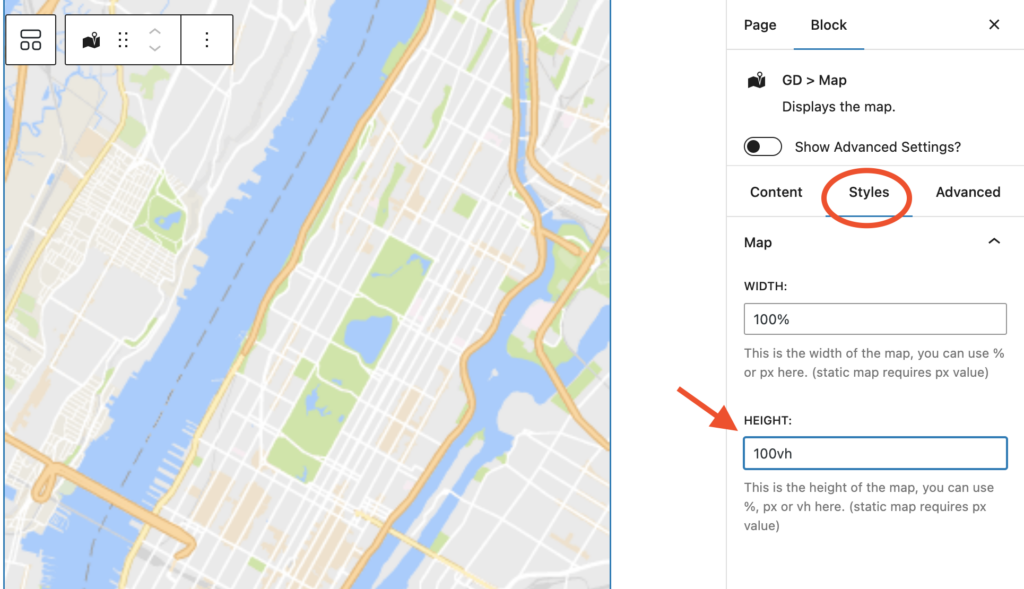
Aggiungi il seguente stile nel personalizzatore del tema da Aspetto => Personalizza => Aggiungi CSS
.geodir-archive .geodir-listings .geodir_location_listing{
    overflow-y: scroll;
    max-height: 100vh;
    padding-right: 15px;
}
Ora, dopo questo, la pagina Archivio Annunci è pronta.
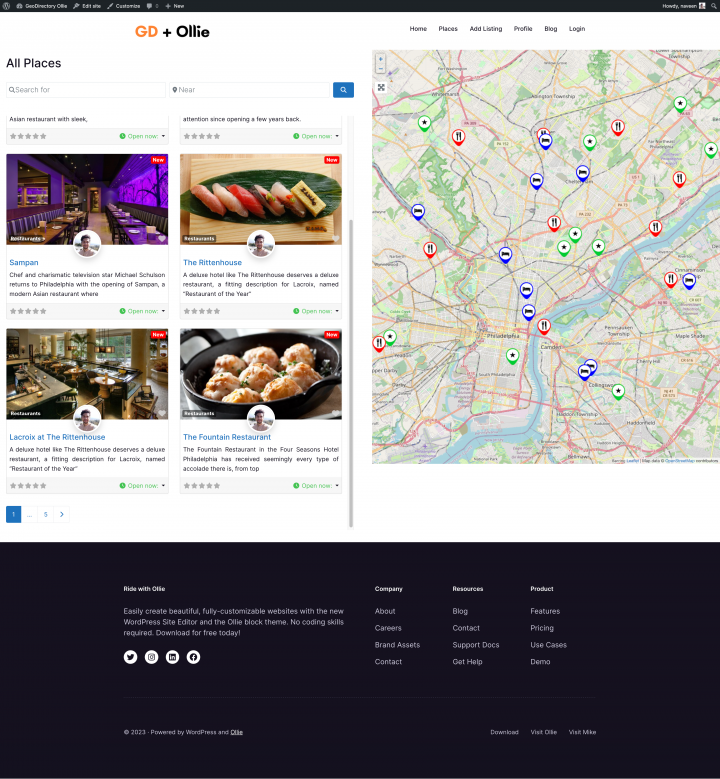
Un'altra opzione è utilizzare il blocco GD > Archivio Semplice come spiegato in questo tutorial su come Costruire un sito web di directory con Elementor.
Per la pagina di ricerca, ripetiamo lo stesso processo.
Pagina di ricerca
Vai su Geodirectory > Settings > General > Pages > Clicca su modifica del template di pagina GD Search
Rimuovi tutto il contenuto da questo GD Search template di pagina.
Copia tutto il contenuto della pagina GD Archive e incollalo nella pagina GD Search.
Ora le nostre pagine GD Search e GD Archive sono pronte.
3. OllieWP Design della pagina di inserzione singola del sito web di directory
Per modificare e personalizzare la pagina GD Detail, puoi andare su Aspetto > Editor > Design > Modelli e clicca su Modifica GD Single template di pagina.
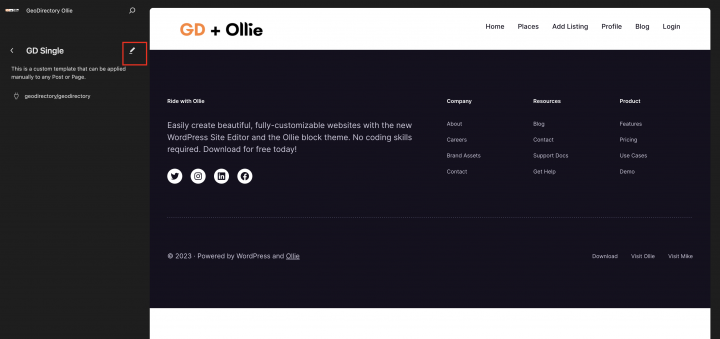
Aggiungi una colonna vuota
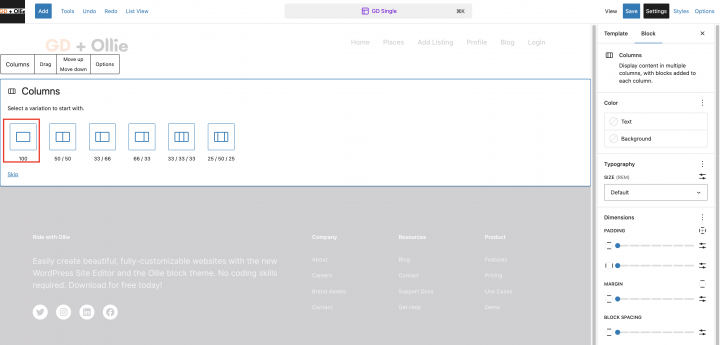
Prima aggiungiamo un carosello di immagini in cima alla pagina Dettaglio Annuncio. Trascineremo il GD > Post Image blocco in questo contenitore con le seguenti impostazioni
Limite immagini: 10
Limite visualizzazione: 3
Tipo di output: Slider
Avvio automatico: Attiva
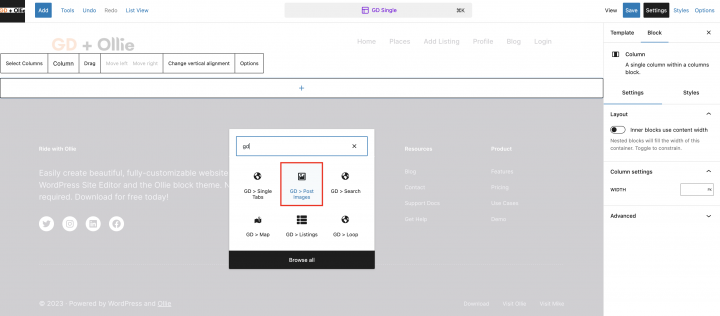
Ora aggiungiamo una riga vuota con
Contenuto: 1200
Ampio: 100
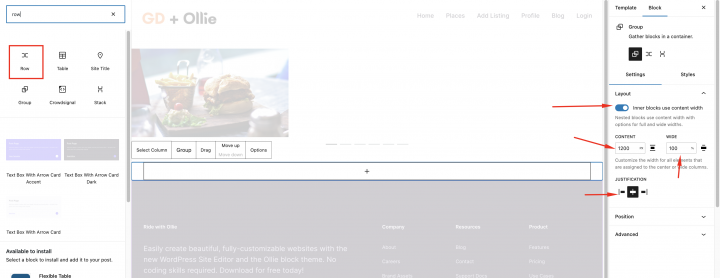
aggiungi due colonne al suo interno.
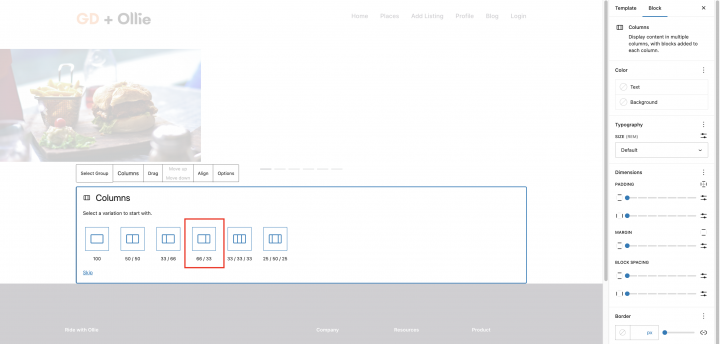
Ora aggiungiamo tutti gli shortcode necessari della pagina Dettaglio GD nella colonna sinistra, uno alla volta.
Che include GD > Tassonomie Singolo, GD > Tab Singolo e GD > Precedente/Successivo Singolo.
Nella colonna di destra, aggiungeremo GD > Author Action e GD > Output Location blocco.
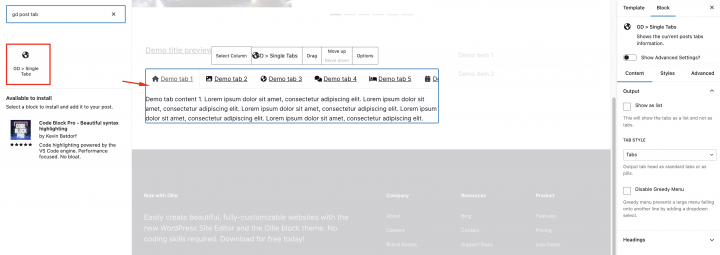
Dopo averlo fatto il nostro Pagina di dettaglio dell'inserzione è stata completata.
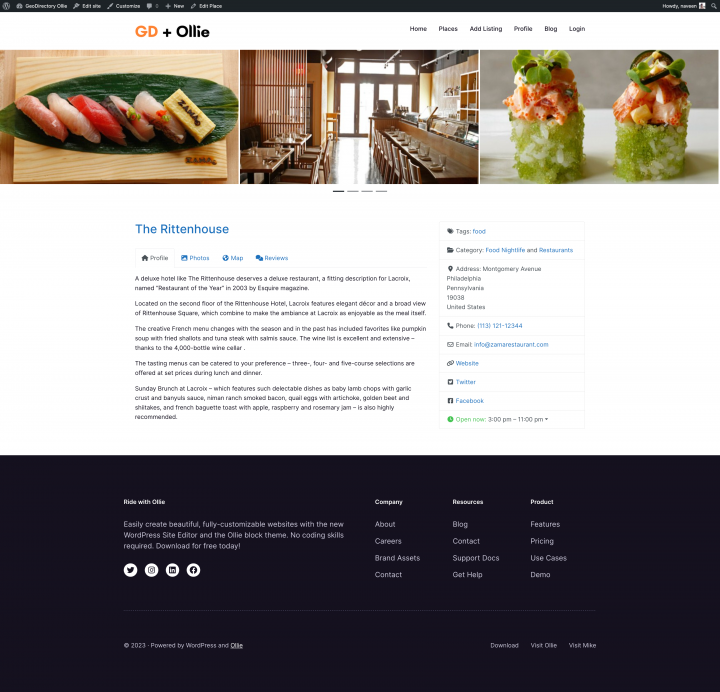
Aggiungere funzionalità Premium al tuo OllieWP Sito web Directory
Se lo desideri, ora puoi aggiungere funzionalità premium alla tua directory, come:
- Annunci a pagamento: con il componente aggiuntivo GeoDirectory Listing Price Manager puoi impostare i prezzi per l'inserimento degli annunci. Per ogni fascia di prezzo, puoi abilitare/disabilitare funzionalità come: limitare il numero di immagini per gli annunci gratuiti consentendone di più per quelli a pagamento. Permettere un numero maggiore o minore di tag e categorie. Abilitare o disabilitare campi personalizzati specifici. Inviare descrizioni più lunghe o più brevi.
- Claim Listings: Questa è una funzionalità fondamentale per una directory in cui l'amministratore crea il database e invita i proprietari di attività a prendere il controllo dei loro annunci gratuiti. Il processo di rivendicazione dell'inserzione può includere la richiesta di un aggiornamento a un'inserzione a pagamento per assumere la titolarità dell'inserzione.
- Pubblicità: vendita di spazi pubblicitari è un'altra forma di monetizzazione di una directory online. Se hai molto traffico, puoi utilizzare reti pubblicitarie. In alternativa, puoi vendere spazi pubblicitari direttamente, consentendo alle attività di aggiungere banner in aree specifiche del tuo sito web oppure permettendo alle inserzioni di apparire come annunci, ad esempio, in cima ai risultati di ricerca organici.
Questi sono solo tre esempi. Tuttavia, un sito directory offre molti modi per guadagnare online.
Puoi creare un marketplace globale di articoli artigianali, vendere biglietti per eventi o vendere coupon sconto.
Dai il via al tuo progetto di sito directory con questi consigli: Crea oggi un sito directory.
Le possibilità sono infinite.
Ecco una guida passo dopo passo per costruire un sito directory utilizzando il tema Generatepress e il plugin Generatepress blocks:
- Installa il tema Generatepress
- Installa e configura GeoDirectory
- Installa il GenerateBlocks plugin
- Progetta il sito web Directory usando il Generatepress tema e il Gutenberg Editor
Generatepress Tema in combinazione con il Plugin GeoDirectory e un GenerateBlocks Plugin, offre una soluzione robusta e flessibile per creare una directory online dinamica.
Questo trio consente agli utenti di integrare facilmente funzionalità basate sulla posizione, personalizzare il layout e incorporare blocchi di contenuto interattivi, garantendo un'esperienza utente intuitiva e coinvolgente.
Con questo approccio integrato, sviluppatori web e designer possono realizzare con facilità un sito directory di livello professionale, su misura per mercati di nicchia specifici o per esigenze di comunità più ampie.
Vediamo nel dettaglio come farlo.
In questo tutorial vedremo come:
Installazione del tema e dei plugin.
1. Installa il tema Generatepress
Dobbiamo installare un tema e, per questo tutorial, installerai il Generatepress Tema.
Vai su Aspetto >> Temi
Seleziona Aggiungi nuovo, Installa, e Attiva il Generatepress Tema.
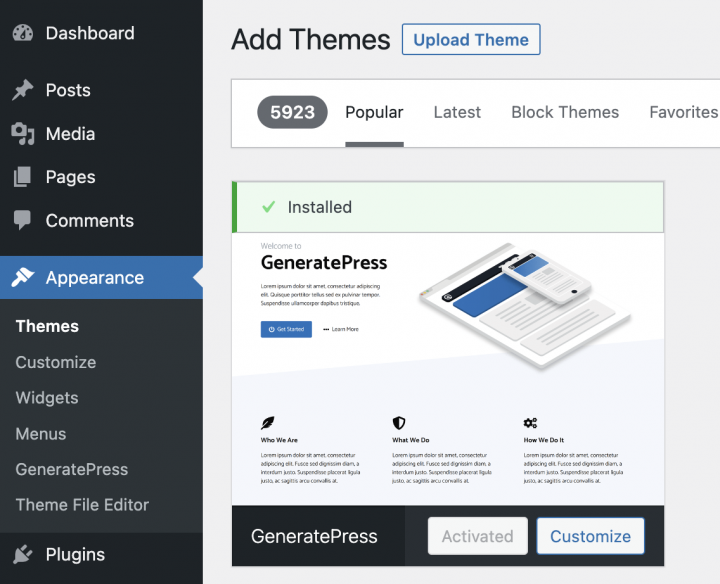
2. Installa GenerateBlocks plugin
Il plugin Gutenberg predefinito non è sufficiente per personalizzare un template, quindi installeremo il GenerateBlocks plugin.
Questo plugin fornisce GenerateBlocks personalizzati, migliori rispetto ai blocchi predefiniti, che ti aiuteranno a progettare i template delle pagine.
Vai su Plugin >> Aggiungi nuovo.
Cerca GenerateBlocks. Installalo e attivalo.
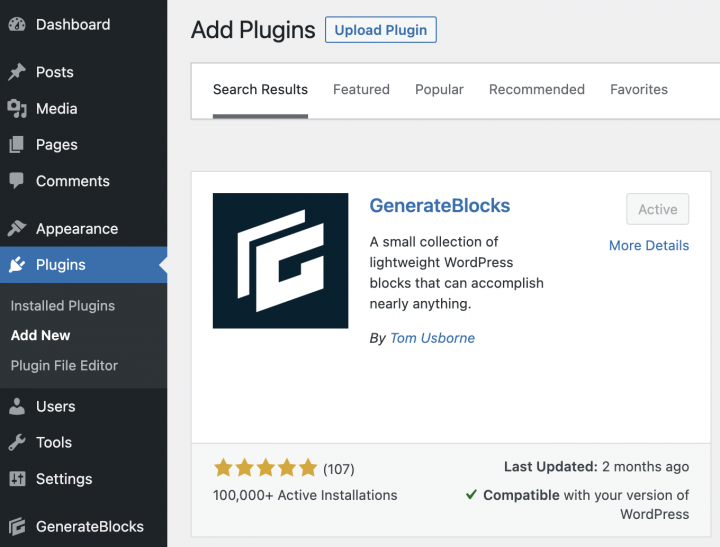
Puoi saltare tutti i passaggi della Procedura guidata di configurazione.
3. Installa GeoDirectory
Infine, devi installare GeoDirectory.
Vai su Plugin >> Aggiungi nuovo, cerca GeoDirectory. Installalo e attivalo, e avremo completato l'installazione dei plugin.
4. Procedura guidata di installazione di GeoDirectory
Per GeoDirectory, dovrai completare la Procedura guidata di configurazione per impostare la chiave API di Google Maps e importare alcuni annunci di esempio.
Scelta del sistema di mappe (Google Maps o OpenStreetMap)
Nel primo passaggio della procedura guidata puoi scegliere tra due sistemi di mappe: Google Maps e Open Street Maps (che non richiede una chiave API).
In questo tutorial selezioniamo OpenStreetMaps.
Nel caso in cui desideri selezionare Google Maps, segui questi passaggi aggiuntivi.
Clicca sul pulsante Genera chiave e segui i passaggi di questo guida per generare una chiave API valida.
I passaggi essenziali sono:
- Abilitare le chiavi.
- Creare o selezionare un progetto esistente.
- Ottenere la chiave.
- Attivare un account di fatturazione.
- Limitare la chiave API (in modo che possa essere utilizzata solo dall'URL del tuo sito web)
Riguardo al punto quattro: è un requisito obbligatorio. Tuttavia, ti verranno addebitati costi solo se superi la soglia, che è di $200/mese.
Questo credito gratuito è più che sufficiente per il 99% delle directory.
Impostazione della città predefinita
Successivamente, imposterai la posizione predefinita. Questa è la città per cui viene creata la directory.
Imposteremo New York come città predefinita.
Puoi usare qualsiasi posizione di cui hai bisogno.
Se hai bisogno di aggiungere annunci in più di una città, avrai bisogno del componente aggiuntivo Location Manager.
Aggiunta di funzionalità extra
In questo passaggio installeremo UsersWP, un plugin di accesso utenti che consente agli utenti di registrarsi e accedere al tuo sito web.
È necessario per consentire agli utenti di aggiungere e modificare le proprie inserzioni. Creerà inoltre profili utente dove potranno trovare le proprie inserzioni, recensioni e molto altro.
Installeremo anche Ninja Forms in modo che tutte le inserzioni abbiano un modulo di contatto che invia email direttamente ai proprietari delle inserzioni.
AyeCode Connect non è obbligatorio per questo tutorial. È principalmente necessario se desideri aggiungere componenti aggiuntivi premium di GeoDirectory e installarli direttamente dalla dashboard di WordPress.
Aggiunta di dati di esempio
L'ultimo passaggio per completare la procedura guidata di installazione è l'aggiunta di alcune inserzioni di esempio. Verranno aggiunte anche categorie di inserzioni che potrai modificare in seguito in base alle tue esigenze.
Non aggiungerai i widget della barra laterale e le voci di menu adesso, poiché lo faremo più avanti.
Progetta il Generatepress Sito web Directory
Ora che abbiamo installato il tema e i plugin e completato la configurazione preliminare di GeoDirectory, possiamo iniziare a progettare il nostro sito directory con Generatepress Suite di strumenti.
1. Generatepress Design della pagina Home della Directory
Puoi creare una nuova pagina o utilizzarne una creata da WordPress per impostazione predefinita, come la Pagina di esempio.
Vai su Pagine, modifica la Pagina di esempio e rinominala Home, oppure crea una nuova pagina a questo scopo.
Successivamente, vai su Aspetto > Personalizza > Impostazioni Homepage e seleziona la tua Home.
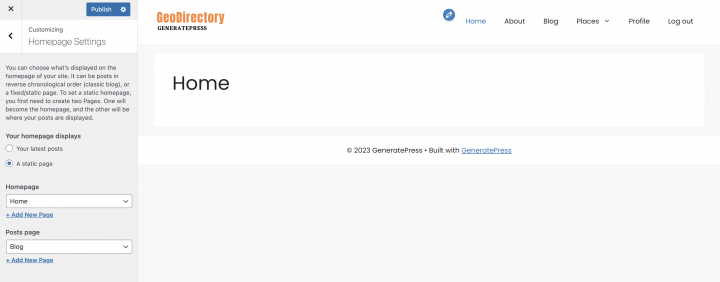
Il Logo
Prima di tutto, avremo bisogno di un logo per il nostro sito web.
Non devi investire in un designer per abbozzare la prima versione del tuo logo.
Uno degli errori più grandi che puoi commettere quando avvii una nuova directory è investire troppo tempo e denaro prima di testare la compatibilità del prodotto con il mercato.
Puoi creare un logo in cinque minuti con un'app come Canva, economica e sorprendentemente efficace.
Per un MVP (minimum viable product), un logo realizzato con Canva sarà più che sufficiente.
Ci sono diversi modelli di logo tra cui scegliere, e non importa se il tuo logo iniziale non è così perfetto e originale come pensi dovrebbe essere.
Se il tuo progetto prende piede, potrai sempre investire per migliorarlo o cambiarlo radicalmente in seguito.
Un logo mediocre non è mai la causa principale del fallimento di un progetto.
Dopo aver progettato il tuo logo, vai su Aspetto > Personalizza > Intestazione, clicca Logo > Seleziona Logo, e carica il tuo file PNG. Salta il ritaglio (o ritaglia l'immagine secondo necessità), in Layout Logo seleziona l'opzione Logo e clicca su pubblica.
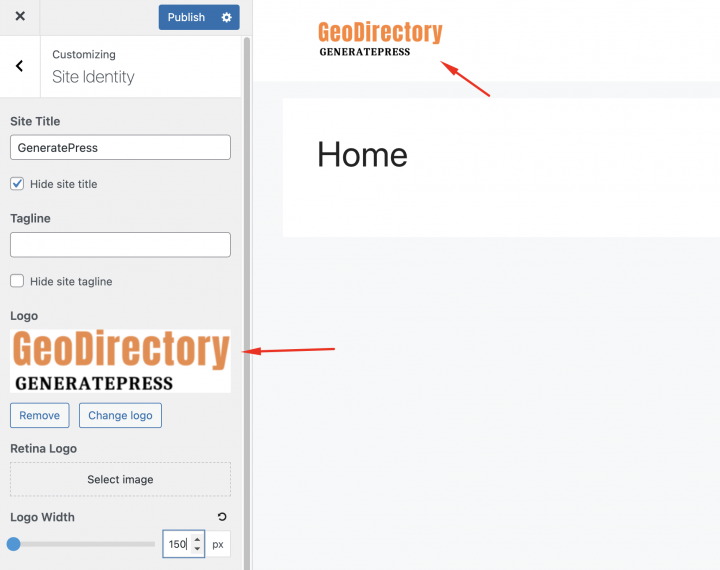
Il Menu di navigazione
Dopo aver creato e aggiunto il logo, vai su Aspetto > Menu, e crea il tuo menu.
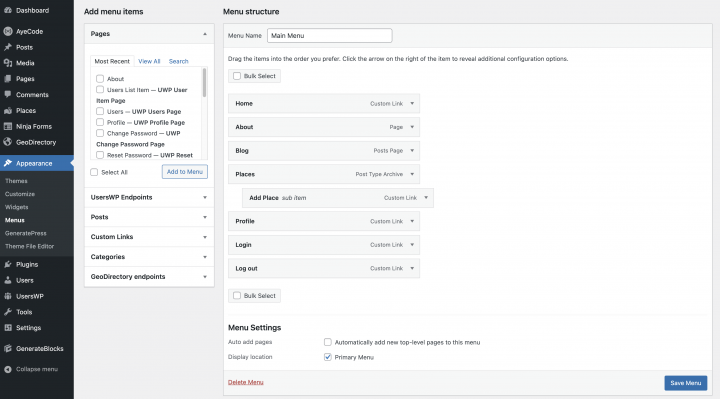
Aggiungi i collegamenti necessari (dalla colonna sinistra alla colonna destra) e salva. Nella sezione Impostazioni Menu > Posizione di visualizzazione, puoi selezionare l'opzionePrincipale».
Se vuoi, puoi fare in modo che lo stesso menu appaia nel footer oppure creare un altro menu da visualizzare lì.
In questo esempio, avremo solo il menu di navigazione nell'intestazione.
Abbiamo aggiunto sette link di navigazione principali e alcuni link di sotto-navigazione:
- Home
- Chi siamo
- Blog
- Luoghi e aggiungi luoghi
- Profilo
- Accedi
- Logout
Il link di accesso (dagli endpoint di UsersWP) verrà visualizzato solo per gli utenti non connessi, mentre i link di disconnessione, account e profilo appariranno solo per gli utenti connessi.
La Tipografia
Ora definiamo la Tipografia per il font e la dimensione del testo del sito. Sto impostando una Famiglia di font, uno Spessore del font e una Dimensione del font globali che verranno applicati a tutto il testo del sito.
andremo su Aspetto > Personalizza > Tipografia > Corpo. Imposteremo il Famiglia di font: Poppines Categoria: sans-serif e Variante: 100, 100italic, 200, 200italic, 300, 300italic, regular, italic, 500, 500italic, 600, 600italic, 700, 700italic, 800, 800italic, 900, 900italic
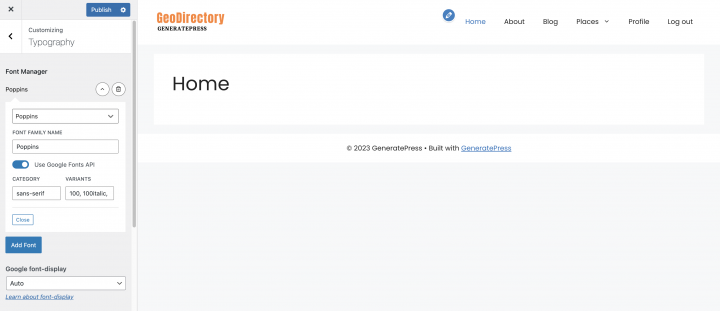
Il Contenuto
Inizierò a costruire questa pagina da zero utilizzando il GenerateBlocks plugin.
abbiamo bisogno di un'intestazione hero nella homepage, per questo aggiungiamo un blocco Griglia fornito dal GenerateBlocks plugin.
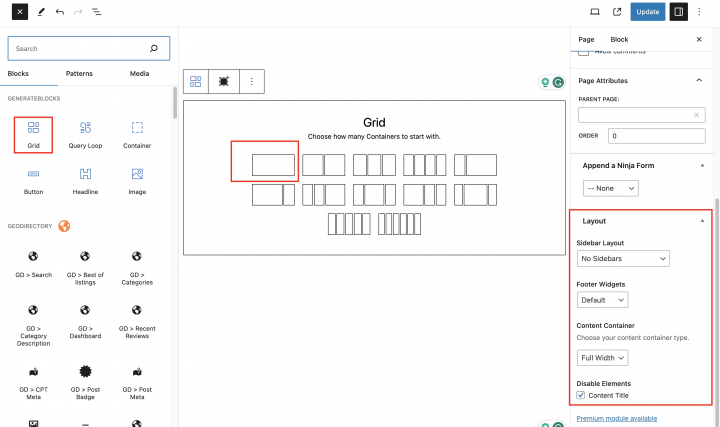
imposteremo l'allineamento del blocco su wide.
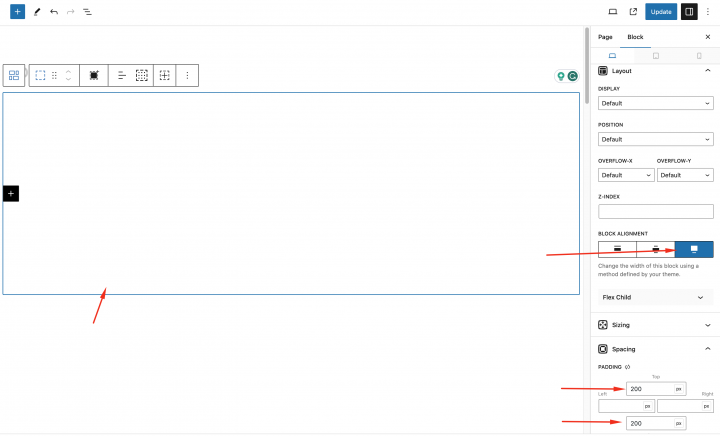
Nelle impostazioni della Griglia, imposta il layout su
Layout barra laterale: Nessuna barra laterale
Widget piè di pagina: Predefinito
Contenitore contenuto: Larghezza intera
Disabilita elemento: Titolo contenuto
Larghezza elemento griglia: 100
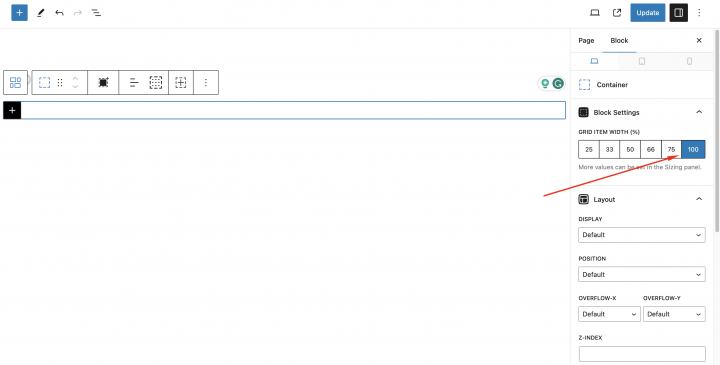
Poi, controlla le impostazioni del blocco e imposta l'URL dell'immagine di sfondo.
Per la sezione Hero, abbiamo bisogno di un'immagine e ne scaricheremo una gratuita da Pexels.com (Grazie, @rachel-claire).
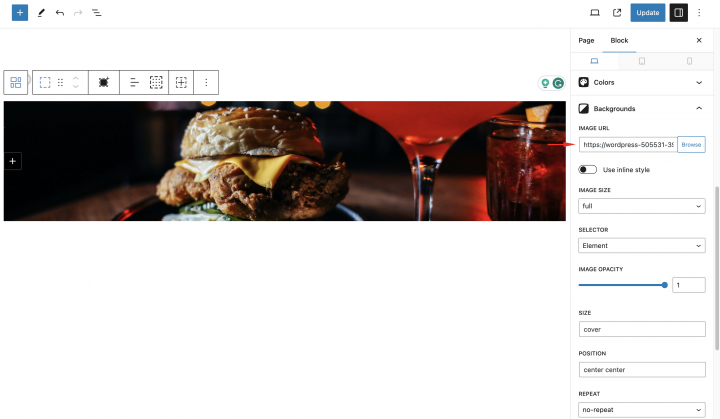
Nelle impostazioni di spaziatura, padding 100px sui margini superiore e inferiore.
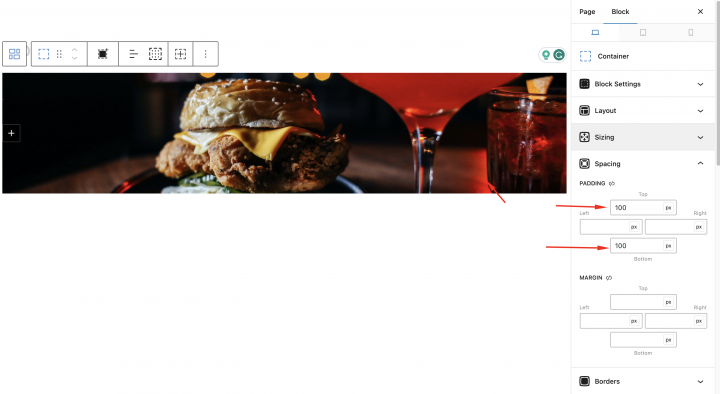
Ora aggiungiamo un tag intestazione per inserire del testo.
Testo: Trova i migliori ristoranti a Philadelphia
Dimensione: Piccola
Aspetto: Piccolo Grassetto
Colore testo: #FFFFFF
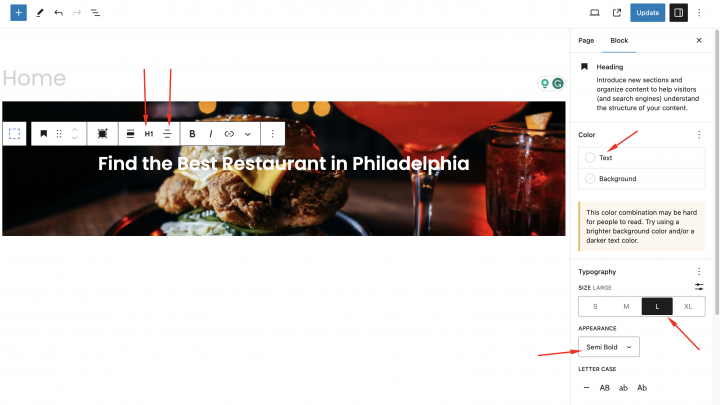
All'interno della stessa Griglia, aggiungeremo il GD > Search blocco con padding in alto e in basso di 200px.
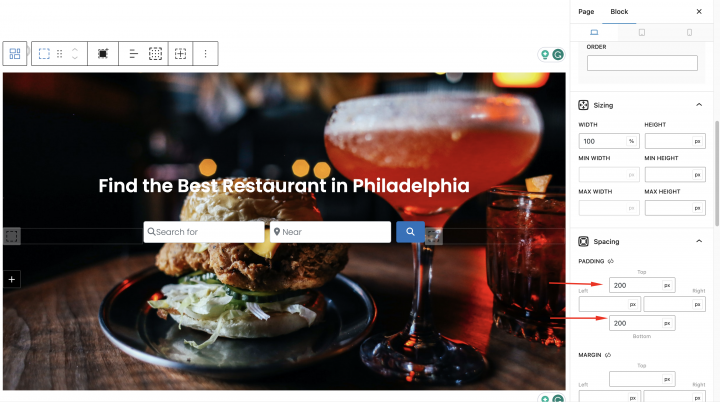
Ora aggiungeremo una griglia vuota sotto l'intestazione hero e inseriremo il GD > Categories blocco in quella griglia.
Imposta le opzioni del blocco come segue
Tipo di design: Sfondo immagine
Elementi per riga: 3
Abilita Usa Immagine Categoria
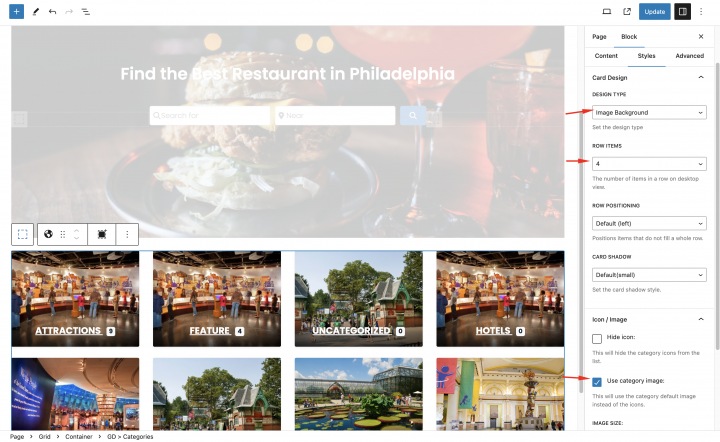
Puoi impostare un'immagine per una categoria modificandola da wp-admin -> places -> Place Categories.
Ogni categoria ha un'opzione per impostare un'immagine predefinita
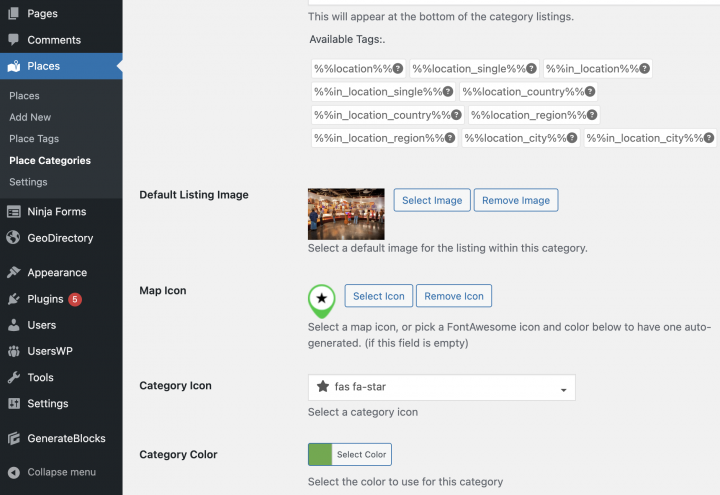
Non ho trovato alcuna impostazione funzionante in Generateblocks per trasformare la griglia nel layout del contenuto. Aggiungeremo il home-container classe alla griglia padre della categoria.
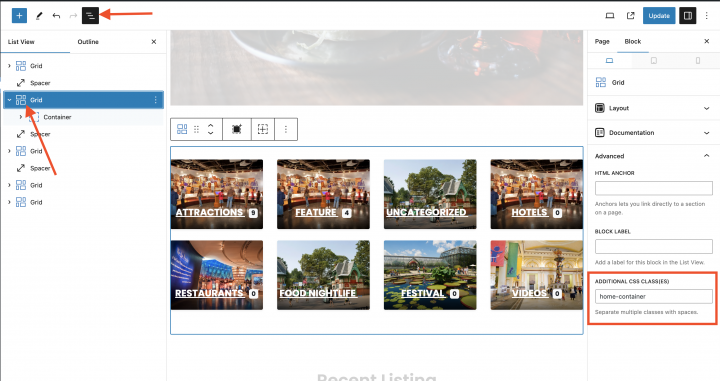
Sotto la sezione hero, aggiungi un'altra Griglia cliccando sull'icona più e aggiungi i GD > Listings blocchi lì.
Ora eseguiremo alcune impostazioni necessarie in questo GD > Listings blocco. Imposteremo l'ordinamento: recenti
Analogamente al blocco categoria, aggiungeremo la home-container classe alla griglia padre delle Ultime Inserzioni.
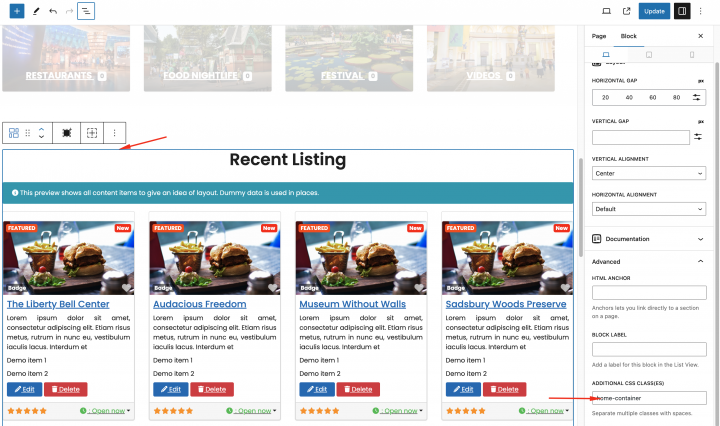
Ora aggiungiamo una griglia vuota e inseriamo al suo interno il blocco GD > Mappa, mantenendo le impostazioni predefinite.
Analogamente agli altri, aggiungeremo la home-container classe alla griglia padre di GD > Mappa.
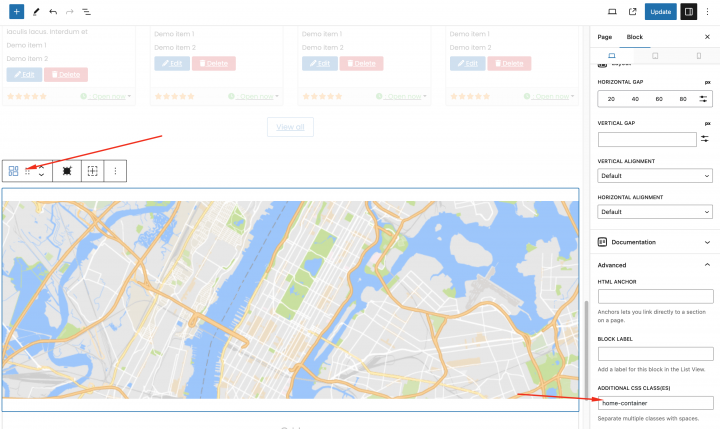
Infine, aggiungi il seguente CSS nel personalizzatore del tema da Aspetto => Personalizza => Aggiungi CSS
.home-container{
	max-width:1200px;
	margin:auto;
}
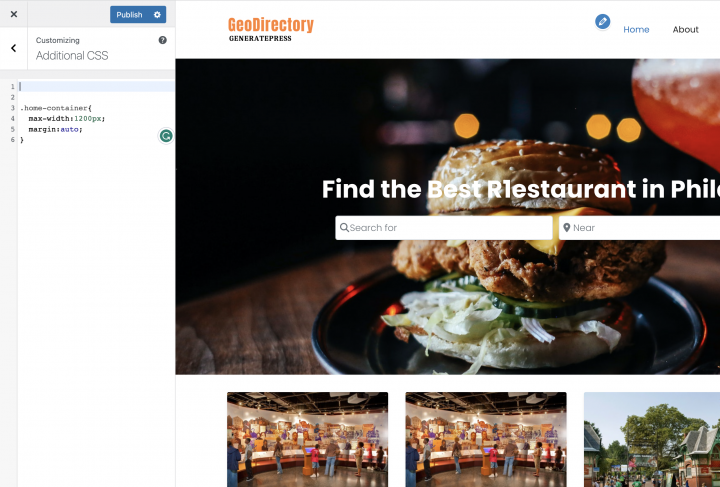
Congratulazioni! La tua homepage è completata.
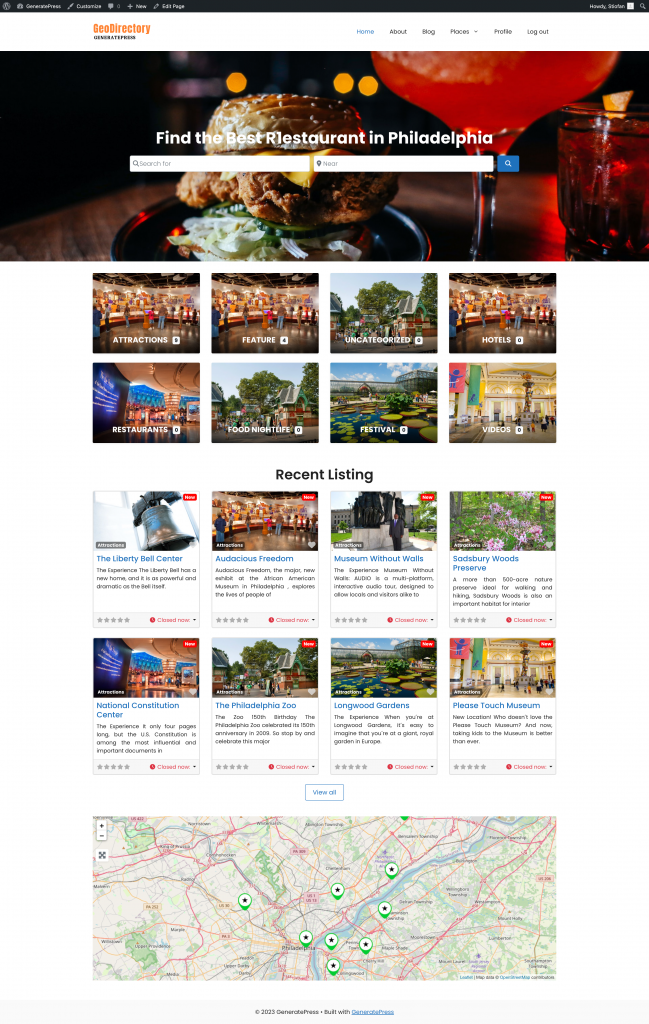
2. Generatepress Design delle pagine Annunci e Ricerca del sito Directory
Ora devi progettare due pagine essenziali per qualsiasi directory.
La pagina delle inserzioni (archivio generale, categorie, tag) e la pagina dei risultati di ricerca.
GeoDirectory le crea di default con un layout generale. In questo tutorial personalizzeremo un po' il layout di queste pagine.
Le pagine degli annunci e di ricerca sono quasi identiche, quindi la creiamo una volta sola e copiamo il layout sull'altra pagina.
Abbiamo deciso che il layout della pagina degli annunci avrebbe avuto gli annunci a sinistra e, a destra, una mappa fissa che mostra la posizione precisa degli annunci.
È molto semplice.
Pagina degli annunci
Vai su Geodirectory > Settings > General > Pages > Clicca su modifica del template di pagina GD Archive
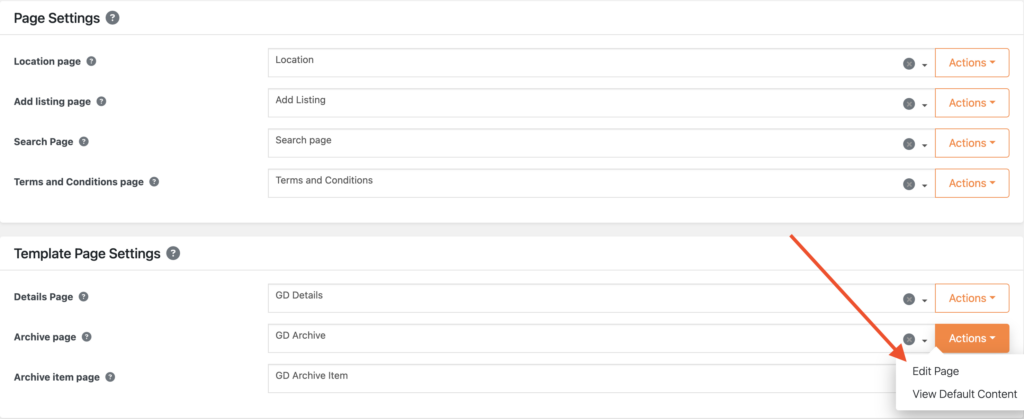
Rimuovi tutto il contenuto da questo GD Archive template di pagina.
imposteremo le impostazioni della pagina come segue
Layout barra laterale: Nessuna barra laterale
Widget piè di pagina: Predefinito
Contenitore contenuto: Larghezza intera
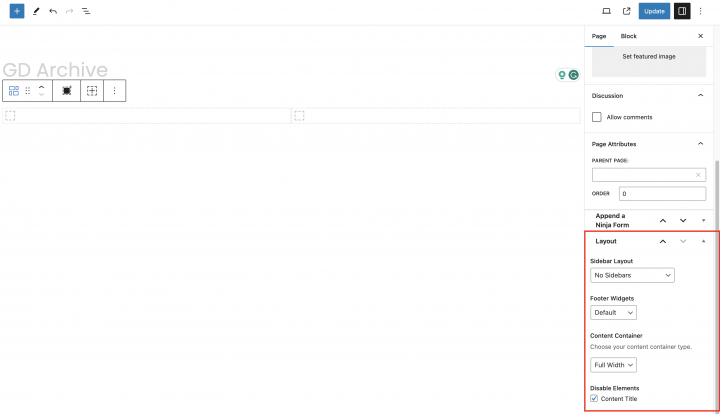
Ora aggiungi una griglia vuota con due colonne.
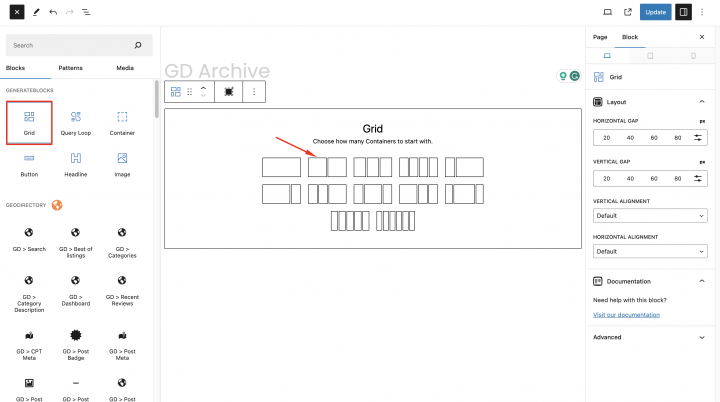
Nel contenitore di sinistra, trascineremo i widget correlati alla pagina archivio GD, come GD > Azione Loop, GD > Loop, GD > Paginazione Loop e GD > Ricerca in cima, così l'utente potrà effettuare ricerche dalla pagina archivio.
Nella colonna destra trascineremo il blocco GD > Map blocco.
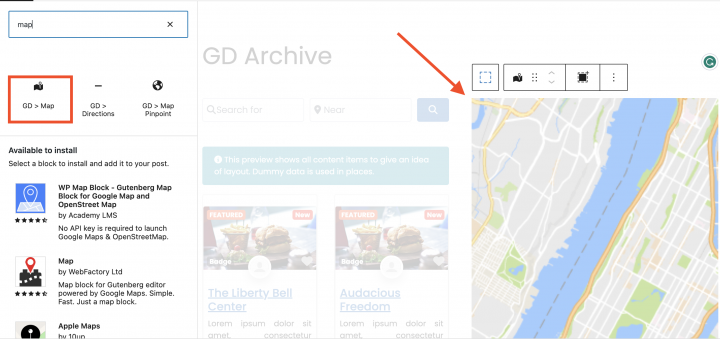
manterremo tutte le impostazioni predefinite per il GD > Map. diamogli un po' di altezza; ho deciso di impostare un'altezza di 150vh.
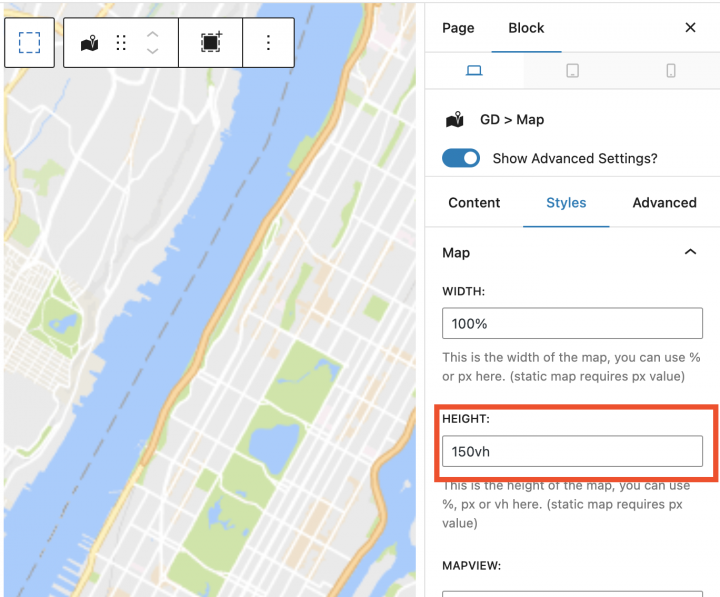
Per rendere il layout della pagina archivio a piena larghezza, aggiungeremo il seguente CSS nel personalizzatore del tema da Aspetto => Personalizza => Aggiungi CSS
.geodir-archive .container.grid-container{
      max-width:100%;
}
.geodir-archive .wp-block-geodirectory-geodir-widget-loop .geodir-loop-container .geodir-listing-posts{
    overflow-y: scroll;
    max-height: 100vh;
}
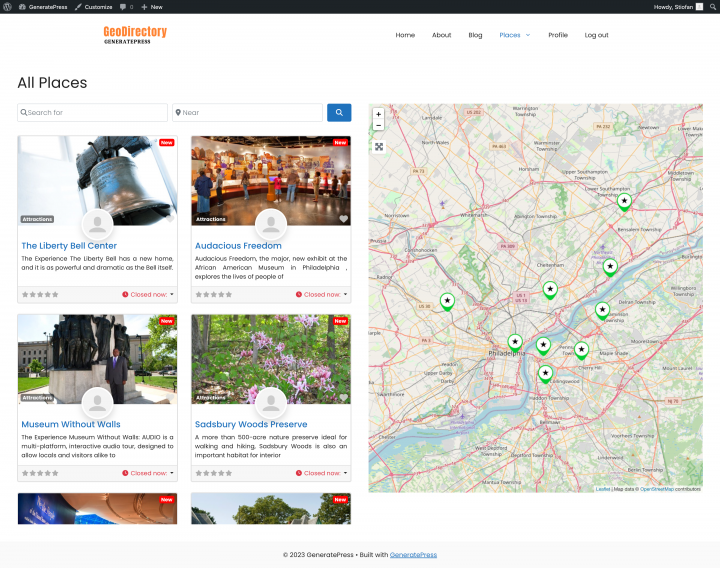
Ora, dopo questo, la pagina Archivio Annunci è pronta.
Un'altra opzione è utilizzare il blocco GD > Archivio Semplice come spiegato in questo tutorial su come Costruire un sito web di directory con Elementor.
Per la pagina di ricerca, ripetiamo lo stesso processo.
Pagina di ricerca
Vai su Geodirectory > Settings > General > Pages > Clicca su modifica del template di pagina GD Search
Rimuovi tutto il contenuto da questo GD Search template di pagina.
Copia tutto il contenuto della pagina GD Archive e incollalo nella pagina GD Search.
Ora le nostre pagine GD Search e GD Archive sono pronte.
3. Generatepress Design della pagina di inserzione singola del sito web di directory
Per modificare e personalizzare la pagina GD Detail, puoi andare su Geodirectory > Impostazioni > General > Pages > Clicca su modifica del template di pagina GD Detail.
In questo template, troverai già dei contenuti predefiniti generati da Geodirectory.
rimuoveremo tutto questo contenuto predefinito e aggiungeremo una nuova Griglia.
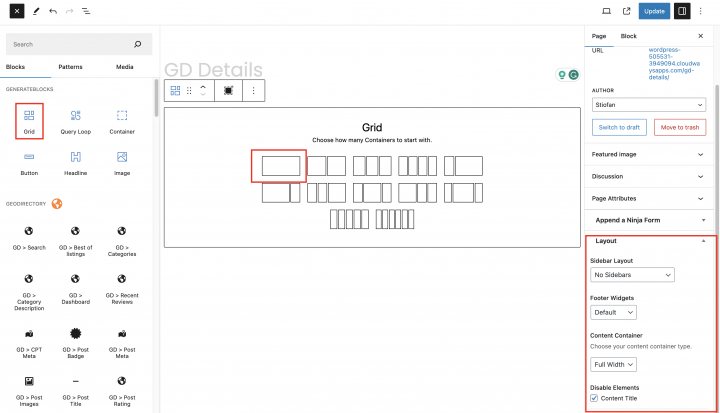
Prima aggiungiamo un carosello di immagini in cima alla pagina Dettaglio Annuncio. Trascineremo il GD > Post Image blocco in questo contenitore con le seguenti impostazioni
Limite immagini: 10
Limite visualizzazione: 3
Tipo di output: Slider
Avvio automatico: Attiva
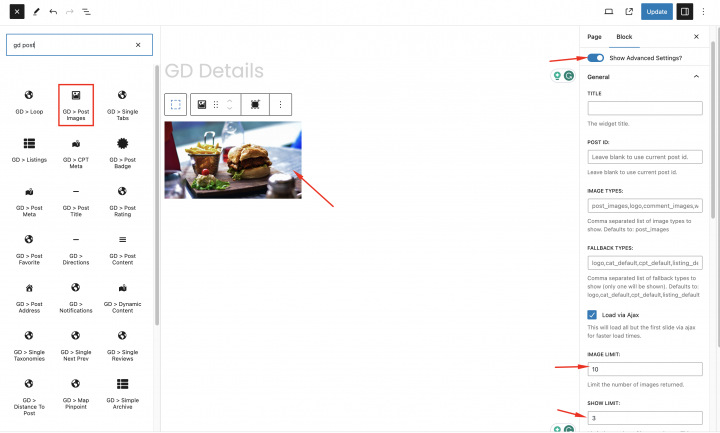
Ora aggiungeremo un ulteriore blocco Griglia vuoto al di sotto, con un layout a due colonne.
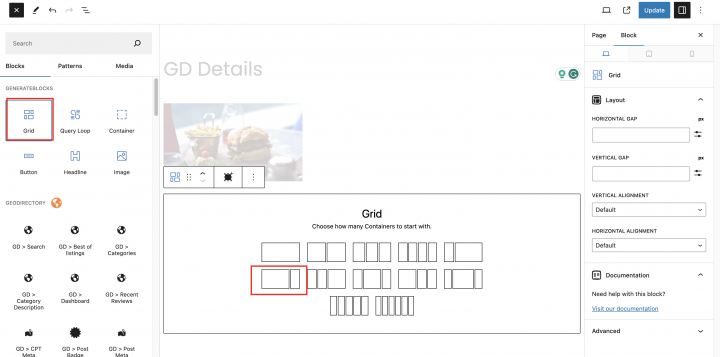
aggiungeremo una classe (single-details-container ) a questa Griglia dalle impostazioni del blocco.
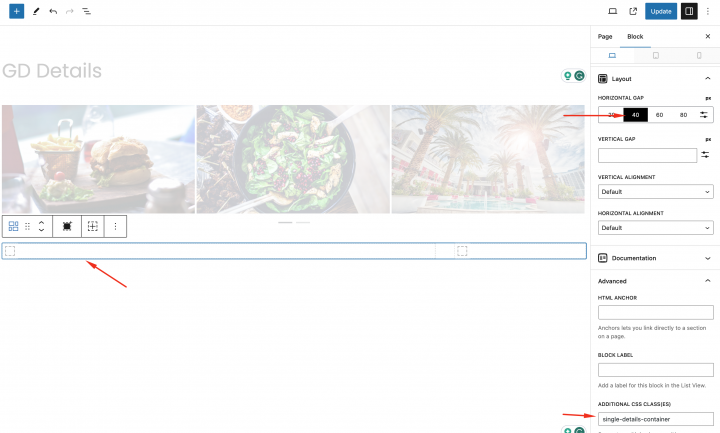
Ora aggiungiamo tutti gli shortcode necessari della pagina Dettaglio GD nella colonna sinistra, uno alla volta.
Che include GD > Tassonomie Singolo, GD > Tab Singolo e GD > Precedente/Successivo Singolo.
Nella colonna di destra, aggiungeremo GD > Author Action e GD > Output Location blocco.
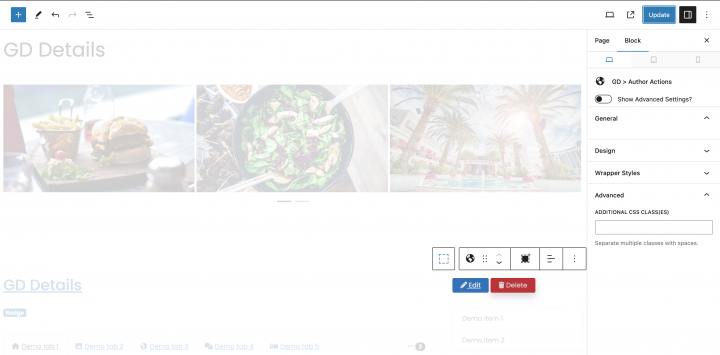
Infine, aggiungi il seguente CSS nel personalizzatore del tema da Aspetto => Personalizza => Aggiungi CSS
.single-details-container {
    max-width: 1200px;
    margin: auto !important;
}
.single-gd_place .entry-content{
    margin:0px;
}
Dopo averlo fatto il nostro Pagina di dettaglio dell'inserzione è stata completata.
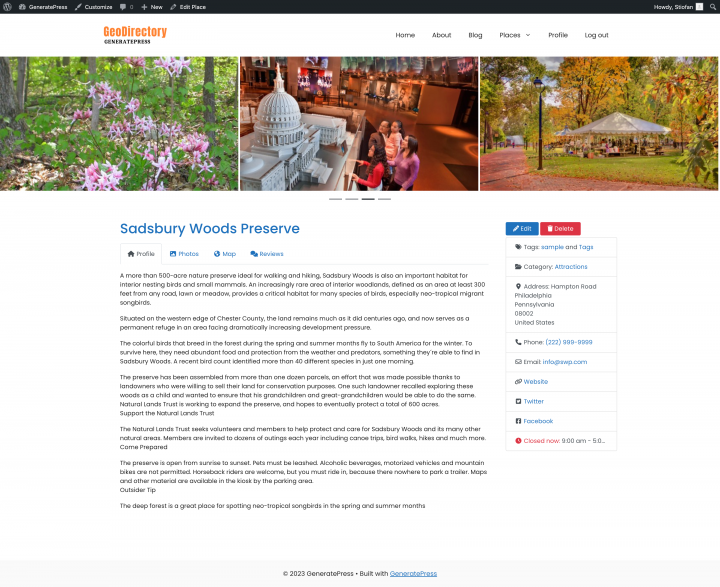
Aggiungere funzionalità Premium al tuo Generatepress Sito web Directory
Se lo desideri, ora puoi aggiungere funzionalità premium alla tua directory, come:
- Annunci a pagamento: con il componente aggiuntivo GeoDirectory Listing Price Manager puoi impostare i prezzi per l'inserimento degli annunci. Per ogni fascia di prezzo, puoi abilitare/disabilitare funzionalità come: limitare il numero di immagini per gli annunci gratuiti consentendone di più per quelli a pagamento. Permettere un numero maggiore o minore di tag e categorie. Abilitare o disabilitare campi personalizzati specifici. Inviare descrizioni più lunghe o più brevi.
- Claim Listings: Questa è una funzionalità fondamentale per una directory in cui l'amministratore crea il database e invita i proprietari di attività a prendere il controllo dei loro annunci gratuiti. Il processo di rivendicazione dell'inserzione può includere la richiesta di un aggiornamento a un'inserzione a pagamento per assumere la titolarità dell'inserzione.
- Pubblicità: vendita di spazi pubblicitari è un'altra forma di monetizzazione di una directory online. Se hai molto traffico, puoi utilizzare reti pubblicitarie. In alternativa, puoi vendere spazi pubblicitari direttamente, consentendo alle attività di aggiungere banner in aree specifiche del tuo sito web oppure permettendo alle inserzioni di apparire come annunci, ad esempio, in cima ai risultati di ricerca organici.
Questi sono solo tre esempi. Tuttavia, un sito directory offre molti modi per guadagnare online.
Puoi creare un marketplace globale di articoli artigianali, vendere biglietti per eventi o vendere coupon sconto.
Potenzia il tuo sito web con queste strategie chiave: Strategie chiave per creare un sito web directory.
Le possibilità sono infinite.
Come creare un sito web directory con il tema Divi?
Il modo più semplice per costruire un sito web directory usando il tema Divi di WordPress è seguire i seguenti 3 passaggi:
- Installa il tema Divi
- Installa e configura GeoDirectory
- Progetta il sito web directory usando il tema Divi
Prima di descrivere nei dettagli come creare una directory aziendale passo dopo passo, vorrei citare un articolo pubblicato l'11 settembre 2023 sul blog ufficiale di Elegantthemes, gli sviluppatori del tema Divi.
GeoDirectory è il miglior plugin WordPress per creare un sito web di directory aziendale con il tema Divi?
Sul blog di Elegant Themes è stato pubblicato un articolo intitolato
Il plugin GeoDirectory ha conquistato la prima posizione nella classifica. Nel contenuto dell'articolo, l'autore spiega perché GeoDirectory è il miglior plugin WordPress per creare un sito web directory.
Ti invito a leggere questo articolo. Di seguito è riportata una citazione dalla sezione FAQ dell'articolo menzionato.
Qual è il miglior plugin directory per WordPress?
Citazione dalla sezione FAQ dell'articolo: 7 Best WordPress Directory Plugins in 2023 (Ranked).
GeoDirectory è il miglior plugin directory per WordPress. Offre inserzioni personalizzabili, ricerca avanzata, recensioni degli utenti, integrazione con Google Maps, opzioni di monetizzazione e un'ottima compatibilità con temi e plugin. Con GeoDirectory puoi creare facilmente siti web directory ricchi di funzionalità.
Il mio primo sito WordPress, creato nel 2013, era una directory aziendale senza alcun plugin dedicato.
Ricordo quando i creatori di WP GeoDirectory, Paolo Tajani e Stiofan O'Connor, fecero un fork del tema
Ne migliorarono le prestazioni e successivamente lanciarono GeoTheme oltre 10 anni fa.
In seguito, adattandosi all'ecosistema WordPress in continua evoluzione e facendo tesoro delle loro esperienze, abbandonarono lo sviluppo di temi.
Partendo da quella base, crearono il plugin GeoDirectory, che facilita la realizzazione di siti directory di quasi qualsiasi tipo.
Ho testato la maggior parte dei plugin e dei temi per WordPress che consentono di creare un sito web directory.
Sia l'articolo sopra citato che i miei 11 anni di esperienza confermano che WP GeoDirectory è il miglior plugin per questo scopo.
Guida passo dopo passo su come creare un sito web directory usando il tema Divi e il plugin GeoDirectory
Vediamo nel dettaglio come costruire un sito web directory con GeoDirectory e il tema Divi.
In questo tutorial vedremo come:
Indice dei contenuti
- Come creare un sito web directory con il tema Divi?
- Installazione del tema e dei plugin.
- Progettare il sito directory con Divi
- Massimizza il potenziale del tuo sito directory Divi con DiviGeo
- Aggiungere funzionalità premium al tuo sito web directory con Divi
Installazione del tema e dei plugin.
1. Installa il tema Divi
Prima di tutto, dovrai installare un tema Divi
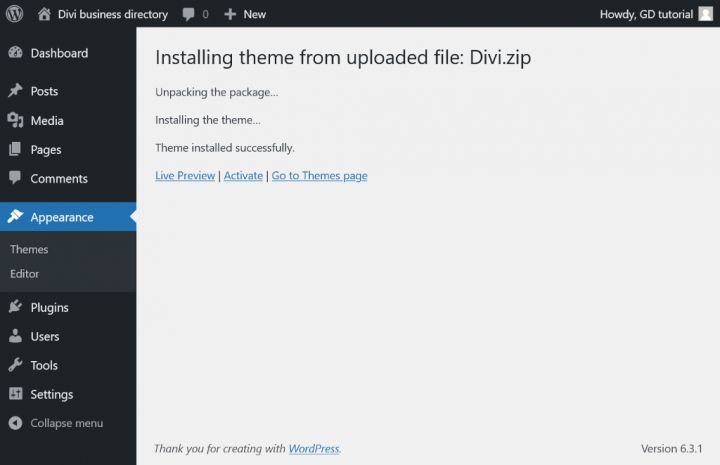
Vai su Aspetto >> Temi >>
Seleziona Aggiungi nuovo, Carica tema, Installa e Attiva il tema Divi.
2. Installa GeoDirectory
Ora devi installare il plugin GeoDirectory.
Vai su Plugin >> Aggiungi nuovo, cerca GeoDirectory. Installalo e attivalo.
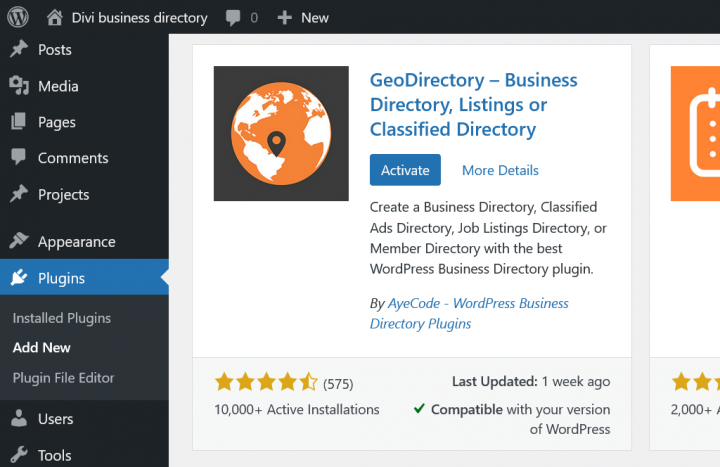
Fatto! Una volta che il tema Divi e il plugin GeoDirectory sono attivi, possiamo passare al passaggio successivo.
3. Procedura guidata di installazione di GeoDirectory
Se apprezzi Divi Builder per la sua semplicità, apprezzerai sicuramente la Procedura guidata di configurazione integrata nel plugin GeoDirectory.
Scelta del sistema di mappe (Google Maps o OpenStreetMap)
Ora devi completare la Procedura guidata di configurazione. Puoi scegliere tra due sistemi di mappatura nel primo passaggio della procedura guidata: Google Maps e Open Street Maps (che non richiede una chiave API).
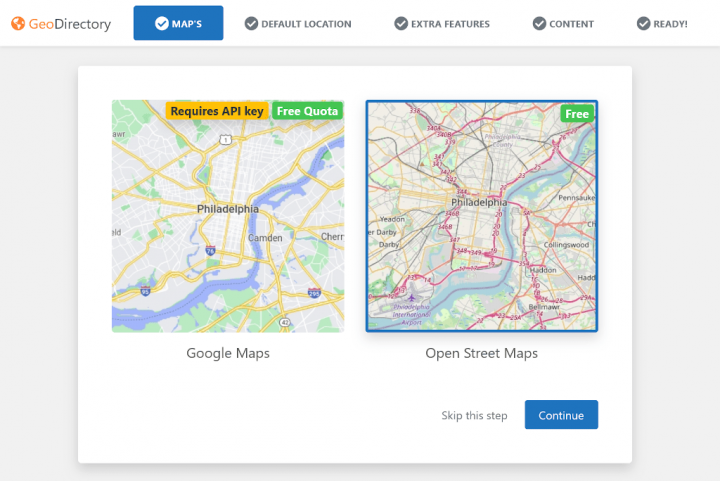
In questo tutorial selezioniamo OpenStreetMaps.
Seleziona OpenStreetMap e fai clic su Continua.
Nel caso in cui desideri selezionare Google Maps, segui questi passaggi aggiuntivi.
Fai clic sul pulsante Genera chiave e segui i passaggi in questa guida per generare una chiave API valida.
I passaggi essenziali sono:
- Abilitare le chiavi.
- Creare o selezionare un progetto esistente.
- Ottenere la chiave.
- Attivare un account di fatturazione.
- Limitare la chiave API (in modo che possa essere utilizzata solo dall'URL del tuo sito web)
Riguardo al punto quattro: è un requisito obbligatorio. Tuttavia, ti verranno addebitati costi solo se superi la soglia, che è di $200/mese.
Questo credito gratuito è più che sufficiente per il 99% delle directory.
Impostazione della città predefinita
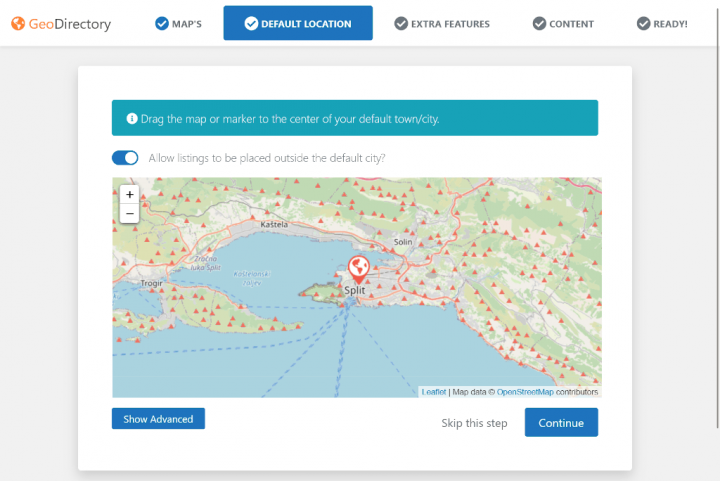
Successivamente, imposterai la posizione predefinita. Questa è la città per cui viene creata la directory. GeoDirectory utilizza Philadelphia come città predefinita.
Considerando la nicchia che ho scelto per questo tutorial, imposteremo la città predefinita su Spalato, in Croazia.
Puoi trascinare il segnaposto sulla mappa per utilizzare qualsiasi posizione desideri, oppure accedere alle impostazioni avanzate facendo clic su "Mostra avanzate".
Se hai bisogno di aggiungere inserzioni a più di una città, avrai bisogno del Add-on Location Manager.
Aggiunta di funzionalità extra
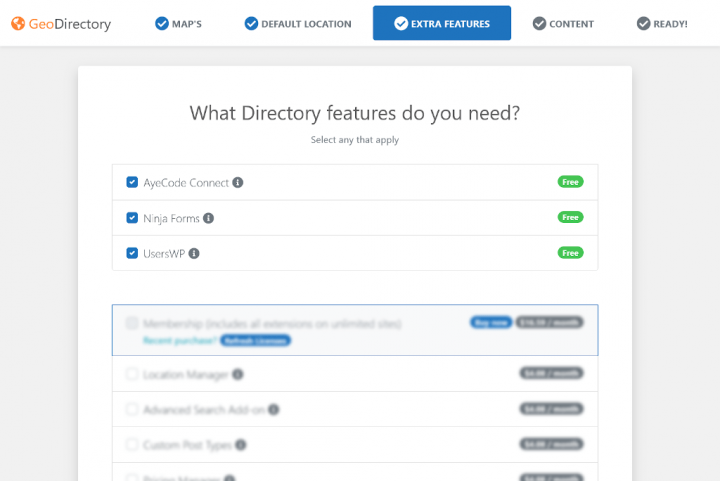
In questo passaggio installeremo UsersWP, un plugin di accesso utenti che consente agli utenti di registrarsi e accedere al tuo sito web.
È necessario per consentire agli utenti di aggiungere e modificare le proprie inserzioni. Creerà inoltre profili utente dove potranno trovare le proprie inserzioni, recensioni e molto altro.
Installeremo anche Ninja Forms in modo che tutte le inserzioni abbiano un modulo di contatto che invia email direttamente ai proprietari delle inserzioni.
AyeCode Connect non è obbligatorio per questo tutorial. È principalmente necessario se desideri aggiungere componenti aggiuntivi premium di GeoDirectory e installarli direttamente dalla dashboard di WordPress.
Aggiunta di dati di esempio
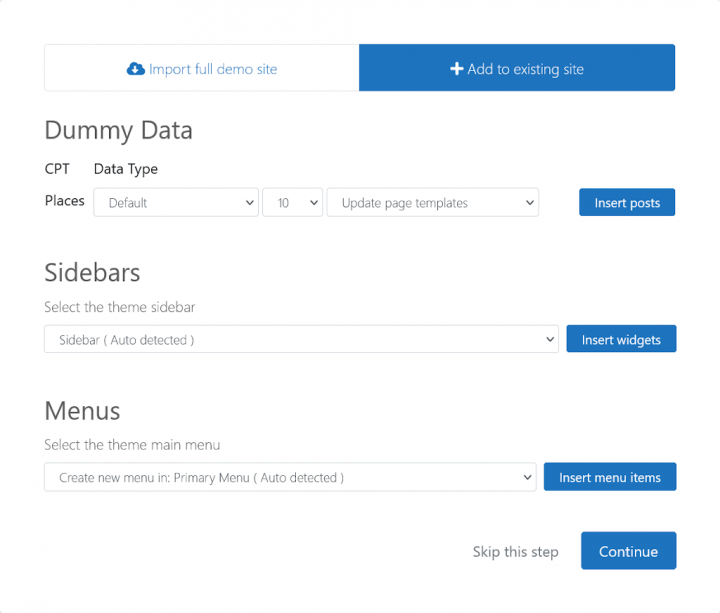
L'ultimo passaggio per completare la procedura guidata di installazione è l'aggiunta di alcune inserzioni di esempio. Verranno aggiunte anche categorie di inserzioni che potrai modificare in seguito in base alle tue esigenze.
Non aggiungerai i widget della barra laterale e le voci di menu adesso, poiché lo faremo più avanti.
Progettare il sito directory con Divi
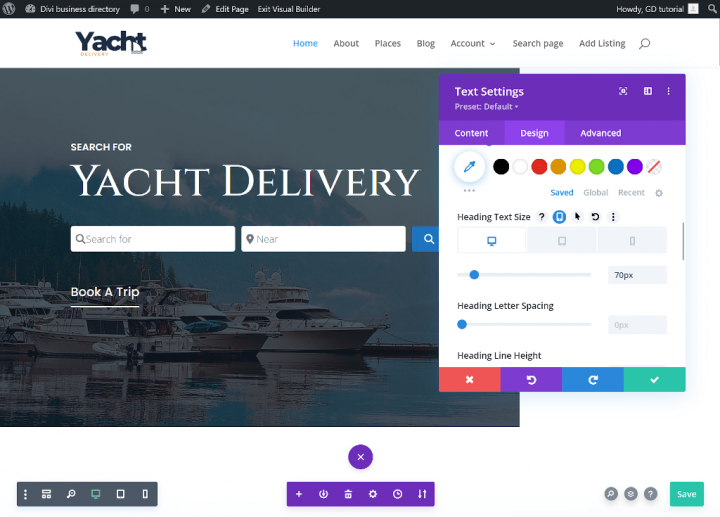
Ora che abbiamo installato il tema e i plugin e completato la configurazione preliminare di GeoDirectory, possiamo iniziare a progettare il nostro sito web Directory con il tema Divi.
1. Design della Home Page del sito directory con Divi
Puoi creare una nuova pagina o utilizzarne una creata da WordPress per impostazione predefinita, come la Pagina di esempio.
Vai su Pagine, modifica la Pagina di esempio e rinominala Home, oppure crea una nuova pagina a questo scopo.
Successivamente, vai su Impostazioni > Lettura > Impostazioni Homepage e seleziona la tua Home.
Selezioneremo la pagina dei Post in seguito.
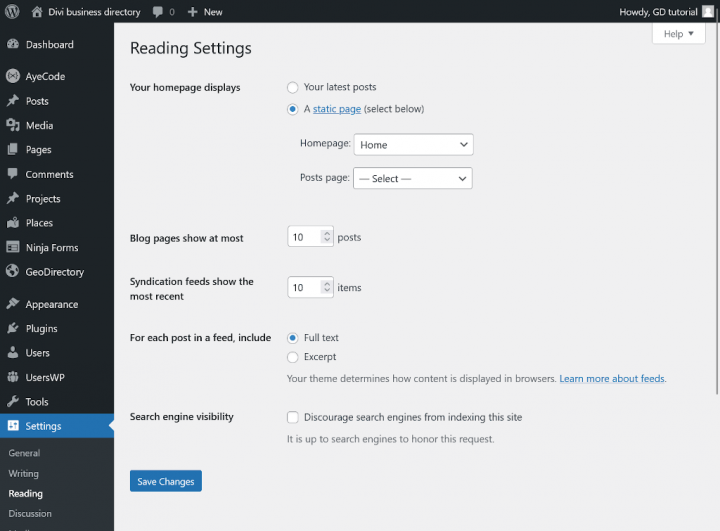
Il Logo
Evita di spendere soldi per un designer per il tuo logo iniziale.
Molti commettono l'errore di investire pesantemente prima di valutare l'adattamento al mercato.
Usa app come Canva per design rapidi, economici e di qualità.
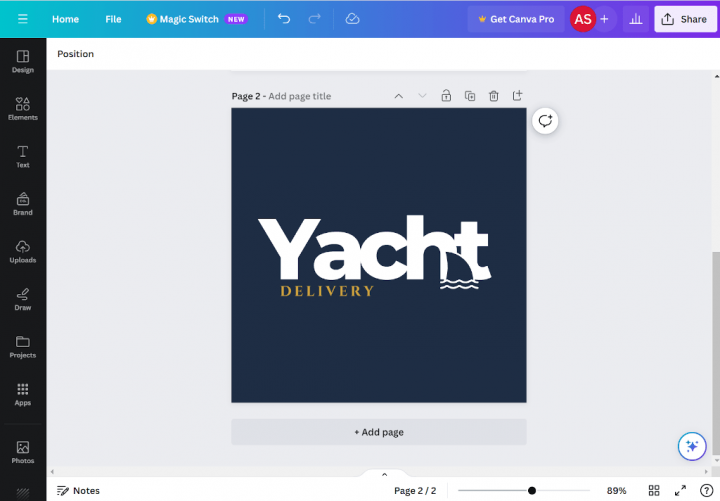
Per un MVP, un logo progettato con Canva è più che sufficiente.
Anche se la perfezione iniziale non è fondamentale, puoi migliorare il logo se il tuo progetto ha successo.
Ricorda, un logo mediocre non è la causa dei fallimenti di un progetto.
Dopo aver progettato il tuo logo, vai su Divi > Theme Options, clicca su carica e seleziona il logo che hai creato con Canva.com.
Salta il ritaglio (o ritaglia l'immagine secondo necessità) e clicca su Salva modifiche nell'angolo in alto a sinistra dello schermo.
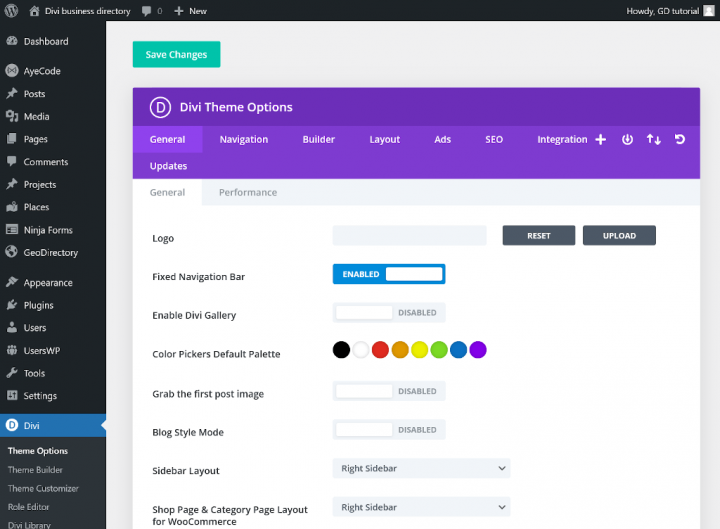
Il Menu di navigazione
Dopo aver creato e aggiunto il logo, vai su Aspetto > Menu, e crea il tuo menu.
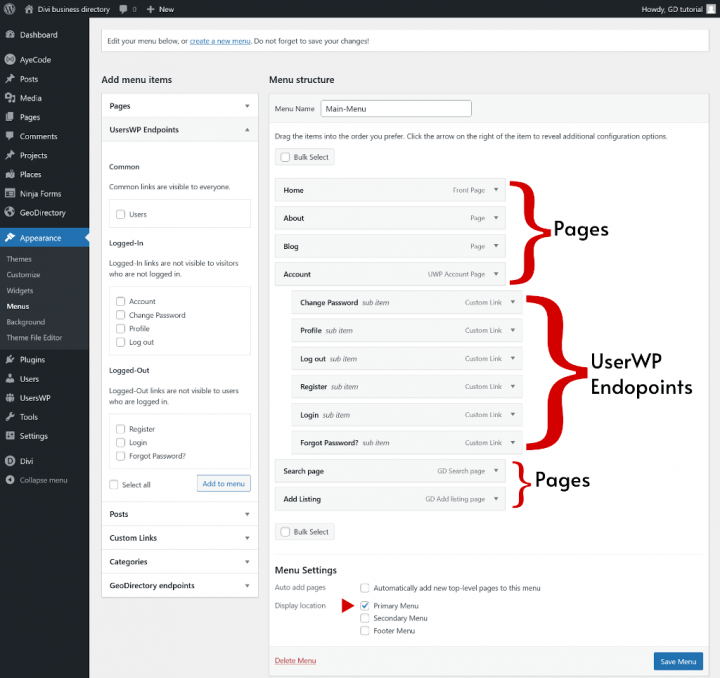
Aggiungi i collegamenti necessari (dalla colonna sinistra alla colonna destra) e salva. Nella sezione Impostazioni Menu > Posizione di visualizzazione, puoi selezionare l'opzione
In questo esempio, avremo solo il menu di navigazione nell'intestazione.
Abbiamo aggiunto dodici collegamenti:
- Home
- Chi siamo
- Blog
- Account
- Profilo (Visibile per gli utenti connessi )
- Cambia Password (Visibile per gli utenti connessi )
- Disconnetti (Visibile per gli utenti connessi connessi.)
- Registrati (Visibile per gli utenti non connessi)
- Accedi (Visibile per gli utenti non connessi)
- Password dimenticata? (Visibile per gli utenti non connessi)
- Pagina di Ricerca
- Aggiungi Inserzione
I collegamenti dagli Endpoint di UsersWP sono dinamici, vedi le parentesi sopra.
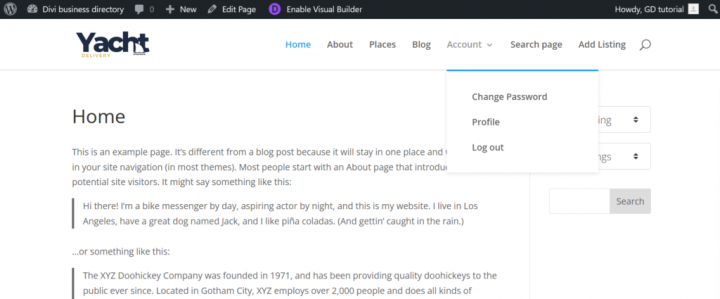
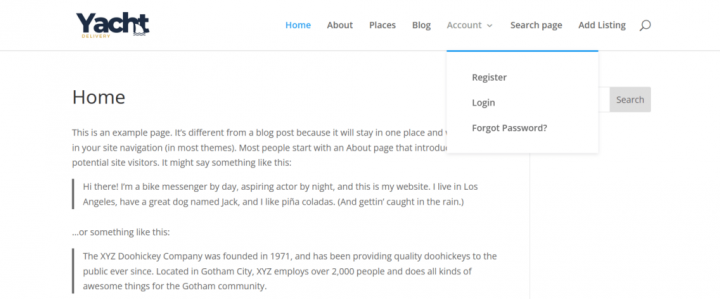
Il Contenuto
Il tema Divi offre oltre 330 pacchetti di layout predefiniti.
Ai fini di questo tutorial, sceglierò un layout pronto all'uso che consente di creare una directory aziendale attraente senza il noioso compito di stilizzare i moduli Divi.
Per questo tutorial, ho scelto il pacchetto di layout predefinito Charter Divi Layout Pack.
Vai alla tua homepage, clicca su 'Enable Visual Builder', quindi clicca su 'Browse Layouts'.
Nella libreria di layout predefiniti, seleziona 'Charter Boat Landing Page' e clicca su 'Use This Layout'.
Dopo il secondo modulo di testo, aggiungi il modulo codice e clicca su Add Shortcode.
Divi non consente l'uso dei blocchi Gutenberg, ma i creatori del plug-in GeoDirectory hanno implementato un generatore di shortcode.
Grazie a questo, puoi aggiungere facilmente widget dinamici utilizzando il modulo codice di Divi.
Quindi, la funzione di generatore di shortcode è il tuo migliore alleato quando si crea un sito directory con Divi.
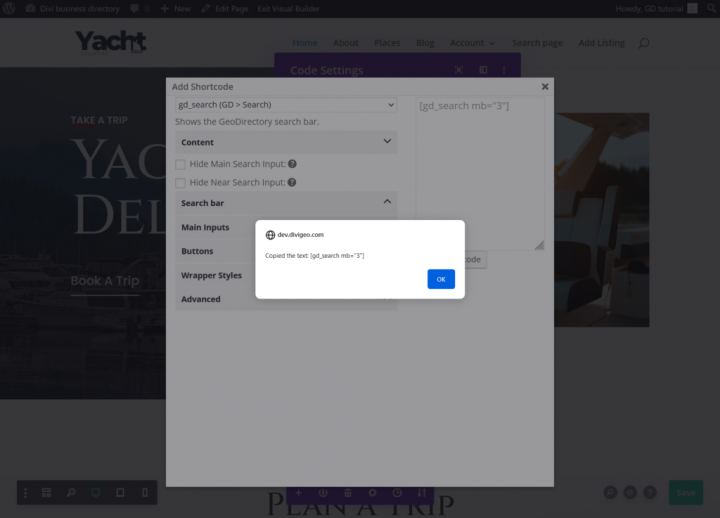
Seleziona "gd_search" (GD > Search)" dall'elenco a discesa e clicca su Copy shortcode.
Lo shortcode copiato si trova negli appunti. Incolla il codice copiato nel modulo codice. Quindi clicca sull'icona del segno di spunta.
Cambia il contenuto del primo modulo testo in "Search for".
Cambia il contenuto dell'intestazione nella scheda contenuto in Yacht Delivery. Nella scheda Design, cambia la dimensione del font dell'intestazione h1 a 70px e clicca sul segno di spunta.
Rimuovi il modulo pulsante "Book a Trip".
Ora la nostra sezione Hero è completata.
Nella sezione successiva, partendo dal template predefinito della landing page Divi, cambia il contenuto dell'intestazione H2 in "Listings Categories".
Rimuovi il modulo testo sotto l'intestazione (font dorato) oppure modificane il contenuto con il tuo, io lascerò i frammenti Lorem Ipsum per rendere il design del sito più interessante.
Elimina la riga a due colonne con foto e testo, quindi aggiungi una nuova riga con un modulo codice. Durante l'inserimento, clicca su 'Add Shortcode' nello stesso modo in cui hai fatto per il modulo di ricerca.
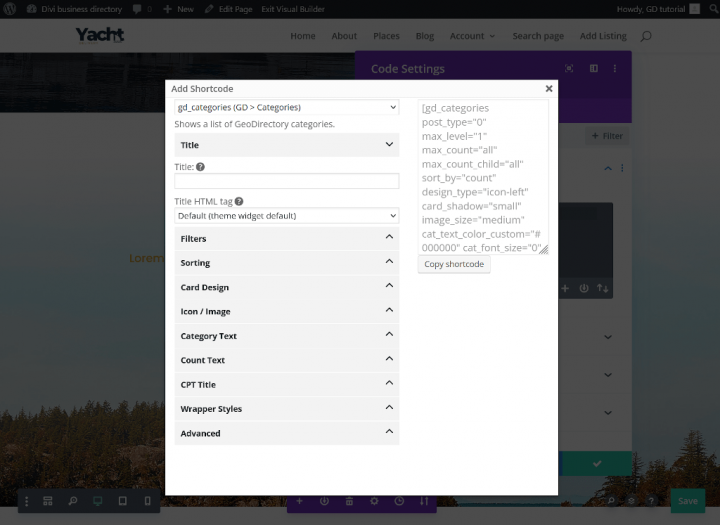
Seleziona "gd_categories" (GD > Categories)" dall'elenco a discesa.
Le opzioni che ho modificato nel generatore di shortcode per ottenere l'aspetto delle colonne di categorie mostrato di seguito:
Scheda Filtri:
Numero massimo di categorie da mostrare per CPT: 3
Seleziona: Nascondi vuote
Scheda Card Design:
Tipo di design: Sfondo immagine
Posizionamento riga: Centra
Ombra card: Grande
Scheda Icona / Immagine:
Seleziona: Usa immagine categoria
Dimensione immagine: Grande
Puoi anche copiare lo shortcode qui sotto e incollarlo nel modulo codice.
Shortcode generato:
[gd_categories post_type="0" hide_empty="1" max_level="1" max_count="3" max_count_child="all" sort_by="count" design_type="image" row_positioning="center" card_shadow="large" use_image="1" image_size="large" cat_text_color_custom="#000000" cat_font_size="0" badge_text_color_custom="#000000" badge_color="light" badge_font_size="0" title_tag="h4" mb="3"]
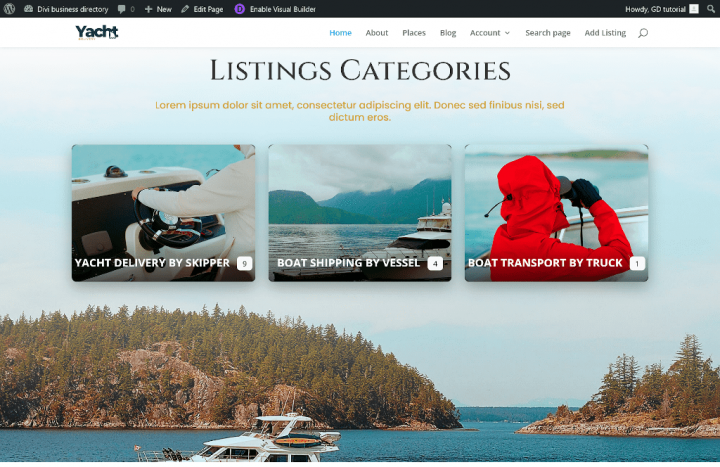
Puoi impostare un'immagine per una categoria modificandola da wp-admin -> places -> Place Categories.
Ogni categoria ha un'opzione per impostare un'immagine predefinita.
Ho anche modificato i nomi delle categorie per adattarli alla nicchia che ho scelto per questo tutorial.
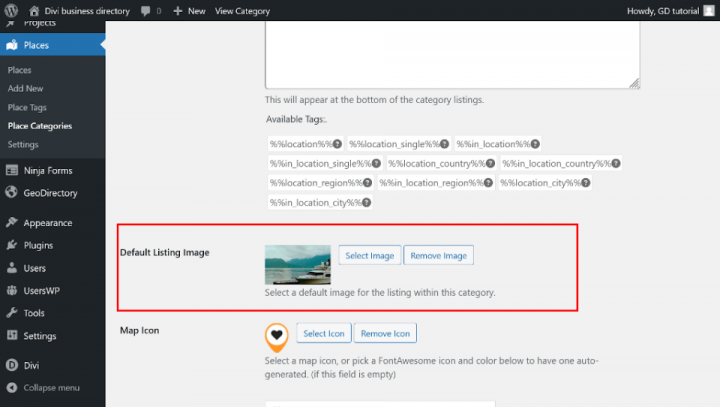
Utilizzeremo la sezione successiva per mostrare gli ultimi inserimenti.
Cambia l'intestazione Our boats in Latest Yacht providers. Elimina la riga dopo l'intestazione e aggiungi una nuova sezione con il modulo codice di Divi.
Analogamente al modulo di ricerca e alle categorie, dobbiamo generare uno shortcode che mostri gli ultimi listing.
Seleziona "gd_listings" (GD > Listings)" dall'elenco a discesa.
Le opzioni che ho modificato nel generatore di shortcode per ottenere l'aspetto mostrato di seguito:
Scheda Filtri:
Post da mostrare: 3
Scheda Design:
Layout: Vista a griglia (tre colonne)
Puoi anche copiare lo shortcode qui sotto e incollarlo nel modulo codice.
Shortcode generato:[gd_listings post_type=
Questa sezione non sarà necessaria, quindi eliminala.
La sezione successiva fungerà da sezione CTA. Cambia il testo in "Do you provide Yacht Delivery services?" Nella scheda design del modulo testo, modifica la dimensione dell'intestazione h2 a 60px.
Modifica il testo del modulo pulsante per aggiungere un'inserzione e imposta il link su "/add-listing/places/".
Puoi rimuovere la sezione "FAQ" successiva, ma io non lo farò, per rendere il progetto più interessante.
Ti consiglio di popolare la sezione FAQ con contenuti relativi alla nicchia per cui stai creando una business directory.
Più contenuto tematico c'è, meglio è per l'ottimizzazione del tuo sito web sui motori di ricerca.
Allo stesso modo, con la sezione successiva: la rimuoverò in questa guida, ma puoi usarla per ottimizzare il tuo sito web per i motori di ricerca.
Non rimuoverò la sezione recensioni per un design della homepage migliore. Puoi fare come preferisci.
Crea il footer globale
La homepage del sito Divi Directory è completa. Ora creiamo un footer globale per il nostro sito.
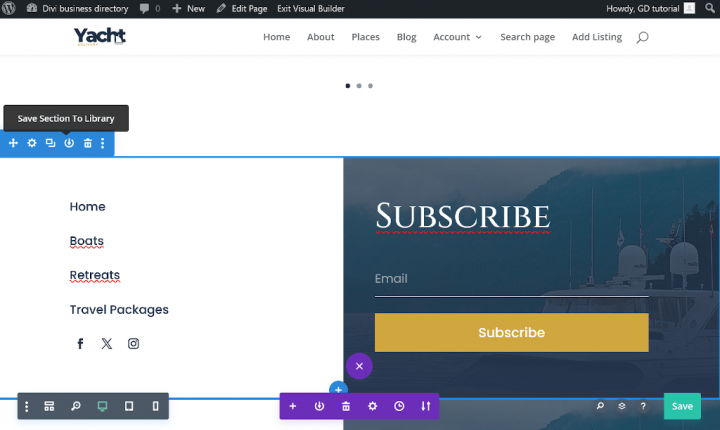
Clicca sull'icona Salva sezione nella libreria, nel campo del nome della sezione scrivi "global-footer" e clicca su Salva nella libreria. Dopodiché, salva il layout della tua homepage con il pulsante Salva nell'angolo in basso a destra dello schermo.
Elimina la sezione salvata nella libreria di Divi e salva nuovamente il progetto.
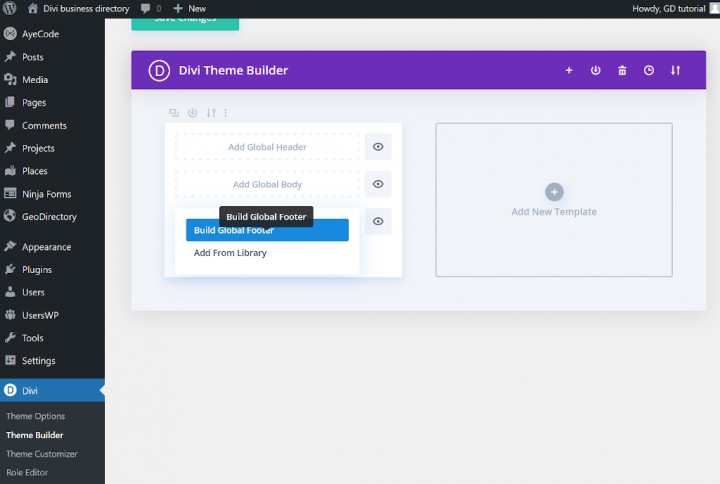
Vai alla dashboard di WordPress, poi clicca su Divi > Theme Builder, clicca su Aggiungi footer globale e seleziona Crea footer globale.
Inserisci una nuova sezione, clicca su Aggiungi dalla libreria, scegli la sezione creata in precedenza e clicca su Usa questa sezione.
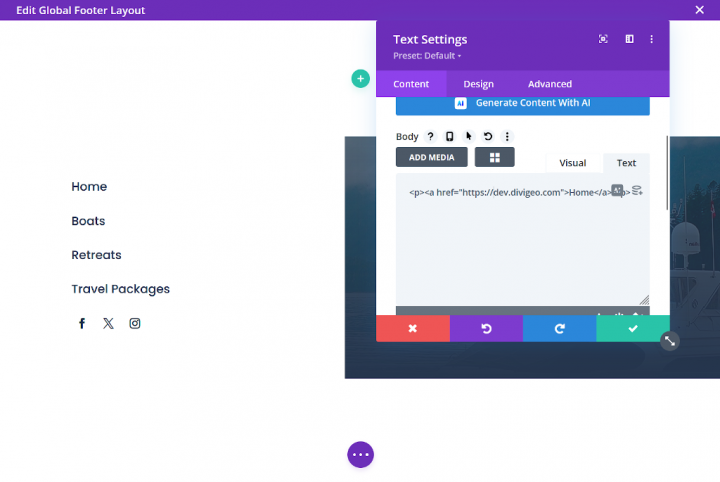
La sezione del footer globale è composta da una foto, quattro moduli testo e un modulo icone social.
Modifica il contenuto e i link dei moduli testo. Utilizzerò i moduli testo per riproporre le categorie della mia business directory sul sito per una navigazione più semplice.
Inserisci i link appropriati nel modulo Social Media Follow.
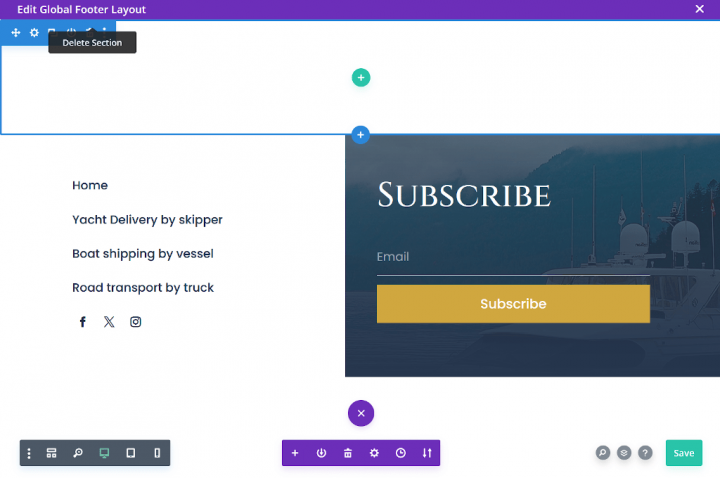
Elimina la sezione vuota e salva il footer globale, quindi clicca su Chiudi nell'angolo in alto a destra dello schermo.
Molto importante: quando ritorni al Divi Theme Builder, clicca sul pulsante Salva modifiche.
La homepage e il footer globale del sito directory sono pronti.
Design della pagina inserzioni e ricerca del sito directory con Divi
Ora devi progettare due pagine essenziali per qualsiasi directory.
La pagina delle inserzioni (archivio generale, categorie, tag) e la pagina dei risultati di ricerca.
GeoDirectory le crea di default, ma in questo tutorial apporteremo piccole modifiche alle pagine predefinite.
Dobbiamo aggiungere una mappa e un Modulo Testo con un titolo dinamico.
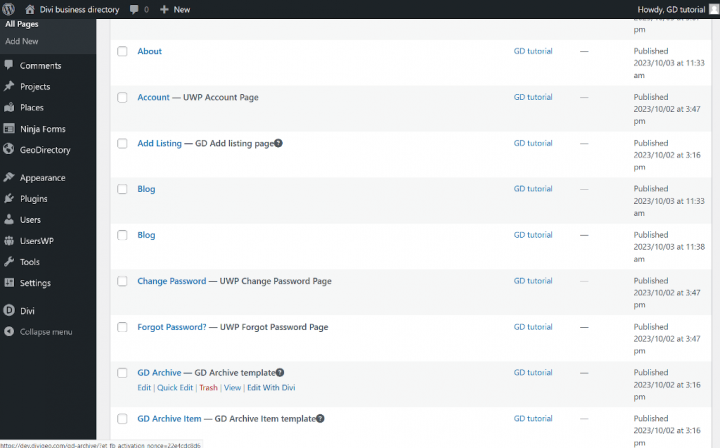
Vai alla scheda 'Tutte le pagine' nella dashboard di WordPress, trova la pagina 'GD Archive', clicca su 'Modifica con Divi' e poi modifica il contenuto esistente.
Elimina il modulo testo e aggiungi i due moduli codice.
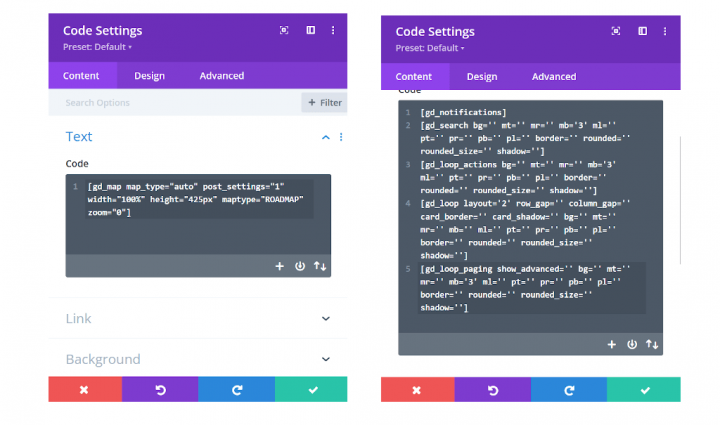
Ora usa il generatore di shortcode nello stesso modo in cui lo hai usato per generare shortcode per le categorie o le inserzioni recenti.
Dall'elenco a discesa, seleziona, copia e incolla i seguenti shortcode nell'ordine indicato:
GD > Map
GD > Notifications
GD > Search
GD > Loop Action
GD > Loop
GD > Loop paging
Puoi anche incollare i seguenti shortcode nel modulo codice.
Nel primo modulo codice, dobbiamo aggiungere lo shortcode responsabile della mappa:
[gd_map map_type="auto" post_settings="1" width="100%" height="425px" maptype="ROADMAP" zoom="0"]
Secondo modulo codice:
[gd_map map_type="auto" post_settings="1" width="100%" height="425px" maptype="ROADMAP" zoom="0"] <br>
[gd_notifications]
[gd_search bg=” mt=” mr=” mb=’3′ ml=” pt=” pr=” pb=” pl=” border=” rounded=” rounded_size=” shadow=”]
[gd_loop_actions bg=” mt=” mr=” mb=’3′ ml=” pt=” pr=” pb=” pl=” border=” rounded=” rounded_size=” shadow=”]
[gd_loop layout=’2′ row_gap=” column_gap=” card_border=” card_shadow=” bg=” mt=” mr=” mb=” ml=” pt=” pr=” pb=” pl=” border=” rounded=” rounded_size=” shadow=”]
[gd_loop_paging show_advanced=” bg=” mt=” mr=” mb=’3′ ml=” pt=” pr=” pb=” pl=” border=” rounded=” rounded_size=” shadow=”]
Ora, sopra la sezione dei moduli codice di Divi, dobbiamo aggiungere una nuova sezione con un Modulo Titolo di Divi.
Per visualizzare il titolo delle pagine di archivio, utilizzeremo l'opzione integrata di Divi per la visualizzazione di contenuti dinamici.
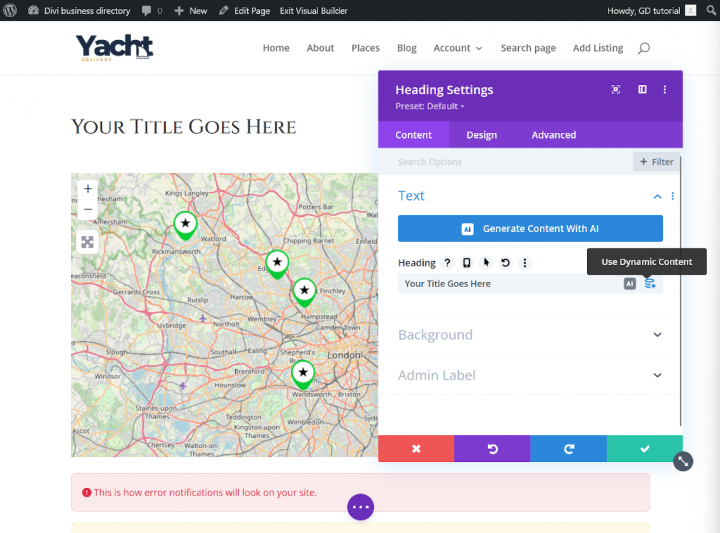
Nella scheda contenuto, passa il cursore sul campo intestazione e clicca su Usa contenuto dinamico a destra. Seleziona Titolo pagina/archivio dall'elenco a discesa.
Clicca sul segno di spunta e salva il tuo layout GD Archive Divi.
Pagina di ricerca
Per la pagina di ricerca, ripetiamo un processo simile, ma come per la creazione del footer, utilizzeremo il Divi Theme Builder.
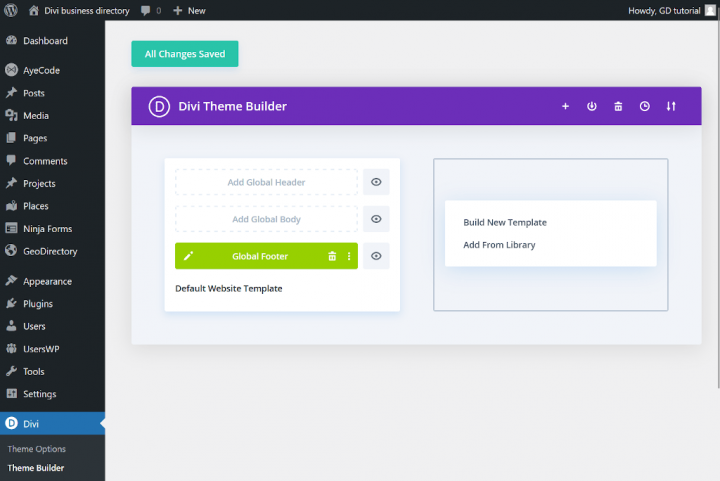
Dal pannello di controllo di WordPress, vai su Divi > Theme Builder. Clicca su Aggiungi nuovo template e poi su Crea nuovo template.
Visualizzerai le impostazioni del template. Nella scheda Usa su, trova la sezione Altro e seleziona Pagina risultati di ricerca GD, quindi clicca su Crea template.
Visualizzerai un nuovo template responsabile della pagina GD Search.
Aggiungi un corpo personalizzato, clicca su Aggiungi dalla libreria nella scheda La tua pagina esistente, clicca su GD Archive Layout e poi usa questo layout.
Clicca sull'icona della matita e modifica il corpo personalizzato. Non devi fare nulla, salva semplicemente il layout e salva le modifiche nel Divi Builder Theme.
Solo un altro passaggio e il tuo sito directory creato con Divi sarà completamente funzionante.
Pagina della singola inserzione
La pagina del singolo annuncio è responsabile della visualizzazione di un singolo elemento nel tuo sito directory.
Analogamente alla pagina GD Archive e alla pagina GD Search, il template di pagina è stato creato dalla procedura guidata di installazione di GD.
Vai alle pagine nel tuo pannello di controllo WordPress e modifica con Divi la pagina GD Details.
Elimina il contenuto e aggiungi una riga a due colonne come mostrato nell'immagine seguente.
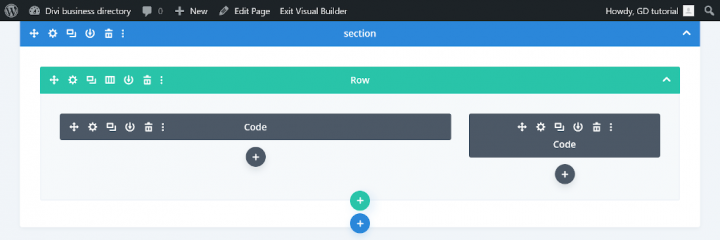
Nel modulo codice sinistro, aggiungeremo gli shortcode responsabili del contenuto del post e della galleria.
Nel modulo codice destro, aggiungeremo gli shortcode responsabili della visualizzazione dei dettagli del post, come numero di telefono, indirizzo, link ai social media e altro.
Sai già come usare il generatore di shortcode, quindi genera, copia e incolla i seguenti shortcode. Ho preparato anche degli shortcode pronti da copiare qui sotto.
Modulo codice a sinistra
[gd_post_images title='' types='' fallback_types='' ajax_load='true' limit='' limit_show='' css_class='' type='slider' slideshow='true' controlnav='1' animation='slide' show_title='true' show_caption='true' image_size='' aspect='' cover='' link_to='' link_screenshot_to='' bg='' mt='' mr='' mb='' ml='' pt='' pr='' pb='' pl='' border='' rounded='' rounded_size='' shadow='' ]
[gd_single_taxonomies taxonomy=” prefix=” link_style=” link_color=” link_color_custom=” link_icon=’false’ mt=” mr=” mb=’2′ ml=” pt=” pr=” pb=” pl=” ]
[gd_single_tabs show_as_list=’false’ output=” tab_style=” disable_greedy=’false’ ]
[gd_single_next_prev bg=” mt=’4′ mr=” mb=’3′ ml=” pt=” pr=” pb=” pl=” border=” rounded=” rounded_size=” shadow=” ]
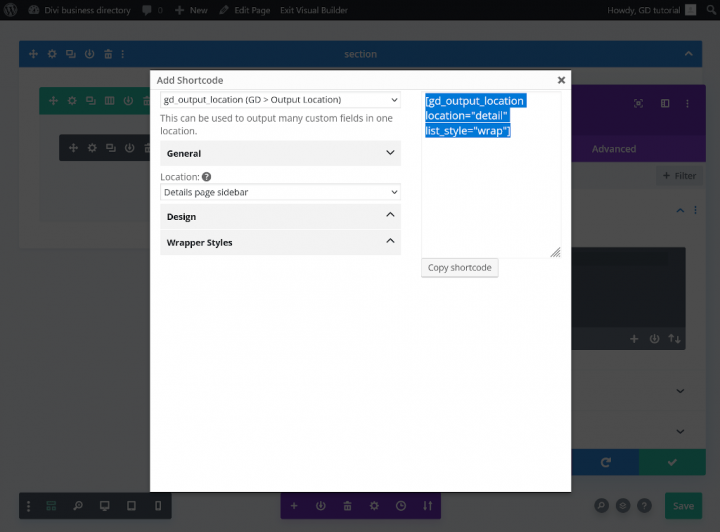
Modulo codice a destra
[gd_output_location location="detail" list_style="wrap"]
Quasi fatto!
Ora, in modo analogo a quando abbiamo creato il template della pagina GD Archive, dobbiamo aggiungere un modulo Intestazione che sarà responsabile della visualizzazione del titolo dinamico dell'annuncio.
Aggiungi un nuovo modulo Intestazione Divi nella prima colonna sopra il modulo codice e imposta il titolo dinamico come Titolo pagina/archivio.
Clicca sul segno di spunta e salva il layout. La pagina del singolo post apparirà come segue.
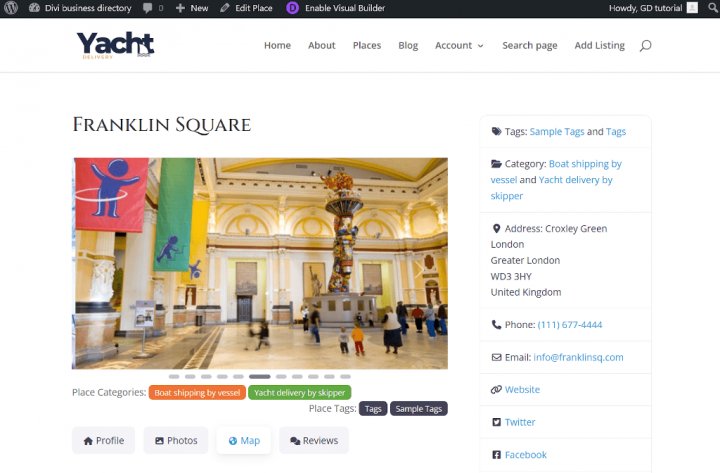
Ottimizzazione del tuo sito directory con Divi
Il tuo sito directory Divi è quasi pronto: ora dobbiamo configurare alcune opzioni e ottimizzare il tuo sito.
Colori e tipografia
Il colore principale che ho scelto per questo sito è una tonalità di blu navy. Codice Hex: #1e2d44.
Vai a Personalizzatore tema > Impostazioni generali > Impostazioni layout e cambia il colore di accento del tema Divi in: #1e2d44.
Ora dobbiamo cambiare il colore primario del plugin GeoDirectory.
Nel personalizzatore del tema, clicca su AyeCode UI e imposta il colore primario su: #1e2d44.
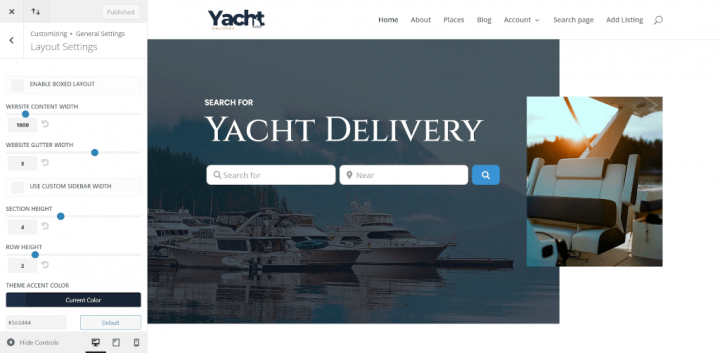
Ora dobbiamo impostare il font globale. Vai a Personalizzatore tema > Impostazioni generali > Tipografia e cambia il font delle intestazioni in Cinzel.
Come puoi vedere, il font delle intestazioni generate da WpGeodirectory non è cambiato nel font Cinzel.
Vai alla scheda CSS aggiuntivo nel Personalizzatore tema e incolla il seguente codice CSS.
h1, .h1, h2, .h2, h3, .h3, h4, .h4, h5, .h5, h6, .h6 {
  font-family: 'Cinzel', Georgia, "Times New Roman", serif!important;
}
Cambia la versione di BootStrap
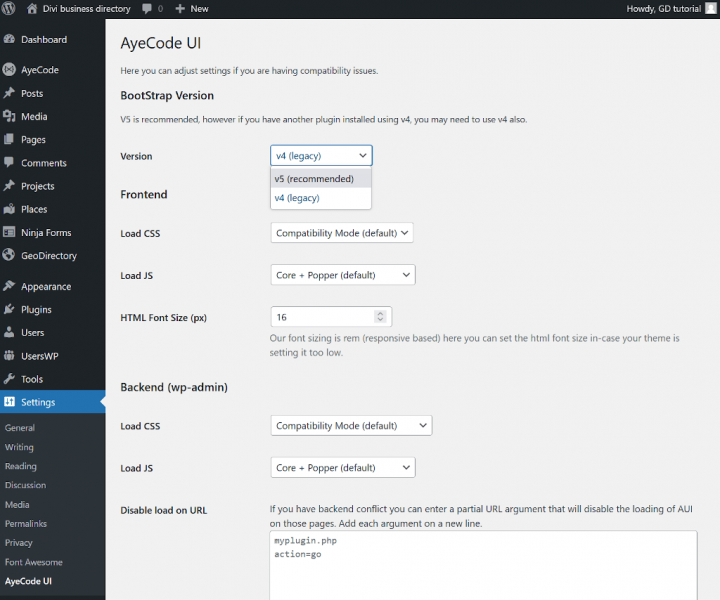
Nel pannello di controllo di WordPress, clicca su Impostazioni e poi su AyeCode UI, cambia la versione in BootStrap V5 e salva.
Il tuo sito directory Divi è pronto.
Massimizza il potenziale del tuo sito directory Divi con DiviGeo
Questo è un metodo semplice per creare una directory con GeoDirectory e Divi.
Se preferisci non affrontare questo progetto da solo, o hai bisogno di qualcosa di più sofisticato, non esitare a contattarmi.
Visita il mio sito web, valuta l'acquisto di uno dei miei Divi Business GeoDirectory child theme DiviGeopre-progettati, oppure assumimi per creare un sito web unico su misura per le tue esigenze.
Aggiungere funzionalità premium al tuo sito web directory con Divi
Se lo desideri, ora puoi aggiungere funzionalità premium alla tua directory, come:
- Annunci a pagamento: con il componente aggiuntivo GeoDirectory Listing Price Manager puoi impostare i prezzi per l'inserimento degli annunci. Per ogni fascia di prezzo, puoi abilitare/disabilitare funzionalità come: limitare il numero di immagini per gli annunci gratuiti consentendone di più per quelli a pagamento. Permettere un numero maggiore o minore di tag e categorie. Abilitare o disabilitare campi personalizzati specifici. Inviare descrizioni più lunghe o più brevi.
- Claim Listings: Questa è una funzionalità fondamentale per una directory, in cui l'amministratore crea il database e invita i titolari di attività a prendere il controllo delle loro inserzioni gratuite. Il processo di rivendicazione dell'inserzione può includere l'obbligo di passare a un'inserzione a pagamento per assumerne la proprietà.
- Pubblicità: vendita di spazi pubblicitari è un'altra forma di monetizzazione di una directory online. Se hai molto traffico, puoi utilizzare reti pubblicitarie. In alternativa, puoi vendere spazi pubblicitari direttamente, consentendo alle attività di aggiungere banner in aree specifiche del tuo sito web oppure permettendo alle inserzioni di apparire come annunci, ad esempio, in cima ai risultati di ricerca organici.
Questi sono solo tre esempi. Tuttavia, un sito directory offre molti modi per guadagnare online.
Puoi creare un marketplace globale di articoli artigianali, vendere biglietti per eventi o vendere coupon sconto.
Scopri come orientarti nel processo di creazione con questi consigli: Creare un sito directory: consigli e trucchi.
Le possibilità sono infinite.
Come Creare un Sito Web Directory con OceanWP?
Ecco una guida passo-passo per costruire un Sito Web Directory usando il tema OceanWP:
- Installa il tema OceanWP
- Installa e configura GeoDirectory
- Installa il Plugin Spectra Gutenberg Blocks
- Progetta il Sito Web Directory usando il tema OceanWP e Gutenberg Editor
Il tema OceanWP, in combinazione con il Plugin GeoDirectory e un Plugin Gutenberg Blocks, offre una soluzione robusta e flessibile per creare una directory online dinamica.
Questo trio consente agli utenti di integrare facilmente funzionalità basate sulla posizione, personalizzare il layout e incorporare blocchi di contenuto interattivi, garantendo un'esperienza utente intuitiva e coinvolgente.
Con questo approccio integrato, sviluppatori web e designer possono realizzare con facilità un sito directory di livello professionale, su misura per mercati di nicchia specifici o per esigenze di comunità più ampie.
Vediamo nel dettaglio come farlo.
In questo tutorial vedremo come:
Installazione del tema e dei plugin.
1. Installa il Tema OceanWP
Dobbiamo installare un tema e, per questo tutorial, installerai il Tema OceanWP.
Vai su Aspetto >> Temi
Seleziona Aggiungi nuovo, Installa, e Attiva il Tema OceanWP.
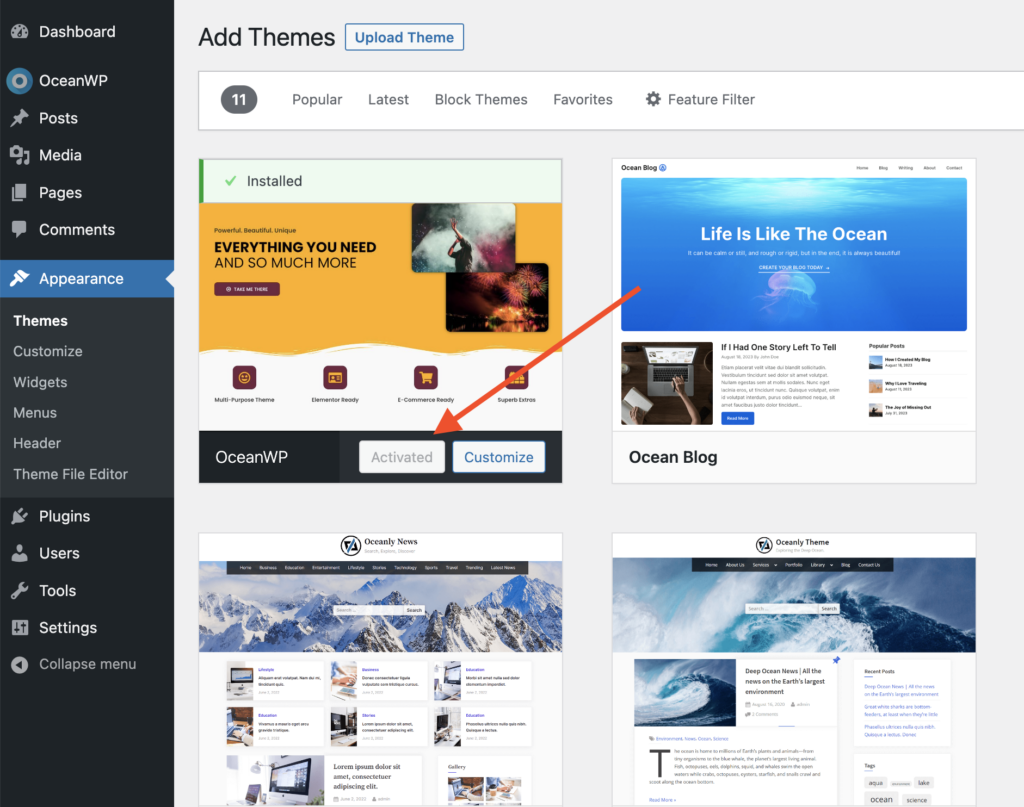
2. Installa il plugin Spectra Blocks
Il plugin Gutenberg predefinito non è sufficiente per stilizzare un template, quindi installeremo il plugin Spectra Blocks. (dai un'occhiata a questo tutorial se vuoi creare un sito web directory con il Tema Astra e il Plugin Spectra)
Questo plugin fornisce blocchi Gutenberg personalizzati, migliori di quelli predefiniti, e ti aiuterà a progettare i template delle pagine.
Vai su Plugin >> Aggiungi nuovo.
Cerca Spectra Blocks. Installalo e Attivalo.
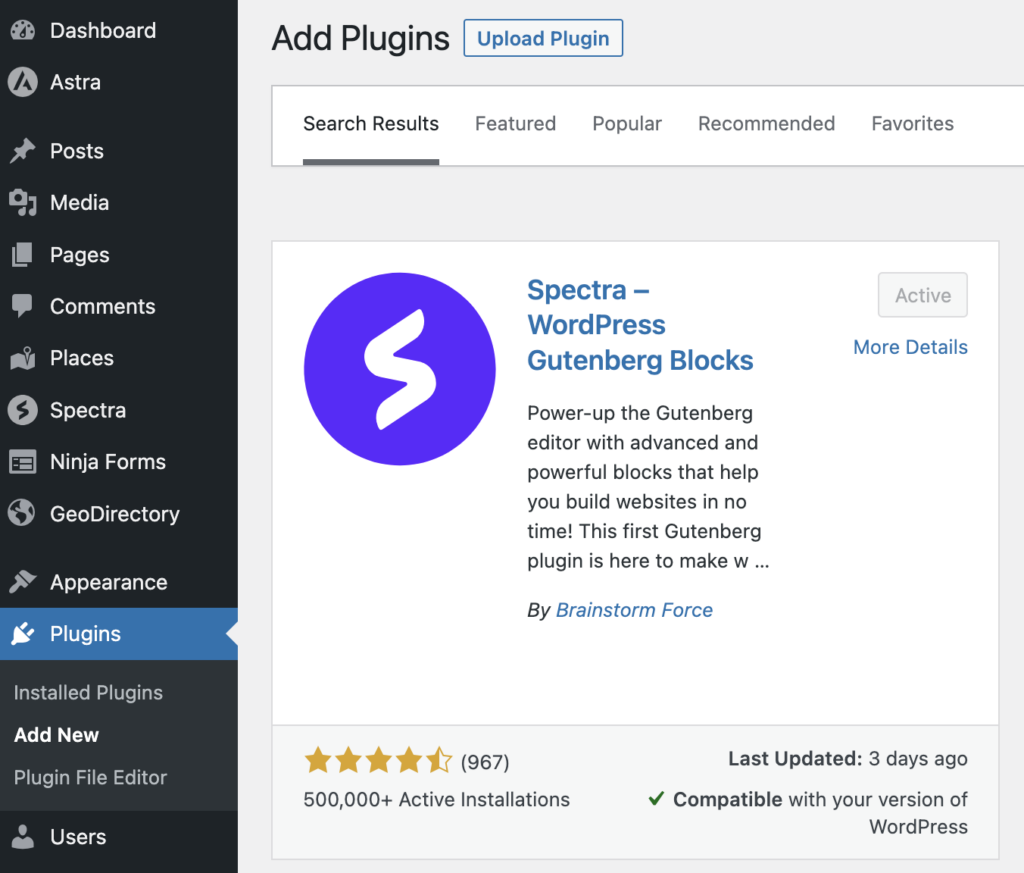
Puoi saltare tutti i passaggi della Procedura guidata di configurazione.
3. Installa GeoDirectory
Infine, devi installare GeoDirectory.
Vai su Plugin >> Aggiungi nuovo, cerca GeoDirectory. Installalo e attivalo, e avremo completato l'installazione dei plugin.
4. Procedura guidata di installazione di GeoDirectory
Per GeoDirectory, dovrai completare la Procedura guidata di configurazione per impostare la chiave API di Google Maps e importare alcuni annunci di esempio.
Scelta del sistema di mappe (Google Maps o OpenStreetMap)
Nel primo passaggio della procedura guidata puoi scegliere tra due sistemi di mappe: Google Maps e Open Street Maps (che non richiede una chiave API).
In questo tutorial selezioniamo OpenStreetMaps.
Nel caso in cui desideri selezionare Google Maps, segui questi passaggi aggiuntivi.
Clicca sul pulsante Genera chiave e segui i passaggi di questo guida per generare una chiave API valida.
I passaggi essenziali sono:
- Abilitare le chiavi.
- Creare o selezionare un progetto esistente.
- Ottenere la chiave.
- Attivare un account di fatturazione.
- Limitare la chiave API (in modo che possa essere utilizzata solo dall'URL del tuo sito web)
Riguardo al punto quattro: è un requisito obbligatorio. Tuttavia, ti verranno addebitati costi solo se superi la soglia, che è di $200/mese.
Questo credito gratuito è più che sufficiente per il 99% delle directory.
Impostazione della città predefinita
Successivamente, imposterai la posizione predefinita. Questa è la città per cui viene creata la directory.
Imposteremo New York come città predefinita.
Puoi usare qualsiasi posizione di cui hai bisogno.
Se hai bisogno di aggiungere annunci in più di una città, avrai bisogno del componente aggiuntivo Location Manager.
Aggiunta di funzionalità extra
In questo passaggio installeremo UsersWP, un plugin di accesso utenti che consente agli utenti di registrarsi e accedere al tuo sito web.
È necessario per consentire agli utenti di aggiungere e modificare le proprie inserzioni. Creerà inoltre profili utente dove potranno trovare le proprie inserzioni, recensioni e molto altro.
Installeremo anche Ninja Forms in modo che tutte le inserzioni abbiano un modulo di contatto che invia email direttamente ai proprietari delle inserzioni.
AyeCode Connect non è obbligatorio per questo tutorial. È principalmente necessario se desideri aggiungere componenti aggiuntivi premium di GeoDirectory e installarli direttamente dalla dashboard di WordPress.
Aggiunta di dati di esempio
L'ultimo passaggio per completare la procedura guidata di installazione è l'aggiunta di alcune inserzioni di esempio. Verranno aggiunte anche categorie di inserzioni che potrai modificare in seguito in base alle tue esigenze.
Non aggiungerai i widget della barra laterale e le voci di menu adesso, poiché lo faremo più avanti.
Progetta il Sito Web Directory con OceanWP
Ora che abbiamo installato il tema e i plugin e completato la configurazione preliminare di GeoDirectory, possiamo iniziare a progettare il nostro Sito Web Directory con il Tema OceanWP.
1. Design della Home Page del Sito Web Directory con OceanWP
Puoi creare una nuova pagina o utilizzarne una creata da WordPress per impostazione predefinita, come la Pagina di esempio.
Vai su Pagine, modifica la Pagina di esempio e rinominala Home, oppure crea una nuova pagina a questo scopo.
Successivamente, vai su Aspetto > Personalizza > Impostazioni Homepage e seleziona la tua Home.
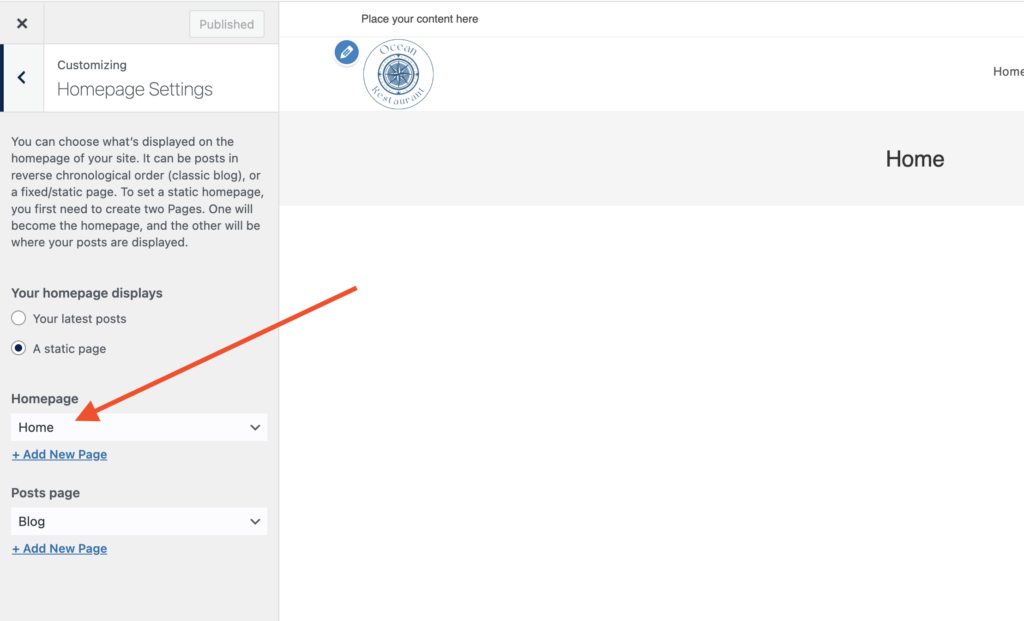
Il Logo
Prima di tutto, avremo bisogno di un logo per il nostro sito web.
Non devi investire in un designer per abbozzare la prima versione del tuo logo.
Uno degli errori più grandi che puoi commettere quando avvii una nuova directory è investire troppo tempo e denaro prima di testare la compatibilità del prodotto con il mercato.
Puoi creare un logo in cinque minuti con un'app come Canva, economica e sorprendentemente efficace.
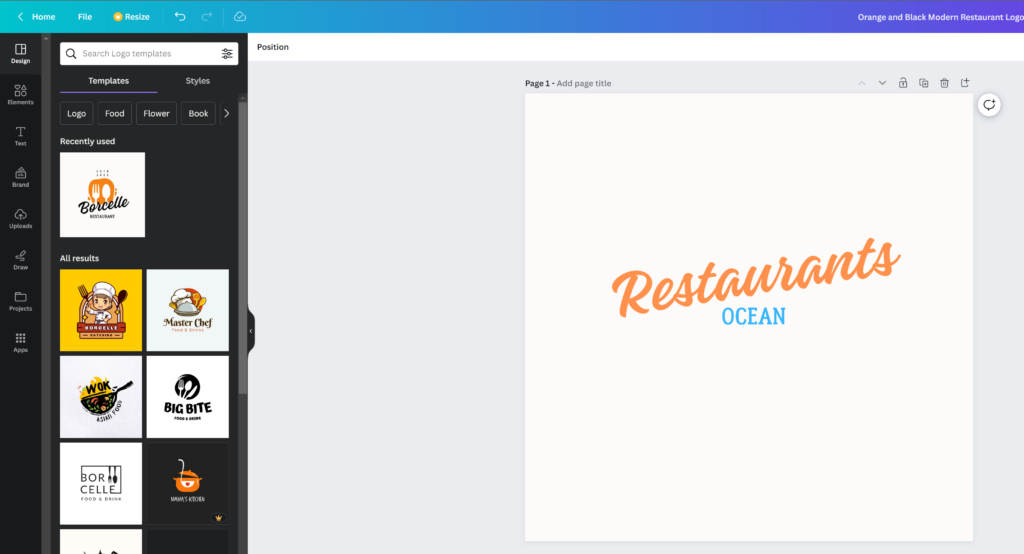
Per un MVP iniziale (prodotto minimo funzionante), un logo realizzato con Canva è più che adeguato.
Canva offre una grande varietà di template per loghi, e va benissimo se il tuo primo logo non è perfetto o originale al 100%.
Man mano che il tuo progetto prende slancio, hai sempre la possibilità di perfezionare o rinnovare completamente il tuo logo.
Ricorda, il successo di un progetto non dipende dalla perfezione del suo logo.
Ora vai su Aspetto > Personalizza > Intestazione > Logo, clicca su Seleziona Logo, e carica il tuo file PNG. Salta il ritaglio (o ritaglia l'immagine secondo le tue esigenze) e clicca su pubblica. Puoi anche impostare l'altezza e la larghezza massima del logo se le sue dimensioni sono maggiori.
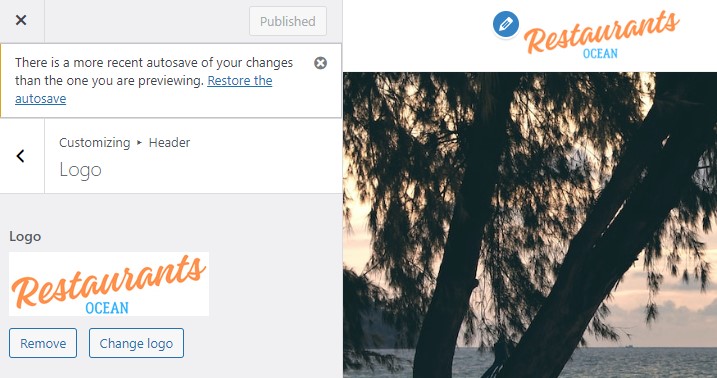
Il Menu di navigazione
Dopo aver creato e aggiunto il logo, vai su Aspetto > Menu, e crea il tuo menu.
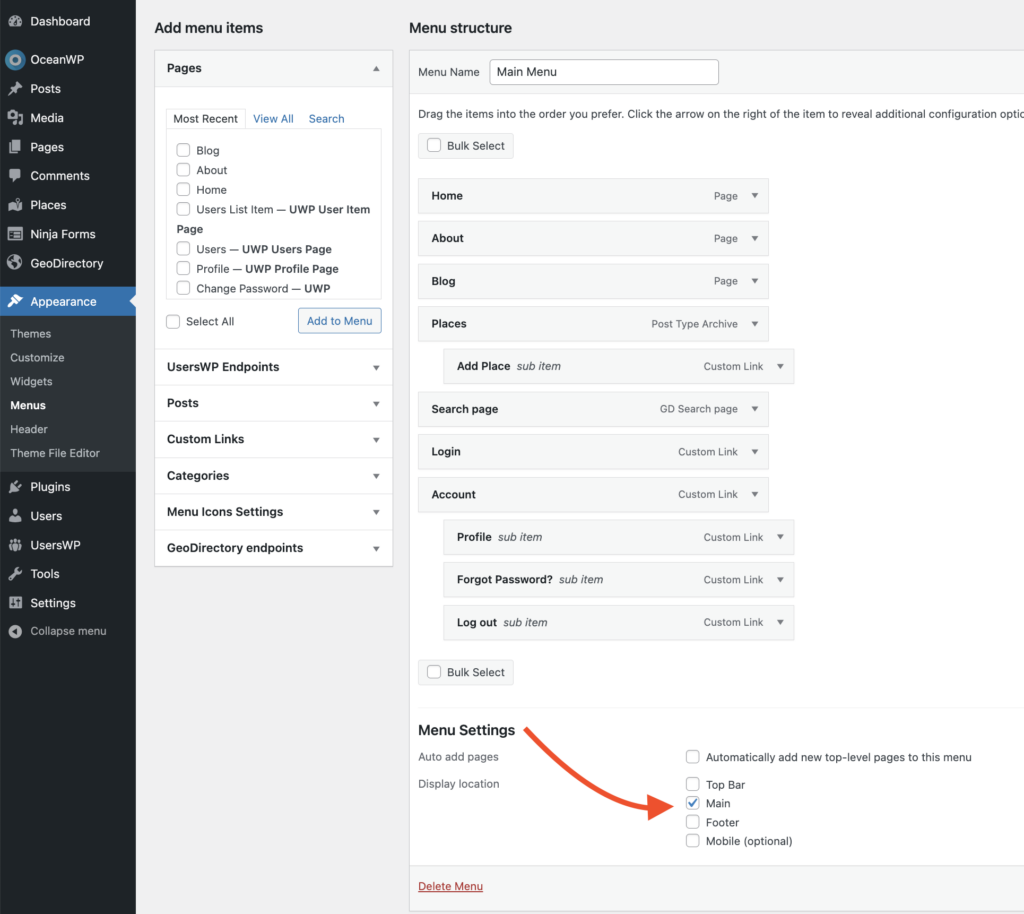
Aggiungi i collegamenti necessari (dalla colonna sinistra alla colonna destra) e salva. Nella sezione Impostazioni Menu > Posizione di visualizzazione, puoi selezionare l'opzionePrincipale».
Se vuoi, puoi fare in modo che lo stesso menu appaia nel footer oppure creare un altro menu da visualizzare lì.
In questo esempio, avremo solo il menu di navigazione nell'intestazione.
Abbiamo aggiunto sette link di navigazione principali e alcuni link di sotto-navigazione:
- Home
- Chi siamo
- Blog
- Luoghi e aggiungi luoghi
- Pagina di Ricerca
- Accedi
- Account > Profilo > Password dimenticata > Logout
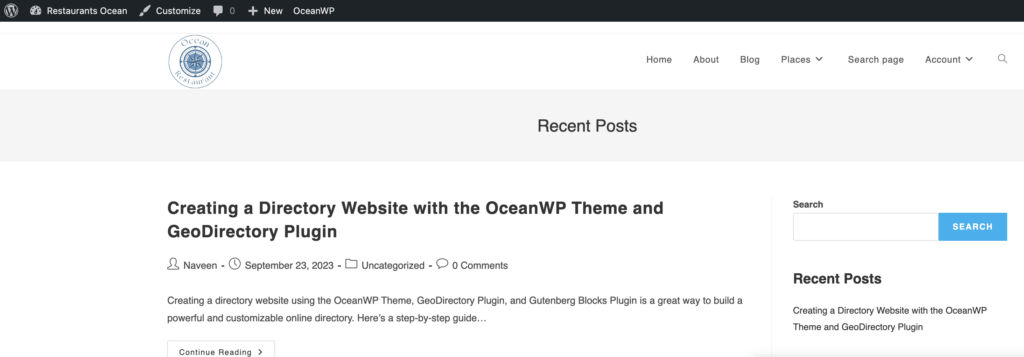
Il link di accesso (dagli endpoint di UsersWP) sarà visibile solo agli utenti non autenticati, mentre i link di logout, account e profilo saranno visibili solo agli utenti autenticati.
La Tipografia
Ora definiamo la Tipografia per il font e la dimensione del testo del sito. Sto impostando una Famiglia di font, uno Spessore del font e una Dimensione del font globali che verranno applicati a tutto il testo del sito.
andremo su Aspetto > Personalizza > Tipografia > Corpo. Imposteremo il Famiglia di font: Red Hat Text e Peso font: Normal: 400
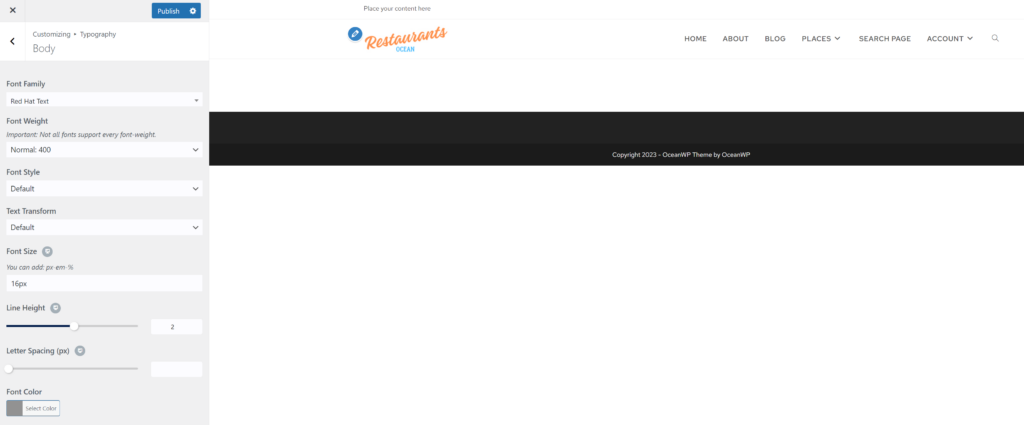
e nelle impostazioni Aspetto > Personalizza > Tipografia > menu principale imposteremo Peso font: Medium 500, Dimensione font: 13px
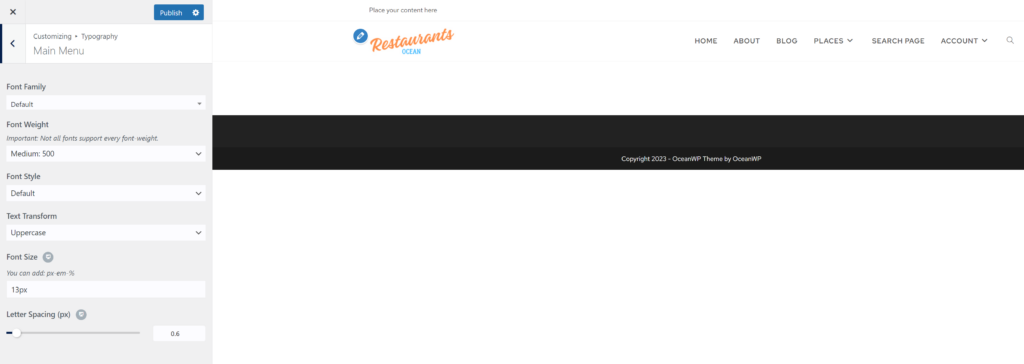
Ora andremo su Aspetto > Personalizza > Opzioni Generali > Stile Generale Colore primario: #ff914d e Colore primario al passaggio del mouse: #ff731c
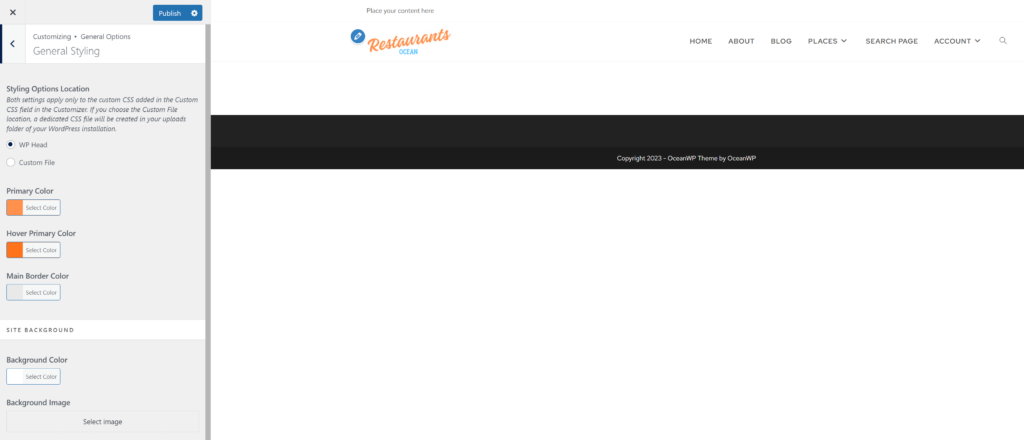
Il Contenuto
Inizierò a costruire questa pagina da zero utilizzando il plugin Spectra Blocks.
abbiamo bisogno di un header hero nella homepage; per farlo aggiungiamo un blocco contenitore fornito dal plugin Spectra Blocks.
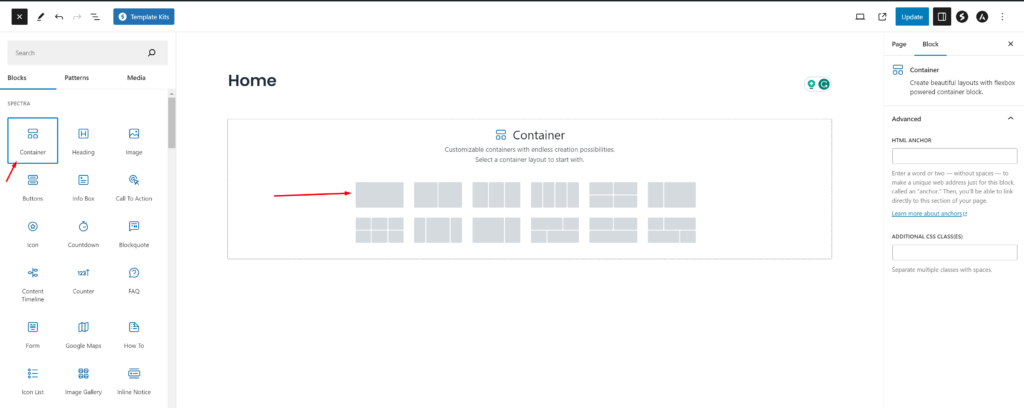
Successivamente, clicca su Stile dalle schede in alto. Seleziona > Immagini come Tipo di sfondo.
Per la sezione Hero, abbiamo bisogno di un'immagine e ne scaricheremo una gratuita da Pexels.com (Grazie, @Kelly).
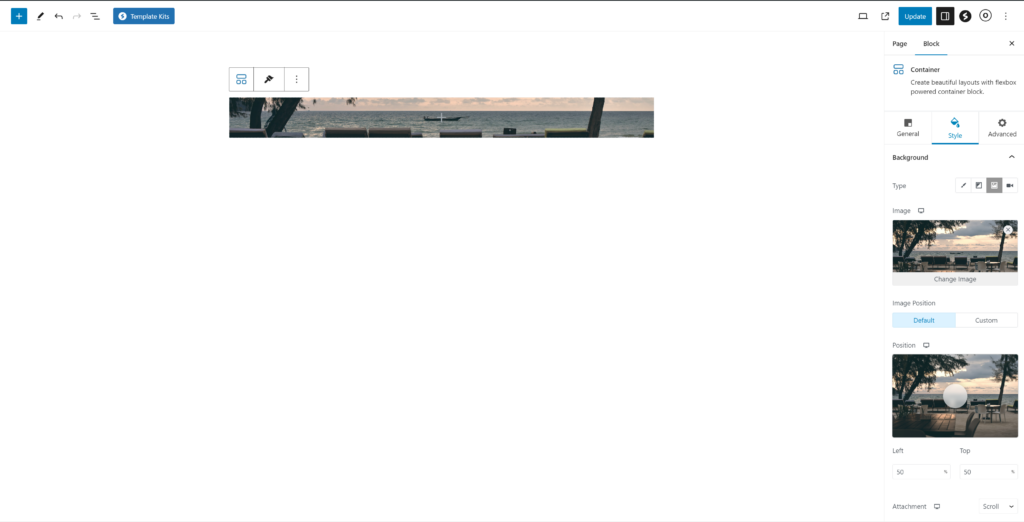
Fai clic sulla sezione aggiunta e seleziona Larghezza intera nell'opzione Larghezza contenuto, come mostrato nello screenshot qui sotto.
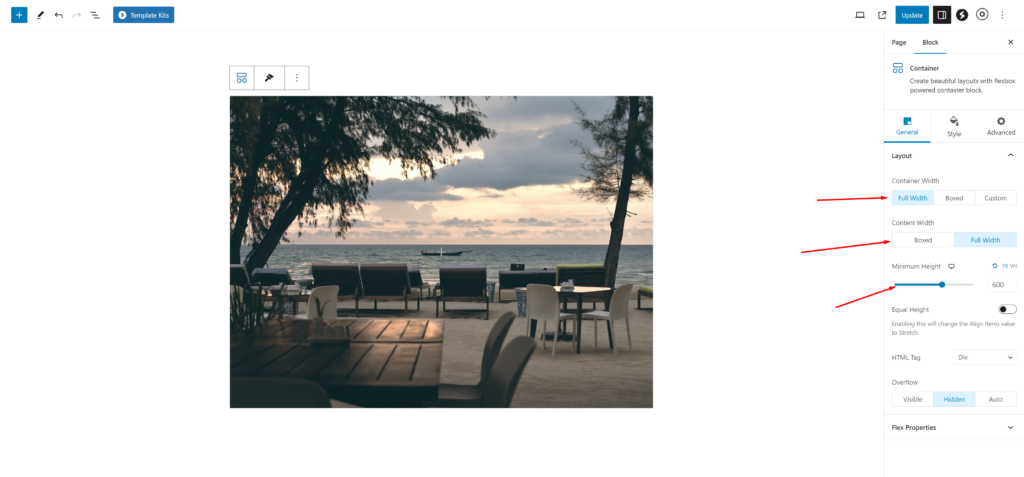
Dalla scheda Stile delle impostazioni del blocco contenitore, seleziona Ripeti su Nessuna ripetizione e Dimensione su Copri.
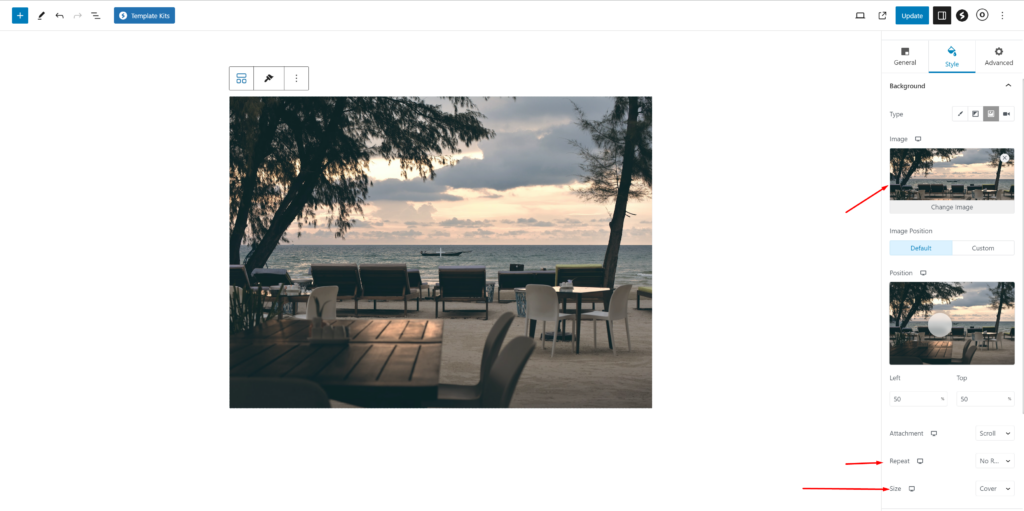
Trascina e rilascia un elemento Titolo all'interno dell'immagine hero.
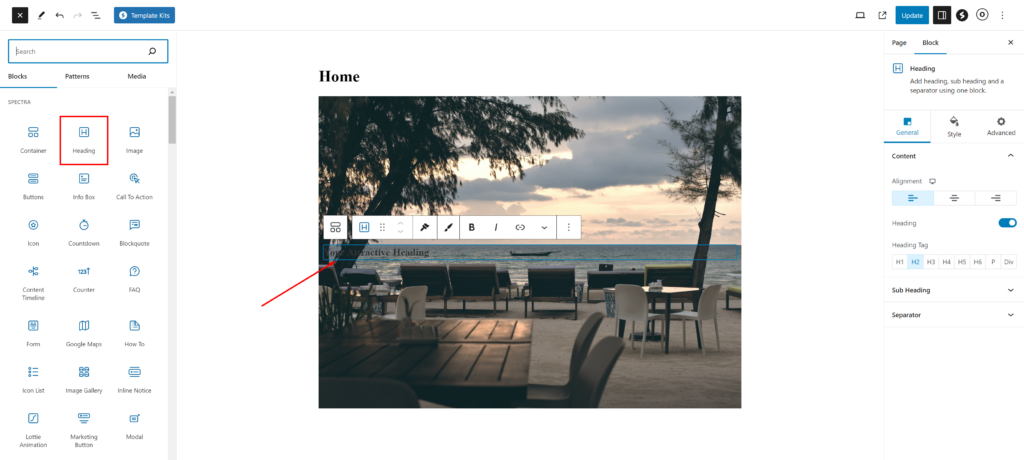
È il momento di dare un titolo alla nostra immagine hero della Homepage.
Dalla scheda Stile, cambia il colore del testo in bianco (#FFFFFF) per migliorare il contrasto e la leggibilità.
In questo tutorial userò qualcosa di semplice come Ristoranti a New York
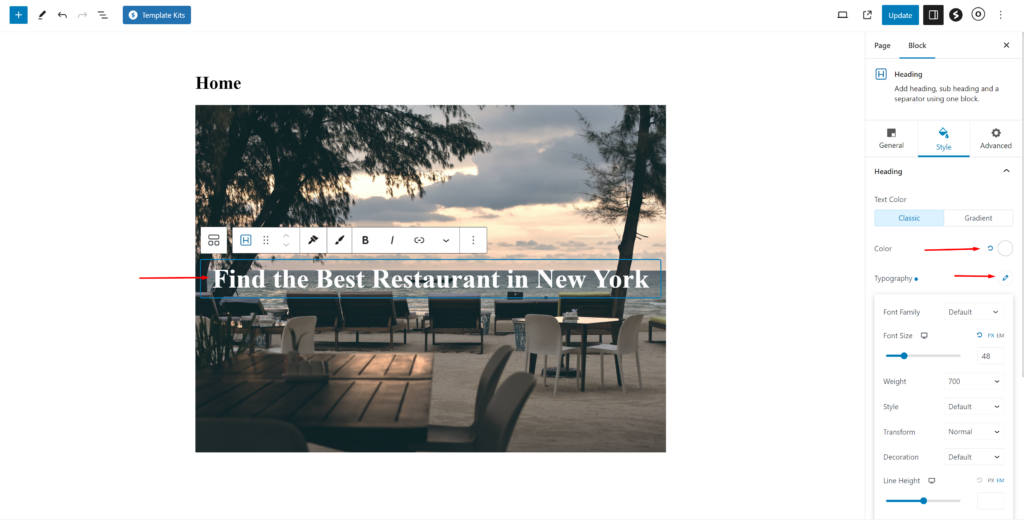
Non dimenticare di centrare il testo usando l'opzione di allineamento.
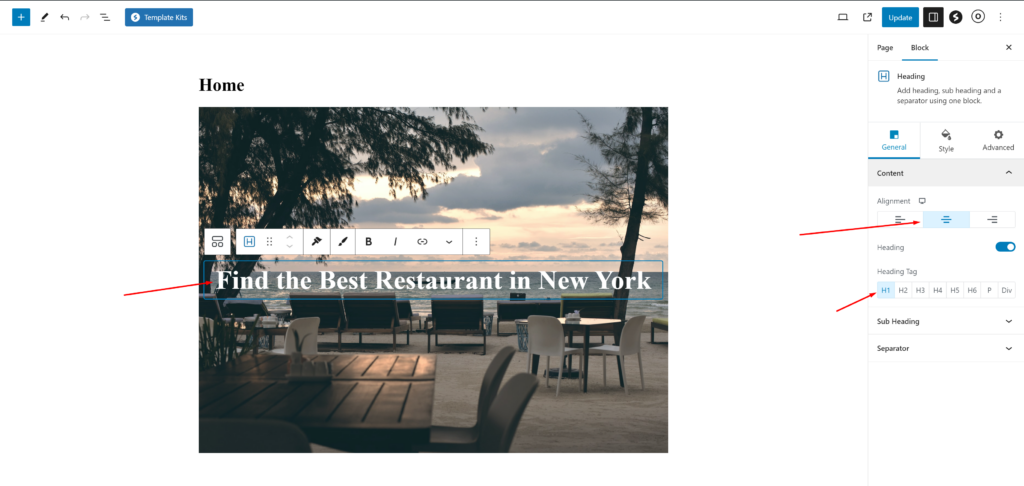
Per aggiungere la ricerca GD nell'intestazione della homepage, trascina il blocco GD > Search all'interno del contenitore hero.
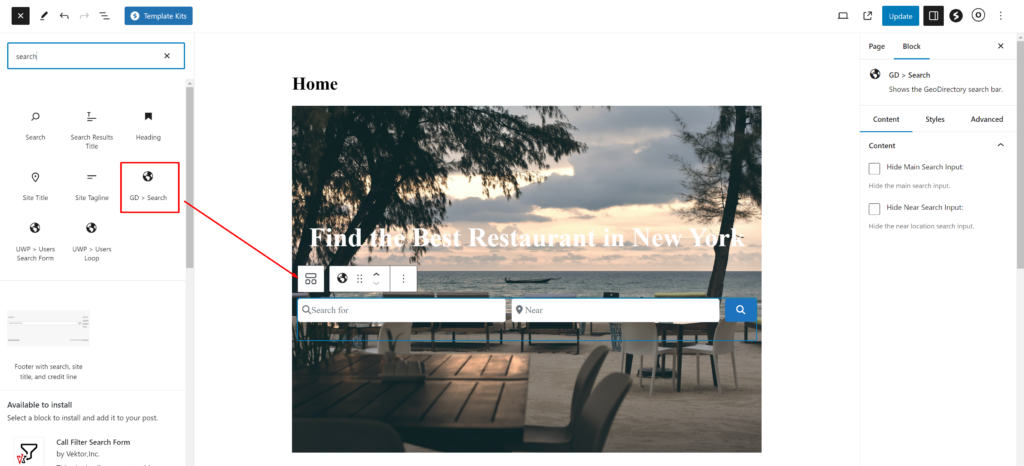
Successivamente, aggiungi un'altezza minima a questo contenitore hero. La imposterò su 650 x 600 px in larghezza e altezza e imposta anche la larghezza del contenitore: Boxed e larghezza del contenuto: Boxed.
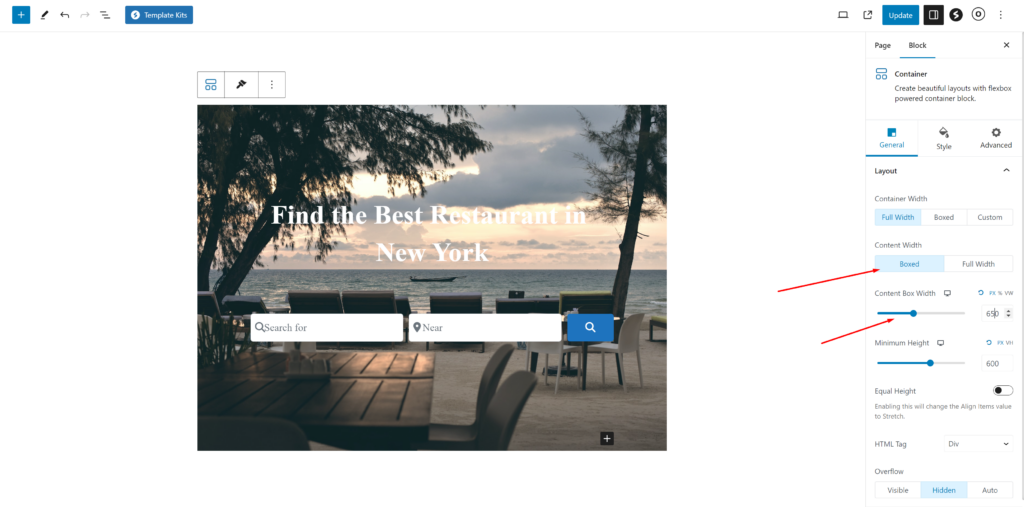
è il momento di rimuovere il titolo della pagina e lo spazio extra nella sezione dell'intestazione.
Clicca sull'icona O in alto a destra della pagina, basta cliccarci sopra. All'interno, nella sezione Generale imposta padding: disabilitato e nella selezione Titolo Titolo: disabilitato
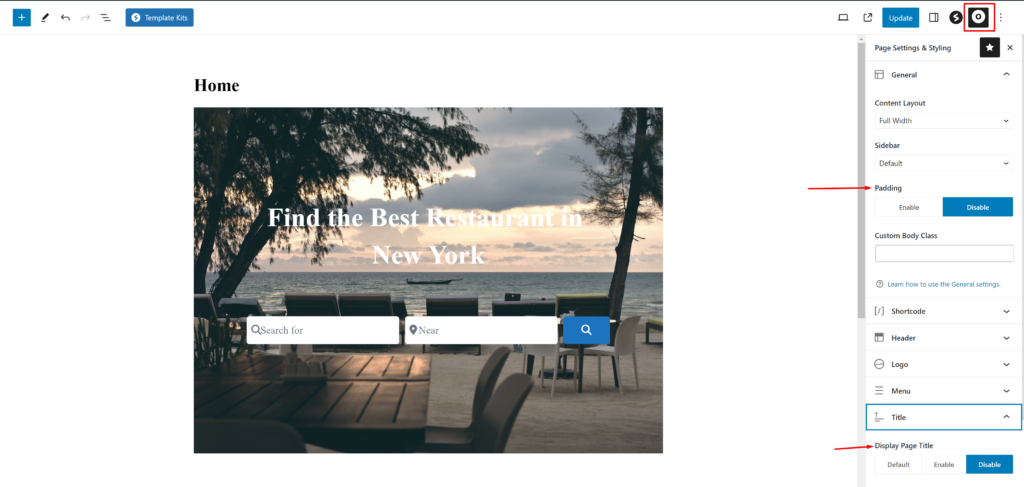
È il momento di aggiungere altre sezioni necessarie alla home page; ora aggiungerò una sezione con gli annunci recenti.
Sotto la sezione hero, aggiungi un'altra container cliccando sull'icona più e aggiungi i GD > Listings blocchi lì.
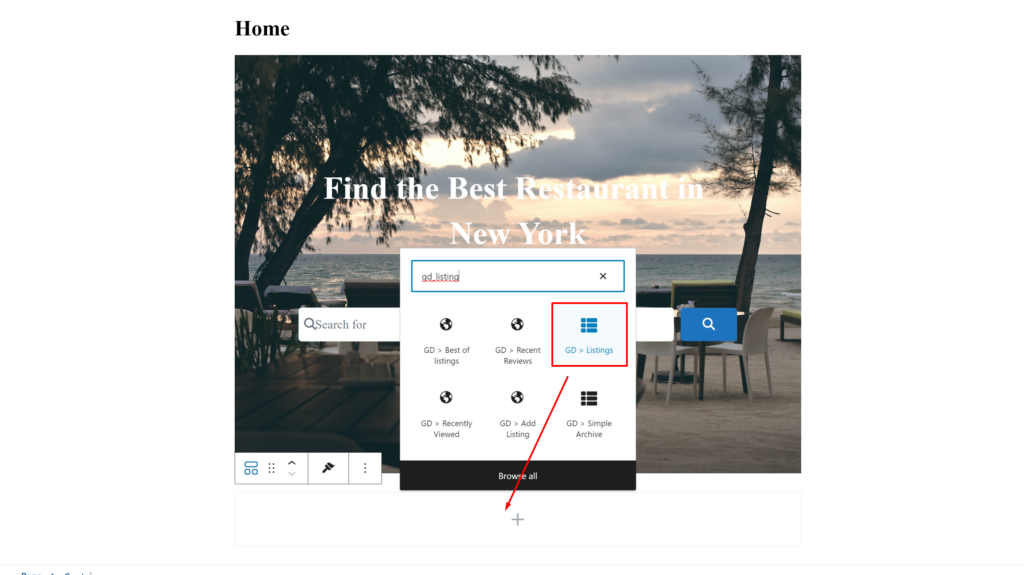
Ora eseguiremo alcune impostazioni necessarie in questo GD > Listings blocco. Imposteremo l'ordinamento: recenti
Ora aggiungeremo una CTA per attirare i proprietari di attività ad aggiungere le loro aziende. Aggiungeremo un contenitore vuoto e nelle impostazioni di stile.
impostiamo uno sfondo.
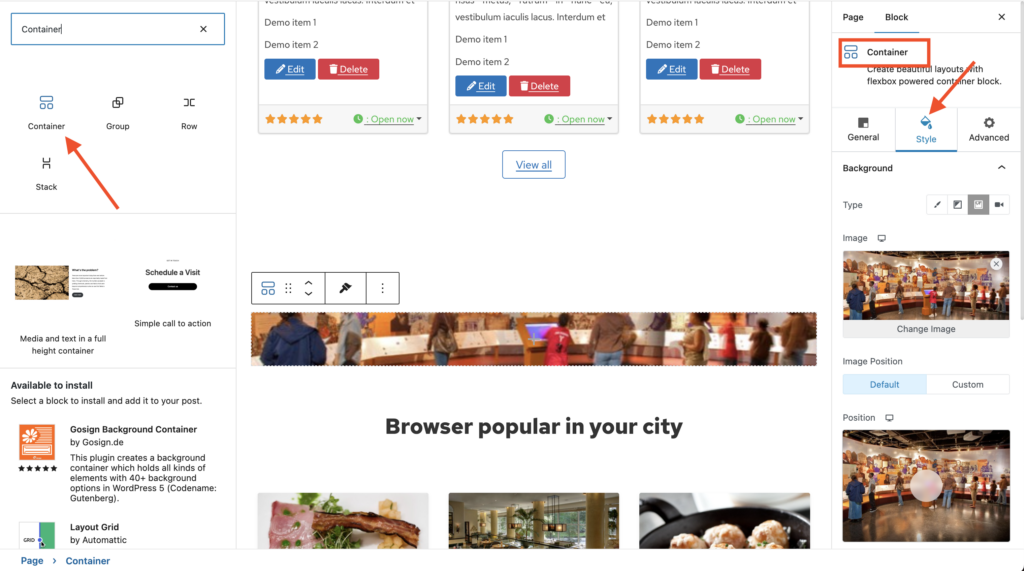
Ora aggiungiamo gli stili del contenitore:
Tipo di Overlay: Colore
Colore Overlay Immagine: #FF6900
Opacità Overlay: 0.3
Larghezza contenitore: Larghezza intera
Larghezza contenuto: Boxed
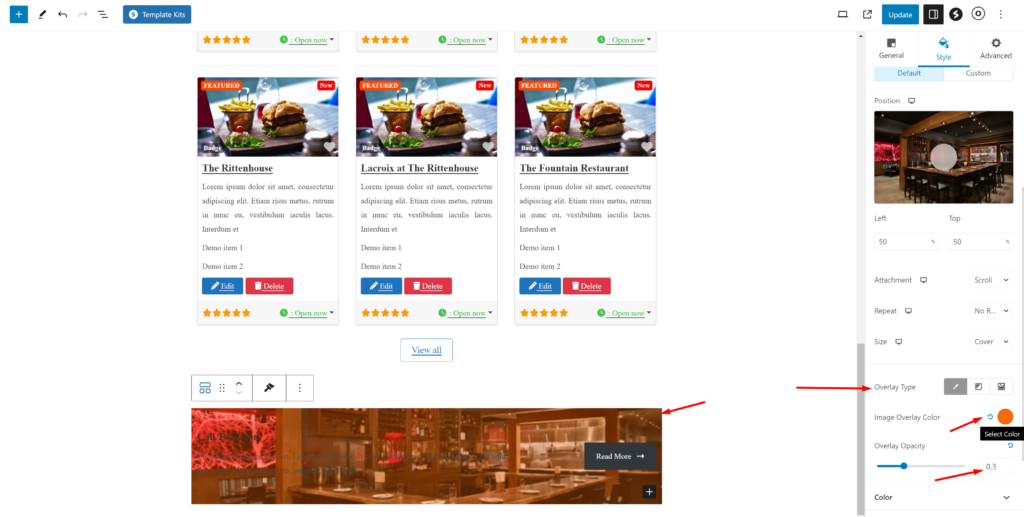
Ora aggiungeremo anche un Call To Action blocco fornito da Spectra all'interno di questo contenitore.
Tipografia per la sezione CTA.
Colore: #fffff
Dimensione font: 32px
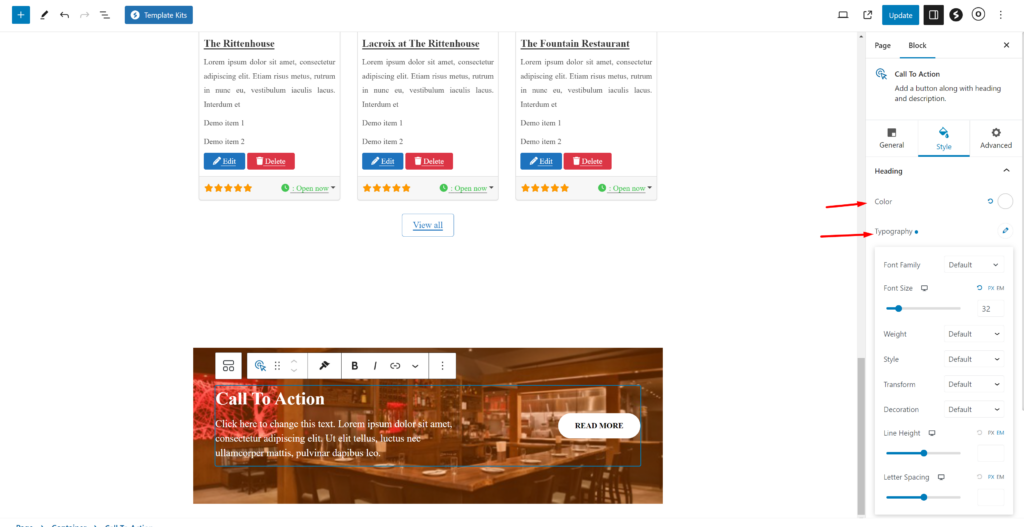
aggiungiamo un po' di stile al pulsante.
Colore testo: #000000
Colore di sfondo: #FFFFFF
Raggio: 30px su tutti i lati
Padding: 10px, 30px, 10px, 30px
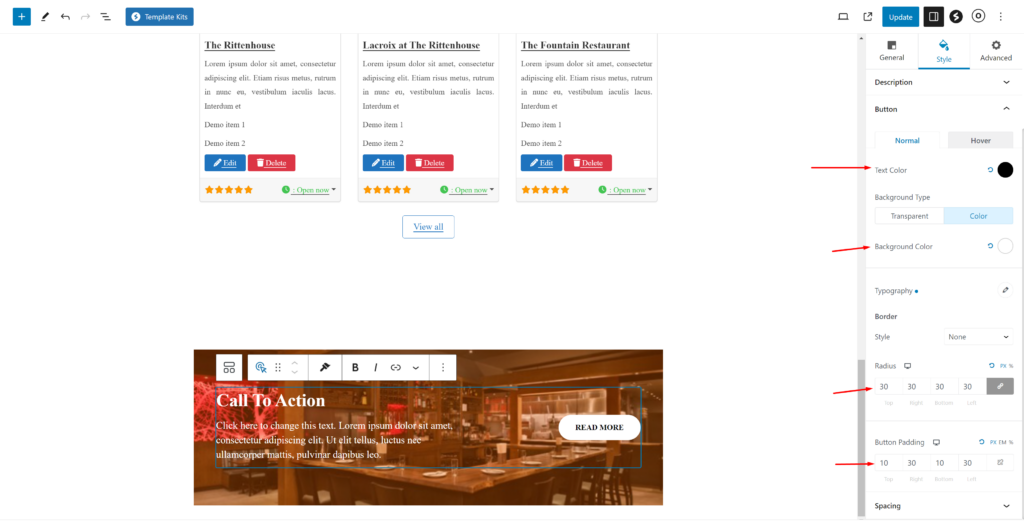
Cambiamo il testo del pulsante in Aggiungi Inserzione e il link alla pagina Aggiungi Inserzione.
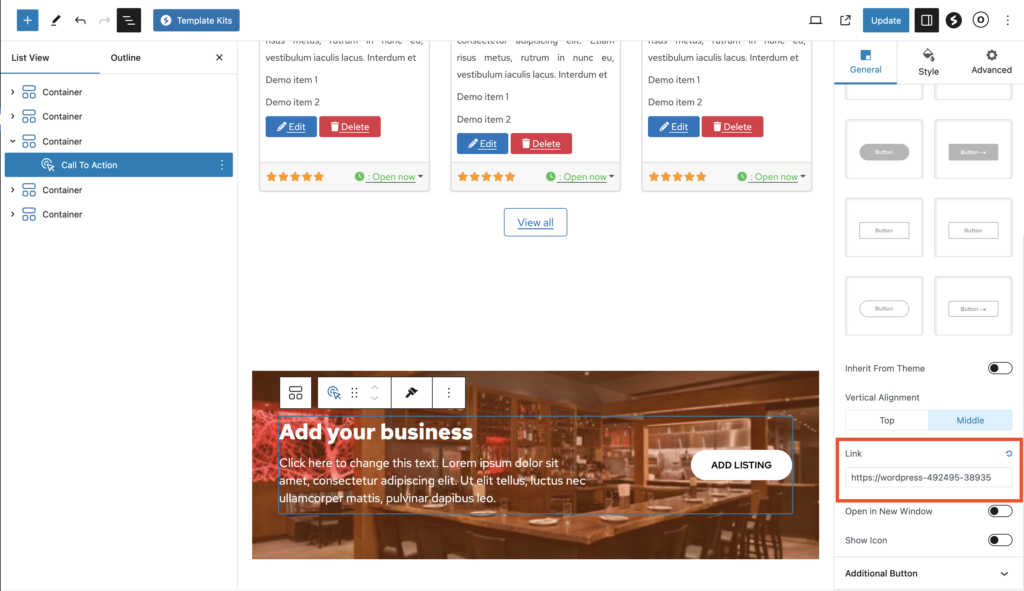
Ora la nostra sezione CTA è completata. Aggiungeremo un'altra sezione: GD > Categories sezione sottostante.
Le impostazioni saranno le seguenti
Tipo di design: Sfondo immagine
Elementi per riga: 3
Abilita Usa Immagine Categoria
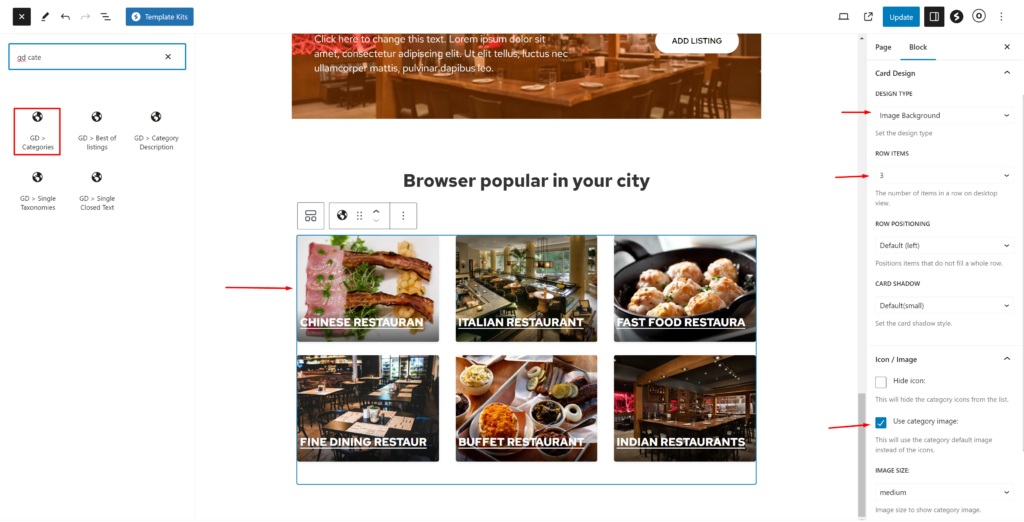
Puoi impostare un'immagine per una categoria modificandola da wp-admin -> places -> Place Categories.
Ogni categoria ha un'opzione per impostare un'immagine predefinita
Ecco fatto, ora aggiungiamo l'ultima sezione per la visualizzazione dei link ai social media. La chiameremo RESTA IN CONTATTO.
Aggiungi un nuovo contenitore vuoto con sfondo #000000.
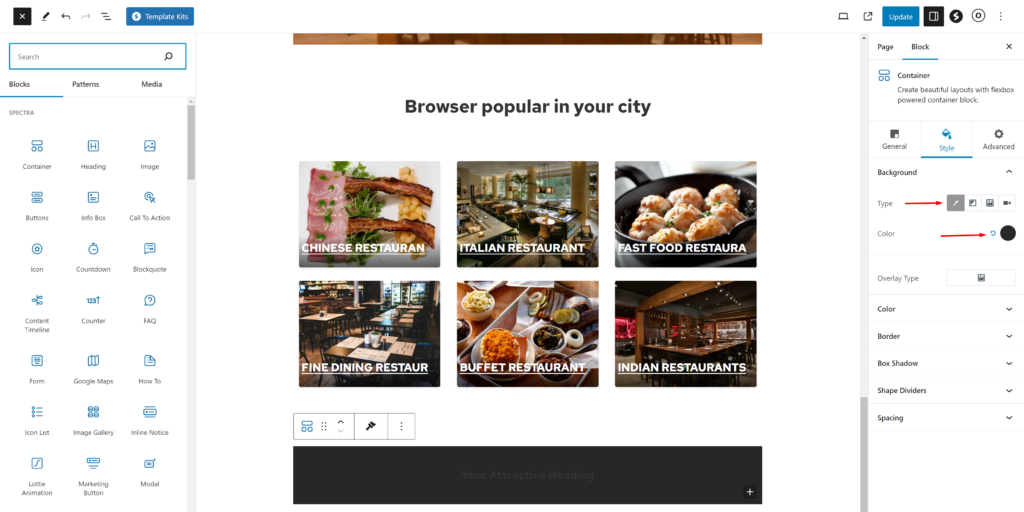
Ora aggiungeremo un'intestazione in questo contenitore con Allineamento: Centro e Intestazione: H3
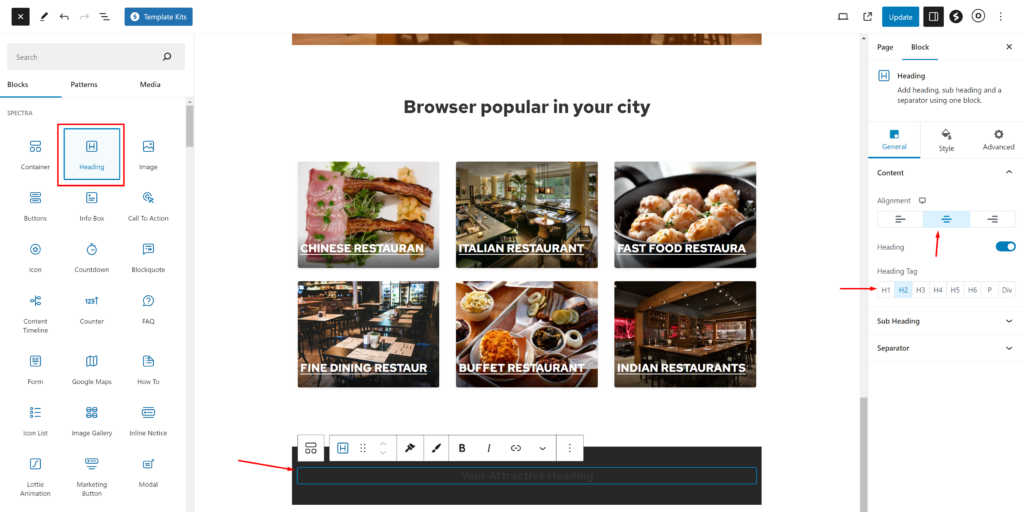
Inserirò il testo Rimani in Contatto
Colore: #ffffff
Dimensione font: 24px
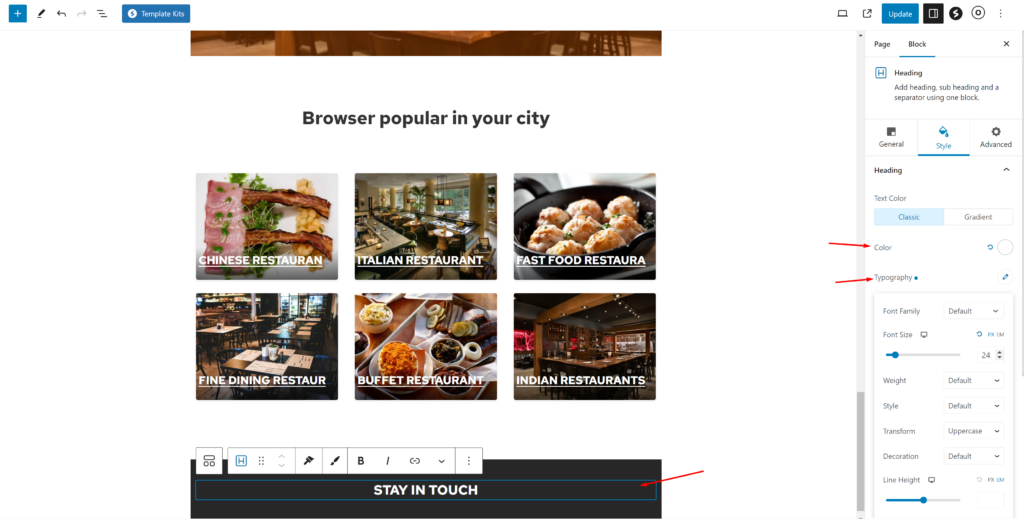
Aggiungiamo ora un paragrafo sotto di essa per inserire del testo.
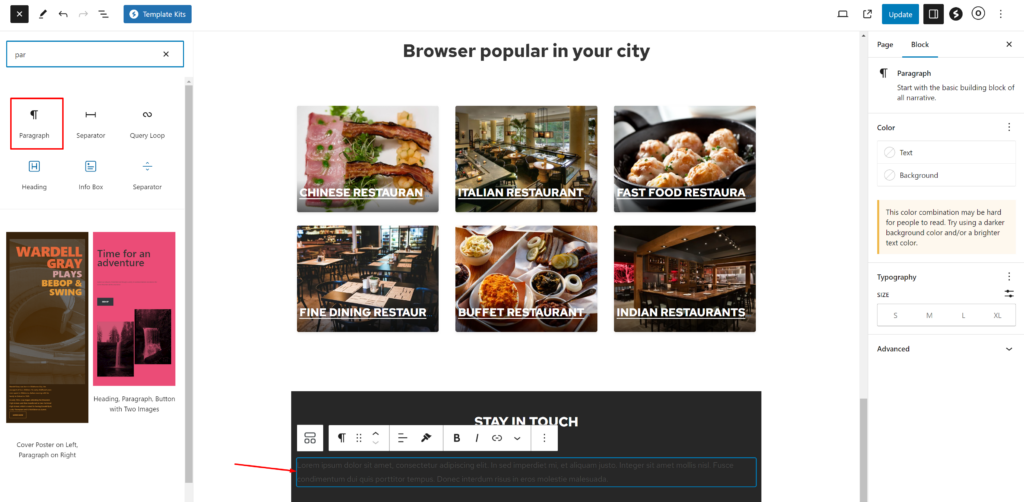
Aggiungi uno stile
Colore testo: #ffffff
Dimensione: Piccolo
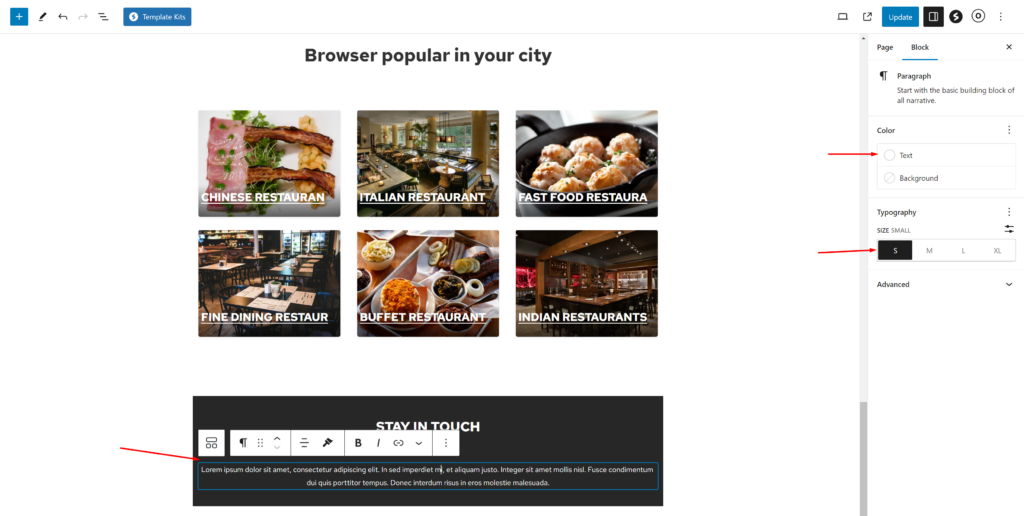
Ora aggiungeremo il blocco icone social sotto di essa.
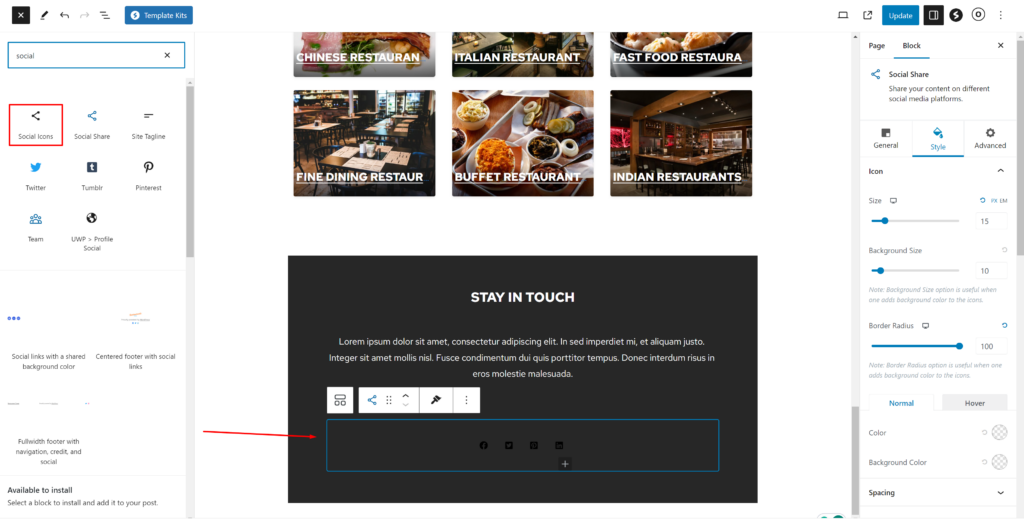
In questo blocco icone social aggiungi il seguente stile
Dimensione: 15px
Dimensione sfondo: 10px
Raggio del bordo: 100
Colore: #ffffff
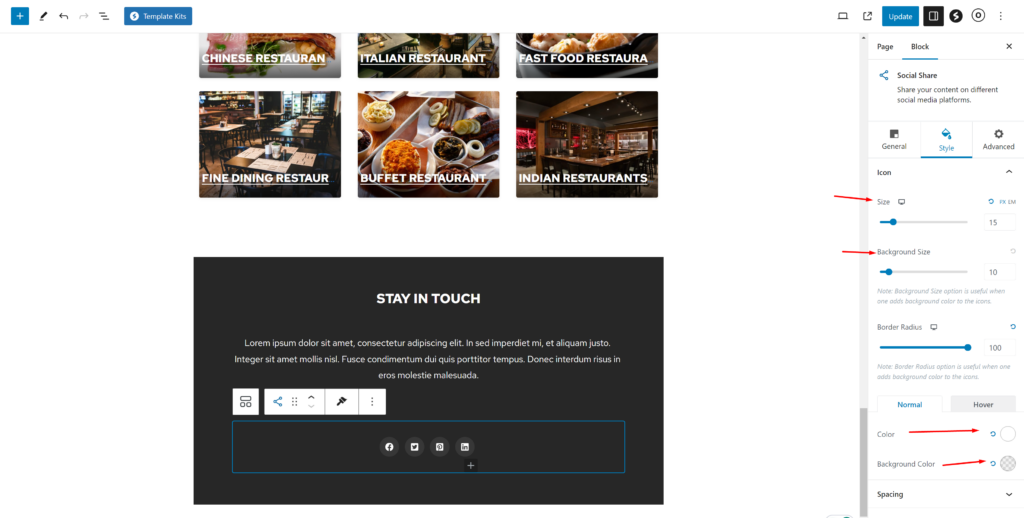
Congratulazioni! La tua homepage è completata.
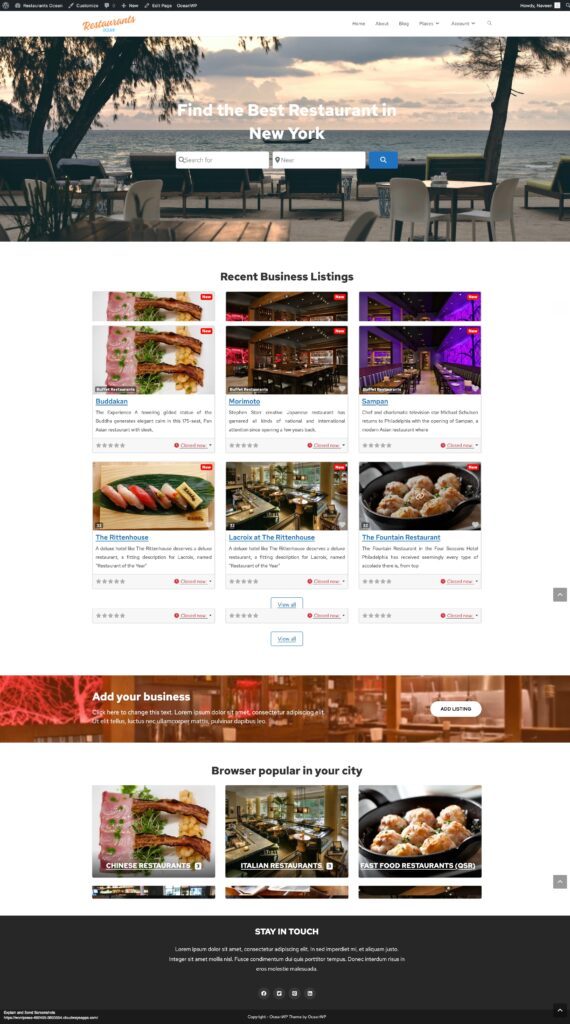
2. Design delle pagine Annunci e Ricerca del sito Directory OceanWP
Ora devi progettare due pagine essenziali per qualsiasi directory.
La pagina delle inserzioni (archivio generale, categorie, tag) e la pagina dei risultati di ricerca.
GeoDirectory le crea di default con un layout generale. In questo tutorial personalizzeremo un po' il layout di queste pagine.
Le pagine degli annunci e di ricerca sono quasi identiche, quindi la creiamo una volta sola e copiamo il layout sull'altra pagina.
Abbiamo deciso che il layout della pagina degli annunci avrebbe avuto gli annunci a sinistra e, a destra, una mappa fissa che mostra la posizione precisa degli annunci.
È molto semplice.
Pagina degli annunci
Vai su Geodirectory > Settings > General > Pages > Clicca su modifica del template di pagina GD Archive
Rimuovi tutto il contenuto da questo GD Archive template di pagina.
Ora aggiungi un contenitore con due colonne.
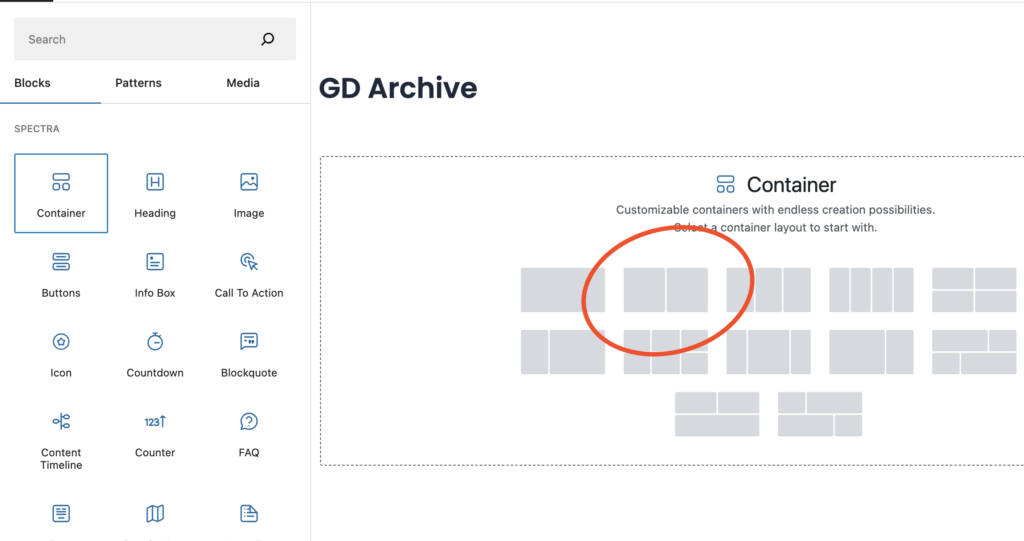
Nel contenitore di sinistra, trascineremo i widget correlati alla pagina archivio GD, come GD > Azione Loop, GD > Loop, GD > Paginazione Loop e GD > Ricerca in cima, così l'utente potrà effettuare ricerche dalla pagina archivio.
Nella colonna destra trascineremo il blocco GD > Map blocco.
manterremo tutte le impostazioni predefinite per il GD > Map. diamogli un po' di altezza; ho deciso di impostare un'altezza di 100vh.
Ora imposta semplicemente il contenitore principale a larghezza intera seguendo le istruzioni riportate nell'immagine qui sotto.
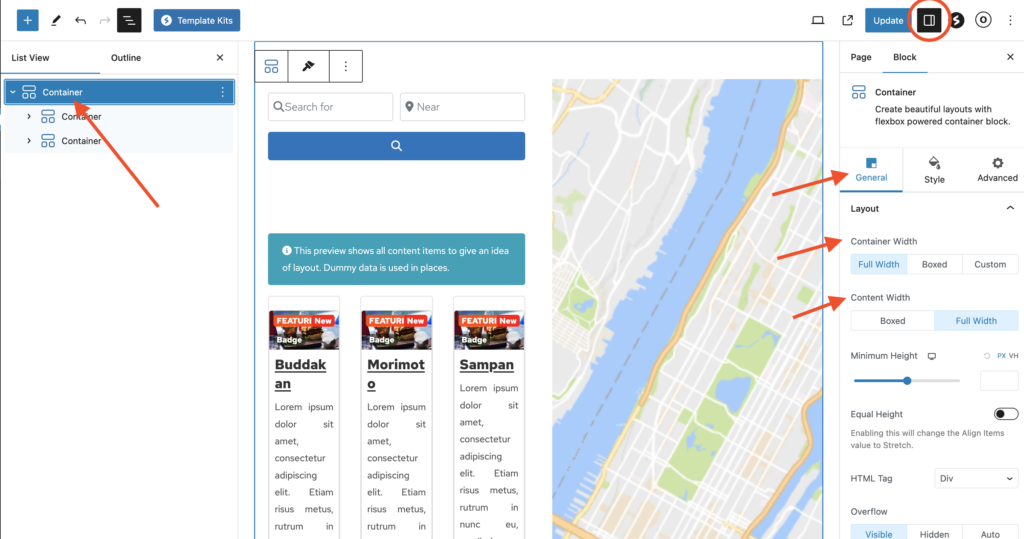
Ora imposteremo il template della pagina Archivio a larghezza intera
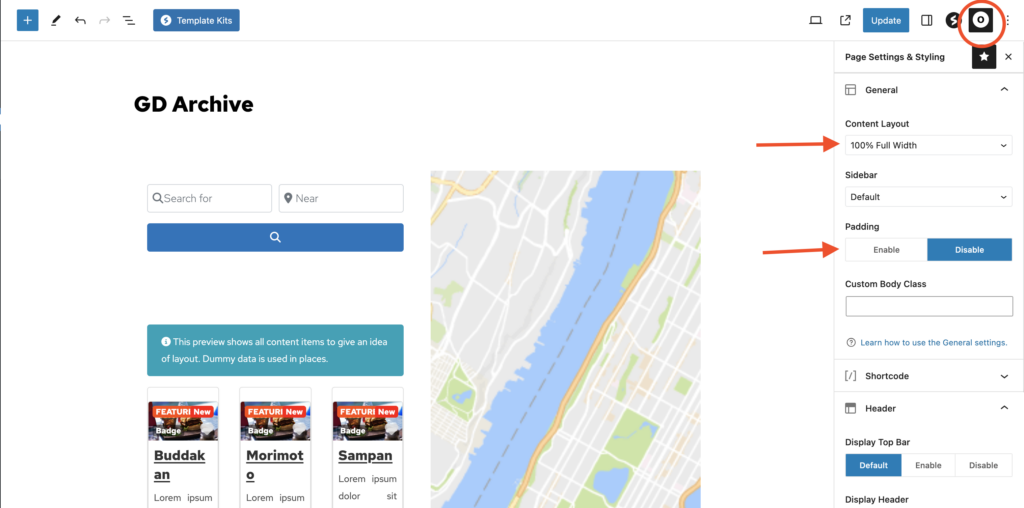
regoleremo anche la sezione stile intestazione per tutte le pagine dal Personalizzatore del tema > Opzioni generali > Impostazioni generali.
con Stile
Stile intestazione: Centrato
Padding: 20px
Colore di sfondo: #1e73be
Colore testo: #ffffff
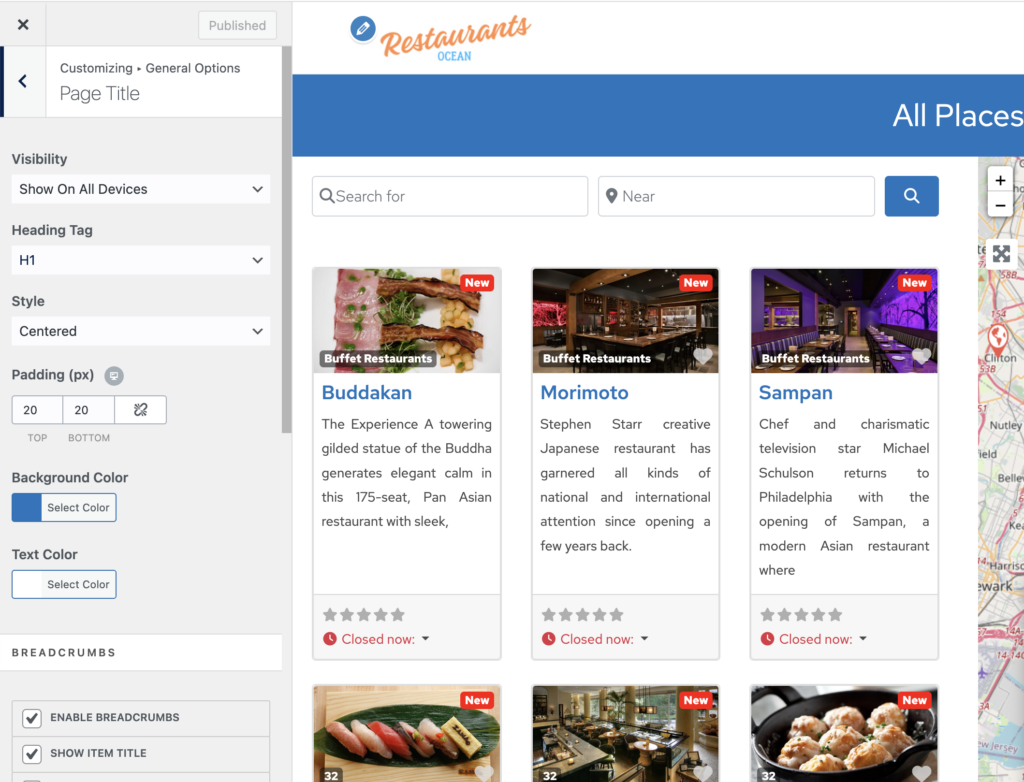
Ora, dopo questo, la pagina Archivio Annunci è pronta.
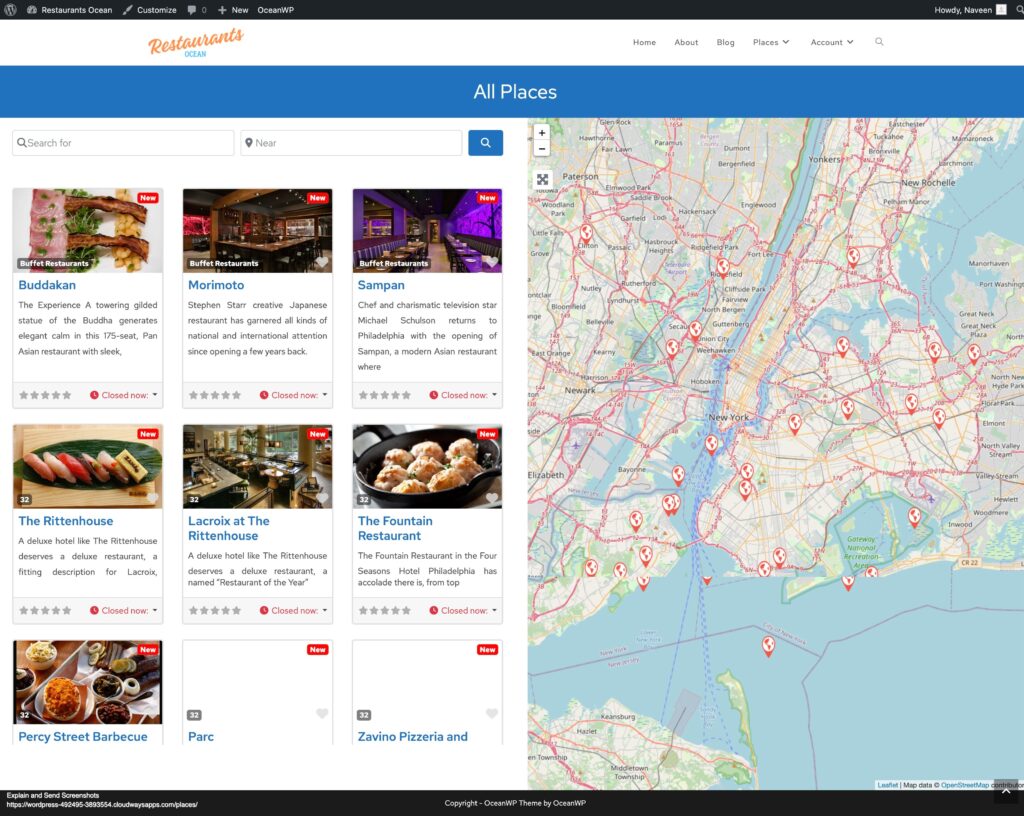
Un'altra opzione è utilizzare il blocco GD > Archivio Semplice come spiegato in questo tutorial su come Costruire un sito web di directory con Elementor.
Per la pagina di ricerca, ripetiamo lo stesso processo.
Pagina di ricerca
Vai su Geodirectory > Settings > General > Pages > Clicca su modifica del template di pagina GD Search
Rimuovi tutto il contenuto da questo GD Search template di pagina.
Copia tutto il contenuto della pagina GD Archive e incollalo nella pagina GD Search.
Ora le nostre pagine GD Search e GD Archive sono pronte.
3. Design della pagina singolo Annuncio del sito Directory OceanWP
Per modificare e personalizzare la pagina GD Detail, puoi andare su Geodirectory > Impostazioni > General > Pages > Clicca su modifica del template di pagina GD Detail.
In questo template, troverai già dei contenuti predefiniti generati da Geodirectory.
rimuoveremo tutti questi contenuti predefiniti e aggiungeremo un nuovo contenitore.
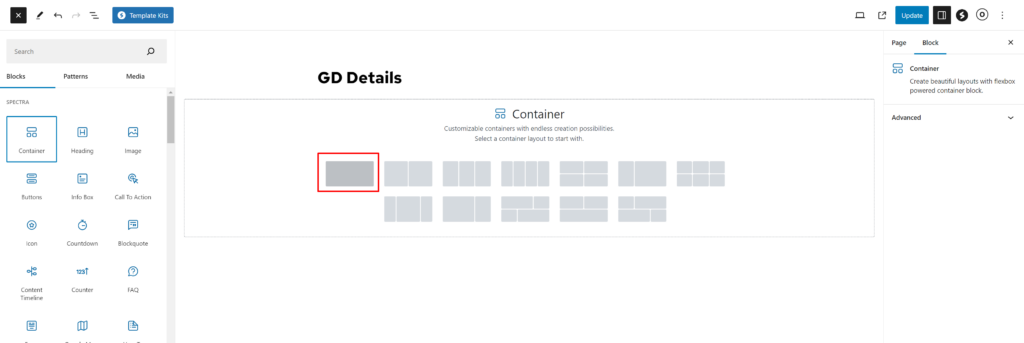
Prima aggiungiamo un carosello di immagini in cima alla pagina Dettaglio Annuncio. Trascineremo il GD > Post Image blocco in questo contenitore.
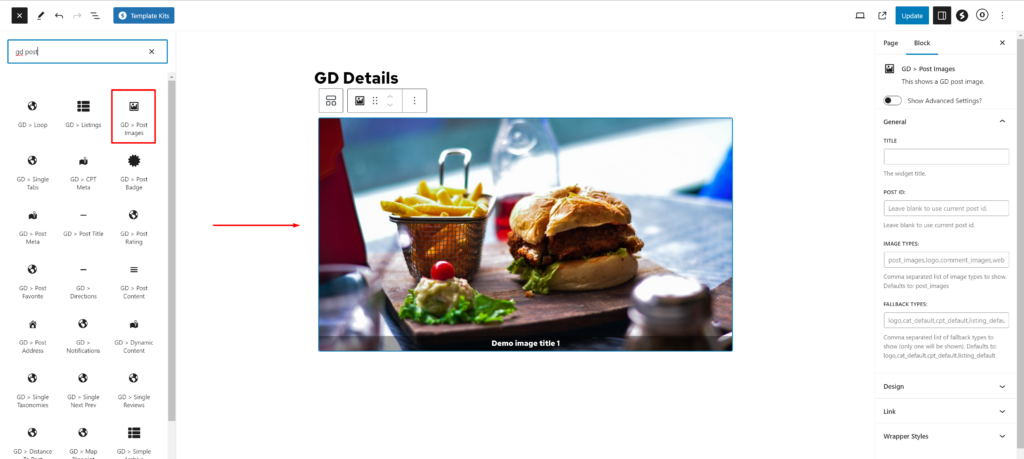
In questo blocco GD > Immagine, regola le seguenti impostazioni.
Limite immagini: 50
Limite visualizzazione: 2
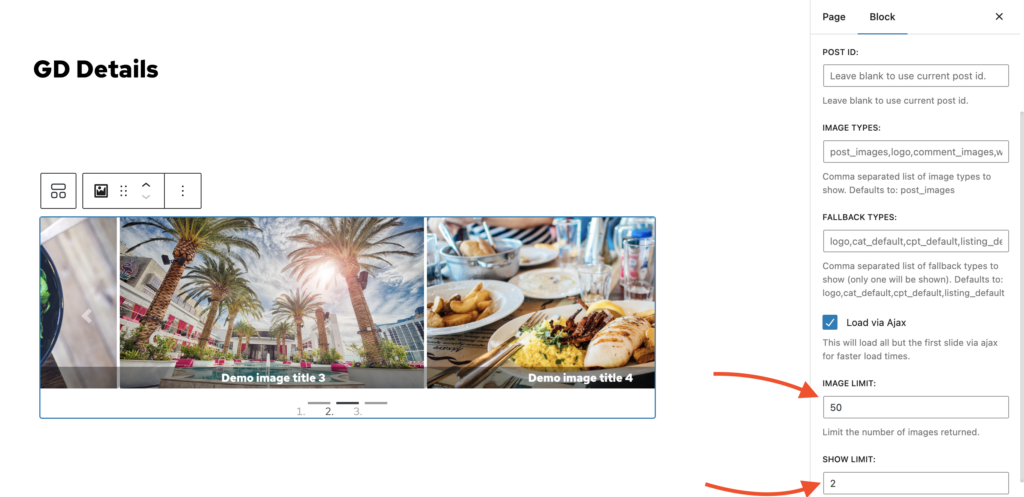
Ora aggiungiamo un altro contenitore sotto questo contenitore, dove inseriremo gli altri blocchi necessari del pagina Geodirectory Detail.
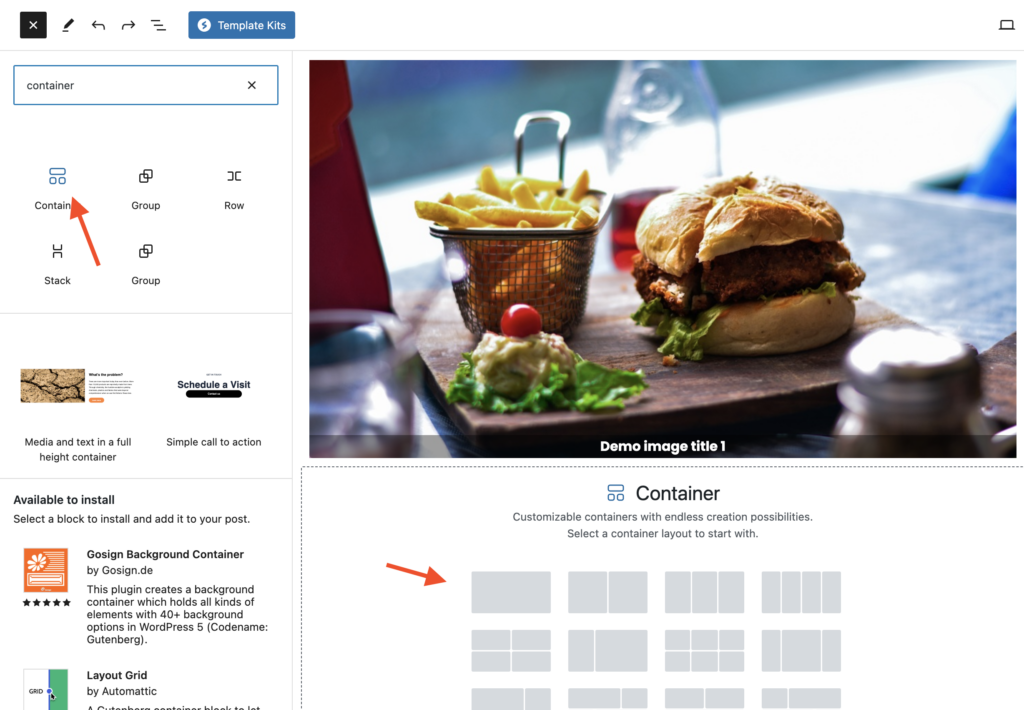
Ora aggiungiamo uno per uno tutti gli shortcode GD Detail necessari. Tra questi troviamo GD > Single Taxonomies, GD > Single Tabs, GD > Single Next Prev.
È ora di aggiungere alcuni widget alla barra laterale. Andremo quindi su wp-admin > Aspetto > Widget.
Aggiungi il widget GD > Azione Autore nella barra laterale principale. Questo widget fornirà un Modifica, Elimina Annuncio.
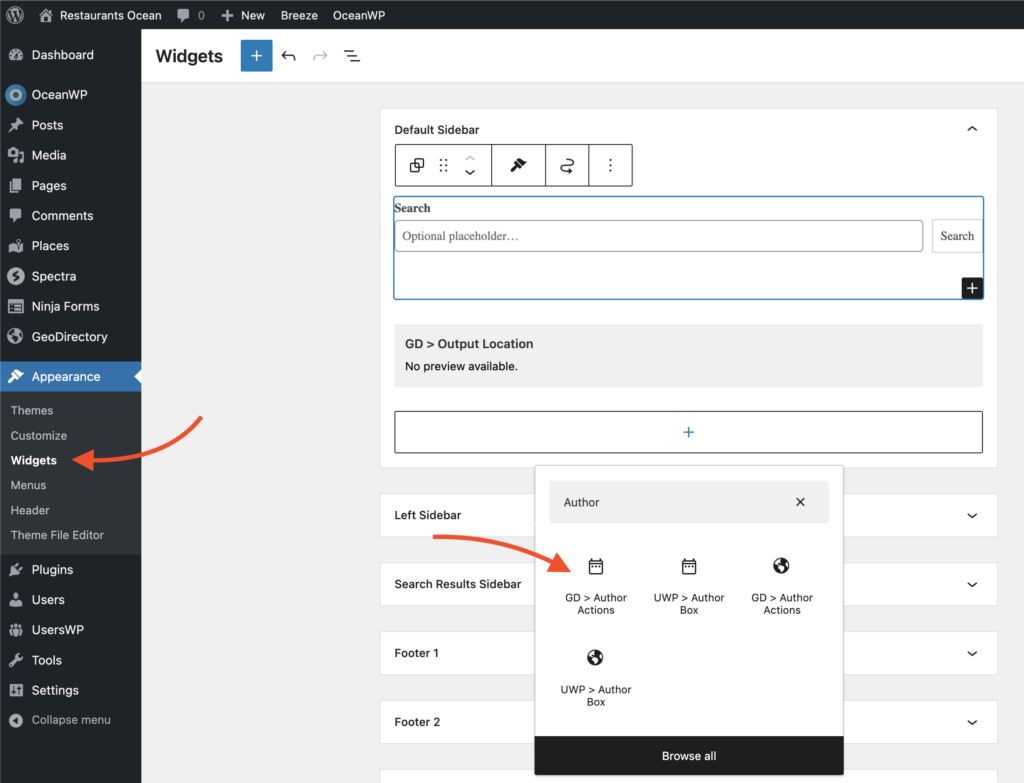
Aggiungi un altro widget GD > Output Location. Questo widget mostrerà tutti i principali dettagli dell'annuncio che sono stati contrassegnati come visibili nella pagina di dettaglio.
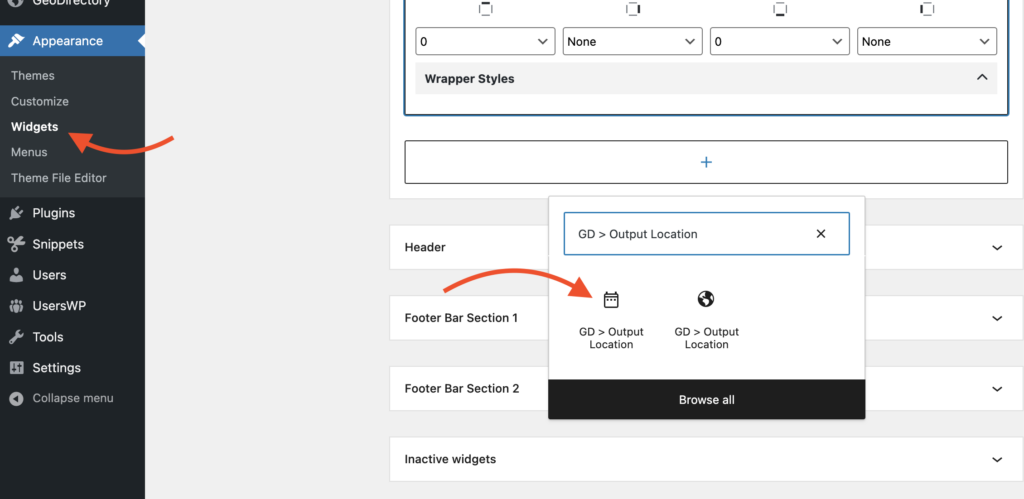
Dopo aver fatto questo, la nostra Pagina di dettaglio dell'inserzione è stata completata.
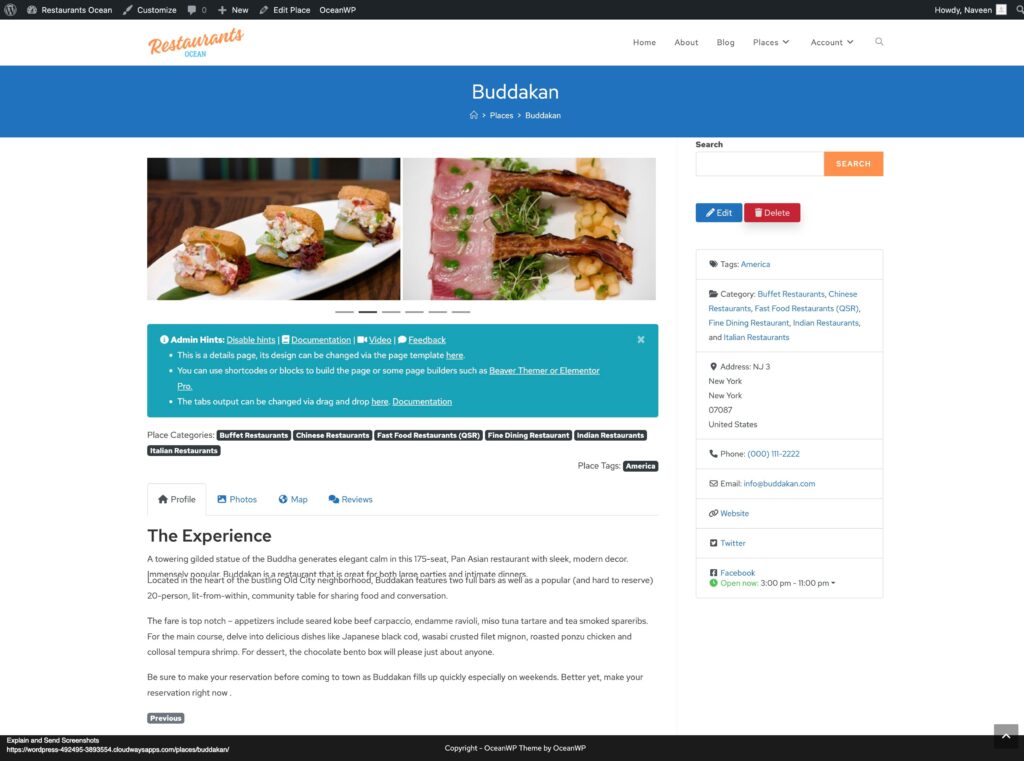
Aggiungere funzionalità premium al tuo sito Directory OceanWP
Se lo desideri, ora puoi aggiungere funzionalità premium alla tua directory, come:
- Annunci a pagamento: con il componente aggiuntivo GeoDirectory Listing Price Manager puoi impostare i prezzi per l'inserimento degli annunci. Per ogni fascia di prezzo, puoi abilitare/disabilitare funzionalità come: limitare il numero di immagini per gli annunci gratuiti consentendone di più per quelli a pagamento. Permettere un numero maggiore o minore di tag e categorie. Abilitare o disabilitare campi personalizzati specifici. Inviare descrizioni più lunghe o più brevi.
- Claim Listings: Questa è una funzionalità fondamentale per una directory in cui l'amministratore crea il database e invita i proprietari di attività a prendere il controllo dei loro annunci gratuiti. Il processo di rivendicazione dell'inserzione può includere la richiesta di un aggiornamento a un'inserzione a pagamento per assumere la titolarità dell'inserzione.
- Pubblicità: vendita di spazi pubblicitari è un'altra forma di monetizzazione di una directory online. Se hai molto traffico, puoi utilizzare reti pubblicitarie. In alternativa, puoi vendere spazi pubblicitari direttamente, consentendo alle attività di aggiungere banner in aree specifiche del tuo sito web oppure permettendo alle inserzioni di apparire come annunci, ad esempio, in cima ai risultati di ricerca organici.
Questi sono solo tre esempi. Tuttavia, un sito directory offre molti modi per guadagnare online.
Puoi creare un marketplace globale di articoli artigianali, vendere biglietti per eventi o vendere coupon sconto.
Fai risaltare il tuo sito directory seguendo questa guida: Crea un sito directory professionale.
Le possibilità sono infinite.